

multisim怎么绘制BZV55-C11二极管?multisim绘制BZV55-C11二极管方法
发布时间:2022-11-16 10:57:37 作者:佚名  我要评论
我要评论
我要评论multisim能够适用于板级的模拟以及数字电路板的设计工作,它拥有包含了电路原理图的图形输入、电路硬件描述语言输入方式,具有丰富的仿真分析能力,使用multisim的时候,很多小伙伴不知道怎么绘制BZV55-C11二极管,那就跟着小编来看看下面的教程吧
在multisim中怎么绘制BZV55-C11二极管呢?下面小编带来multisim绘制BZV55-C11二极管教程,有需要的小伙伴不要错过哦。

multisim绘制BZV55-C11二极管方法
1、首先双击Multisim的快捷图标打开软件,如图:

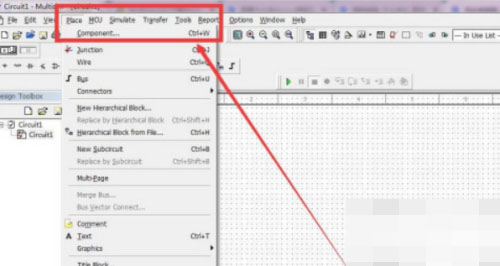
2、然后依次选择“Place”-“Component”,如图:
3、接着会弹出一个对话框,然后对话框中输入“BZV55-C11”并确定,如图:

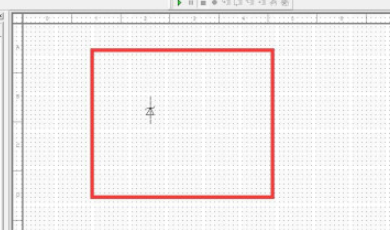
4、此时出现一个活动的BZV55-C11二极管,我们拖动BZV55-C11二极管到图纸中合适的位置,如图:
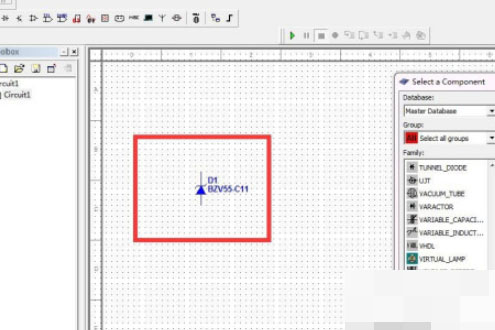
5、把BZV55-C11二极管拖动到合适的位置之后我们点击鼠标左键完成绘制,这样一个BZV55-C11二极管就绘制好了,如图:
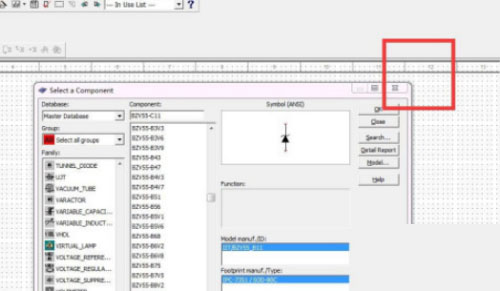
6、最后绘制完BZV55-C11二极管之后会重新弹出选择器件的窗口,如果我们需要放置新的元器件那就重复上述操作,如果绘制完BZV55-C11二极管后不需要别的器件了,那么我们只需要关闭这个窗口就可以了,如图:
希望此教程能帮到大家!更多教程请关注脚本之家!
相关文章

multisim怎么绘制1Z30二极管?multisim绘制1Z30二极管方法
Multisim 又叫虚拟电子实验室。它是一个原理电路设计、电路功能测试的虚拟电路仿真软件,一个虚拟电子实验室,下面就来学习如何绘制1Z30二极管吧2022-11-16
multisim怎么查看帮助文档?multisim查看帮助文档方法
Multisim 为用户提供了真实的模拟环境,深受国内外教师、科研人员和工程师的认可,很多小伙伴在使用multisim的时候,想知道怎么查看帮助文档,那就来看看下小编带来的教程2022-11-15 multisim可以虚拟设计测试和演示各种电子电路(电工学、模拟电路、数字电路等),能够进行详细的电路分析功能,使用multisim的时候,很多小伙伴不知道怎么把画布扩大,那就来2022-11-15
 Multisim 又叫虚拟电子实验室。它是一个原理电路设计、电路功能测试的虚拟电路仿真软件,在这里大家知道然后去新建窗口吗?跟着小编一起来学习一下吧2022-11-15
 Multisim是一个原理电路设计、电路功能测试的虚拟电路仿真软件,在使用时有的小伙伴会问小编multisim怎么关闭窗口,那就跟着小编来看看下面的教程吧2022-11-15
multisim怎么查看当前版本?multisim查看软件版本方法
multisim是电路教学解决方案的重要基础,用户不仅可通过设计、原型开发、电子电路测试等实践操作来提高学生的技能,很多小伙伴想知道怎么查看版本,那就来看看下面的教程吧2022-11-15
multisim在哪查看电源元件?multisim查看电源元件教程
multisim软件可以虚拟设计测试和演示各种电子电路(电工学、模拟电路、数字电路等),能够进行详细的电路分析功能,以帮助设计人员分析电路的性能,在这里大家知道电源元件在2022-11-15
multisim怎么查看探针数据?multisim查看探针数据教程
Multisim 又叫虚拟电子实验室。它是一个原理电路设计、电路功能测试的虚拟电路仿真软件,一个虚拟电子实验室,在软件中怎么去查看探针数据呢?跟着小编带来的教程学习一下2022-11-15
multisim怎么打开符号编辑器?multisim打开符号编辑器方法
Multisim 为用户提供了真实的模拟环境,深受国内外教师、科研人员和工程师的认可,下面就跟着小编来看看在multisim中如何去打开符号编辑器功能吧2022-11-15
multisim怎么打开设计工具箱?multisim打开设计工具箱教程
Multisim 是一款主要以Windows为基础的功能强大的电路仿真软件。很多小伙伴在使用multisim的时候,想知道怎么打开设计工具箱,下面就是小编带来的具体操作,跟着小编一起来2022-11-15


最新评论