

迅读PDF大师如何合并PDF文件?迅读PDF大师合并PDF文件方法
发布时间:2022-11-22 09:30:32 作者:佚名  我要评论
我要评论
我要评论迅读PDF大师是一款超轻巧的pdf阅读器,启动速度极快,占用内存极少;提供多种阅读模式,支持全屏、幻灯片模式,下面来看看在软件中怎么去合并PDF文件吧
迅读PDF大师如何合并PDF文件?今日为你们带来的文章是关于迅读PDF大师如何合并PDF文件的相关内容,还有不清楚小伙伴和小编一起去学习一下吧。

迅读PDF大师合并PDF文件方法
1. 首先,我们打开迅读 PDF 大师,先点击切换至“页面”操作界面。
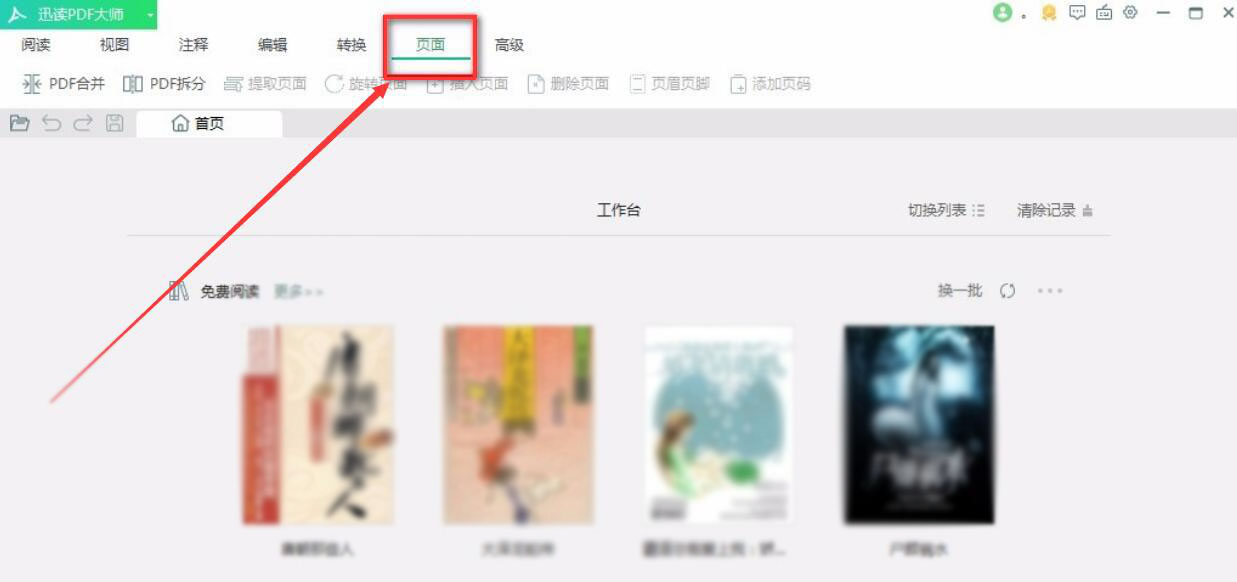
2. 然后,我们点击迅读 PDF 大师界面左上方的“ PDF 合并”功能选项,继续下一步操作。
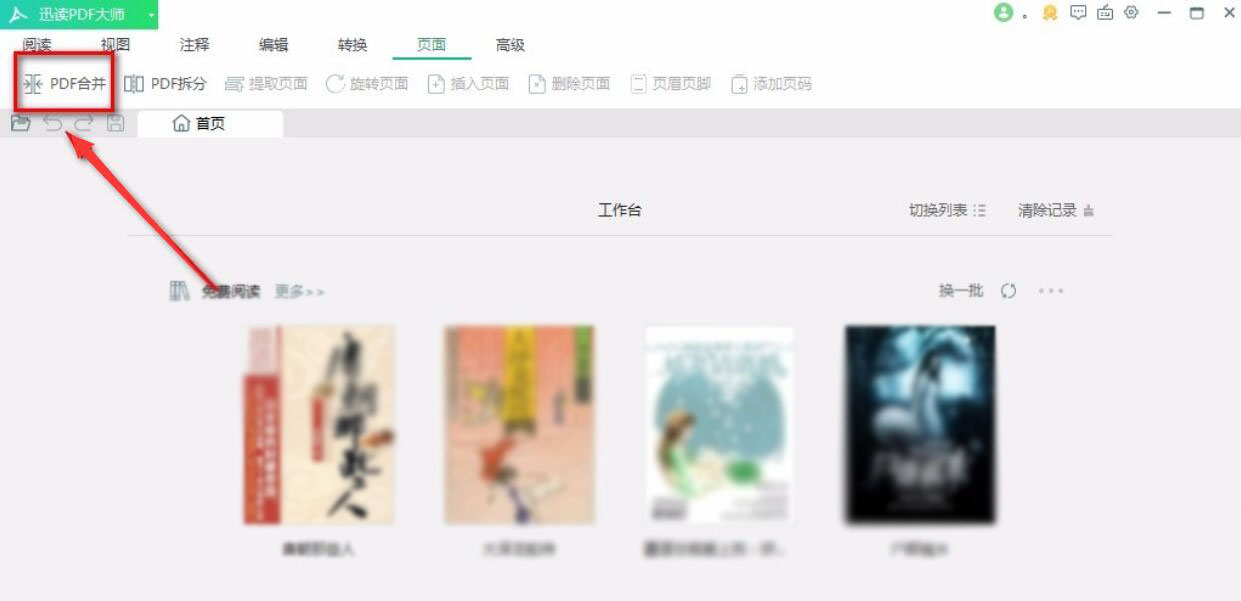
3. 此时,迅读 PDF 大师便会弹出 PDF 合并的操作界面,我们点击“+添加文件”按钮。
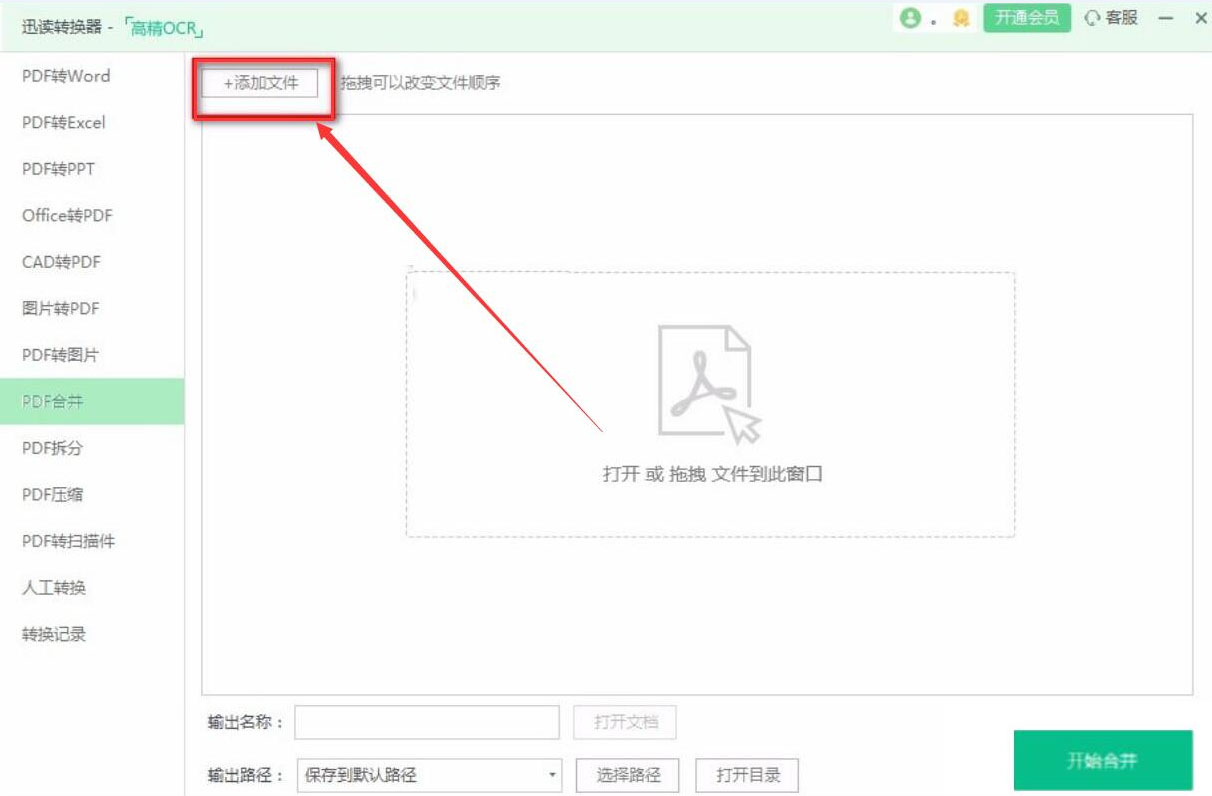
4. 接下来,我们在文件添加的窗口中,选择需要合并的 PDF 文件,并点击“打开”按钮,将其一并导入迅读 PDF 大师。
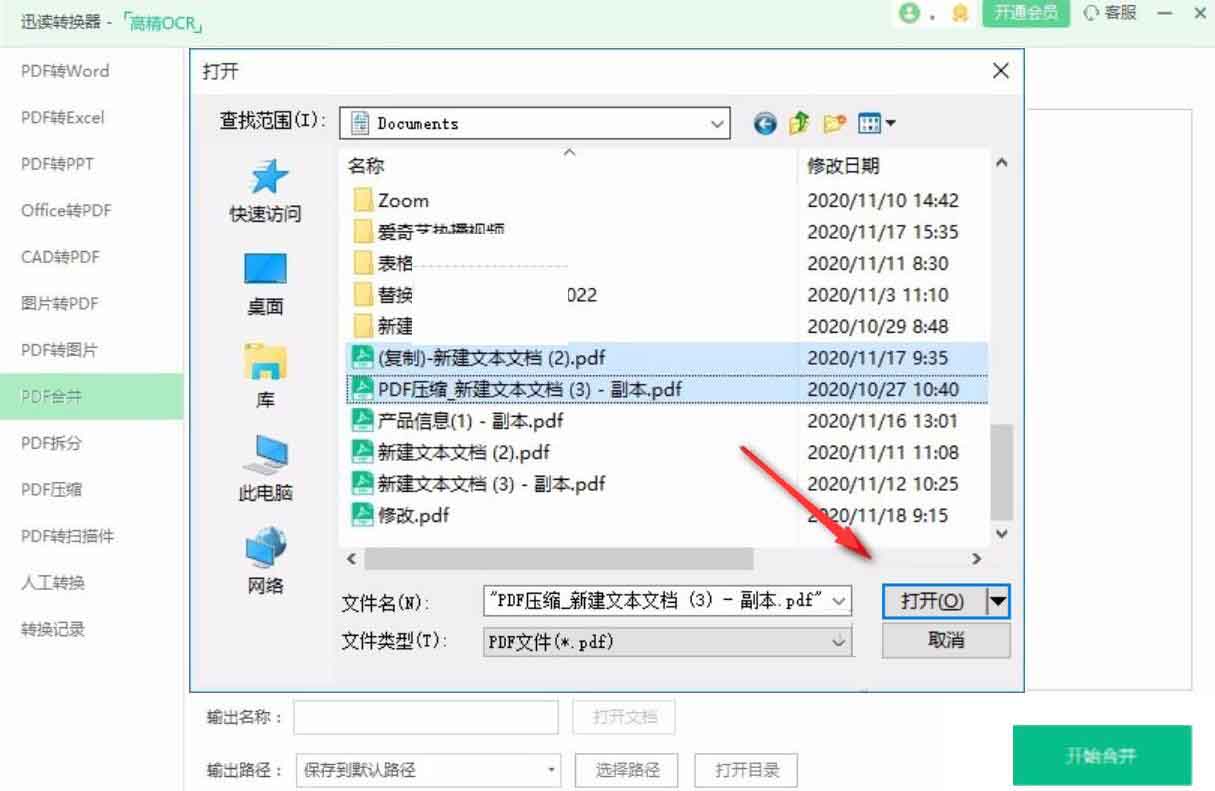
5. 回到迅读 PDF 大师的 PDF 合并操作界面,我们可以为合并后的 PDF 文件命名。如果输出路径需要更改,就点击“选择路径”按钮。
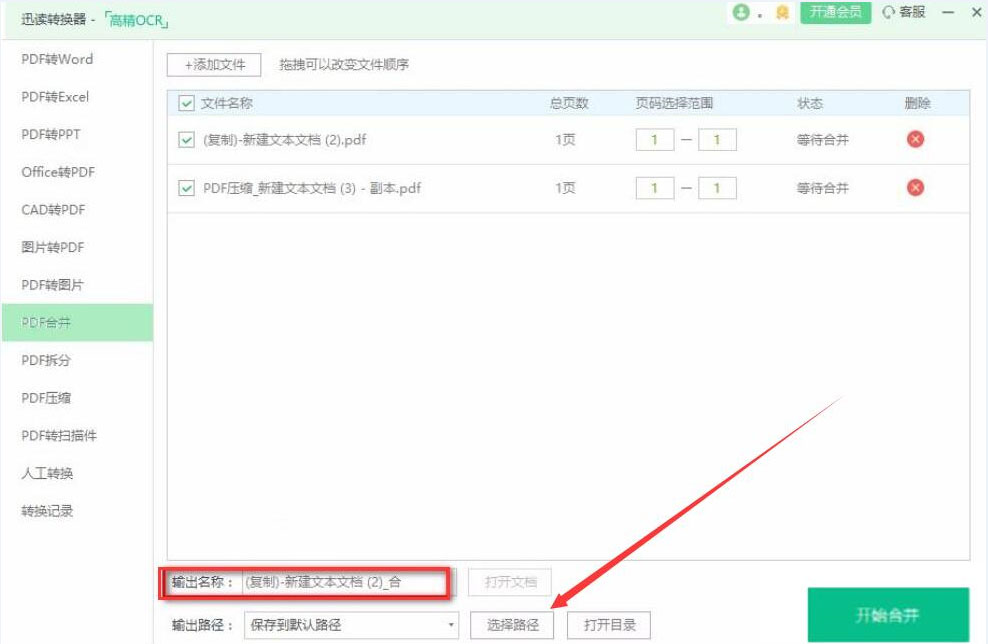
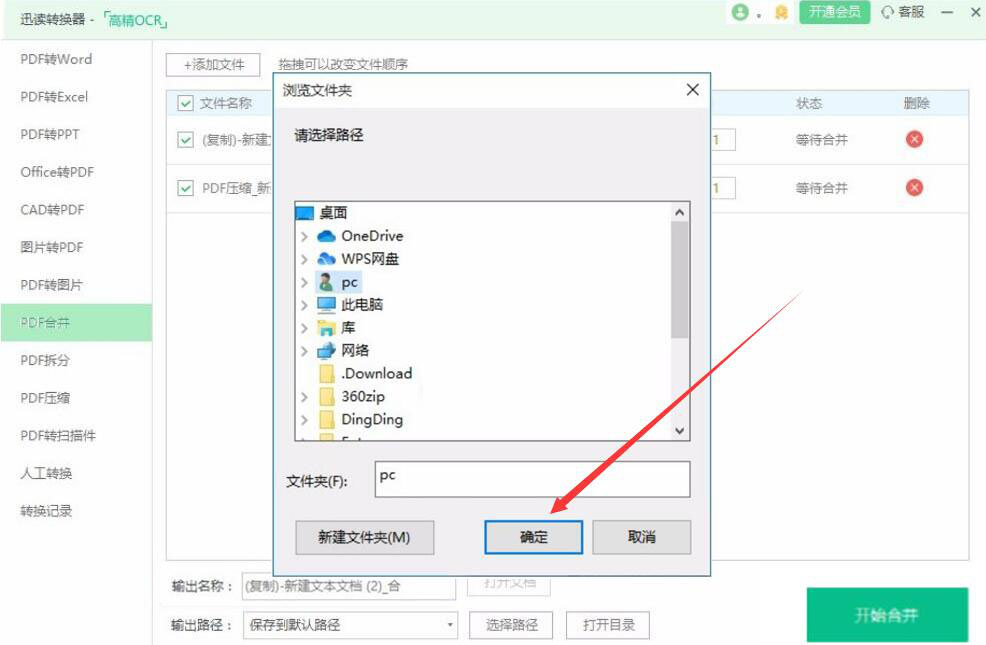
6. 在迅读 PDF 大师弹出的浏览文件夹窗口中,我们选择 PDF 文件合并后的输出路径,再点击“确定”按钮。
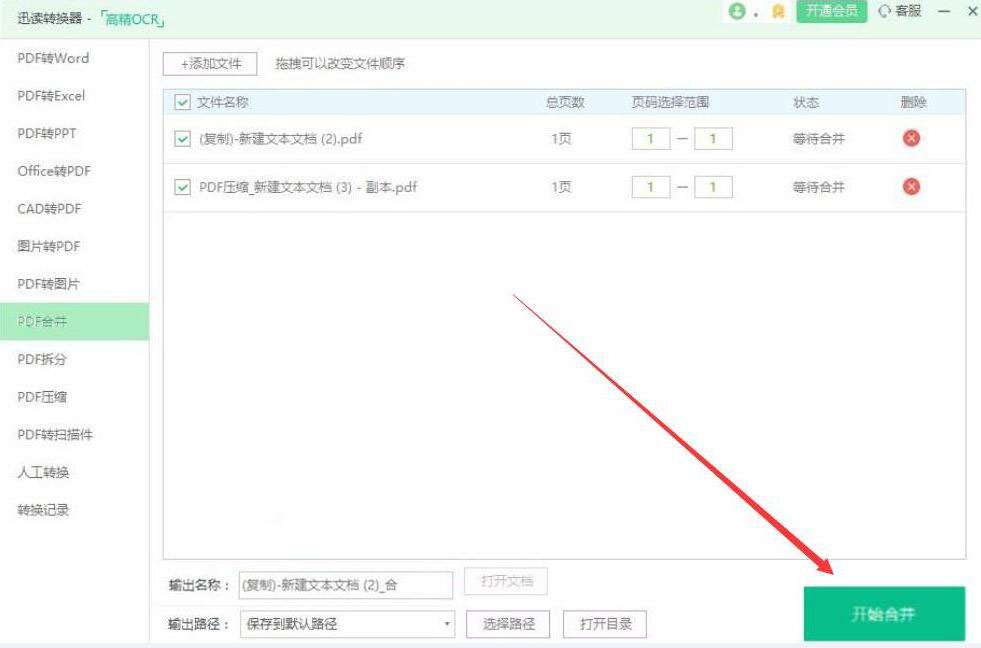
7. 最后,我们点击界面右下方的“开始合并”按钮,迅读 PDF 大师便开始合并 PDF 文件。
以上就是给大家分享迅读PDF大师如何合并PDF文件的全部教程,更多精彩教程尽在脚本之家。
相关文章
迅读PDF大师如何将PDF转换成Word?迅读PDF大师将PDF转换成Word方法
迅读PDF大师是一款非常实用的pdf文件查看工具。它能够提供全屏、缩略、日读、夜读及幻灯片等多种阅读模式,支持精确查找pdf功能和目录,下面来学习如何将2022-11-22 当电脑储存空间不足或者用不上迅读PDF大师这个软件的时候,大家都想把软件卸载了,要怎么样才能彻底卸载干净呢?小编整理了迅读PDF大师如何彻底卸载的教程,需要的朋友来看2021-09-09

最新评论