

如何用mathtype7? MathType7数学公式编辑器使用图文教程2024最新
 我要评论
我要评论如果是作为独立的应用程序打开的公式编辑器,也可以使用复制粘贴命令将公式编辑器里编辑的公式复制到word文档。

二、公式编辑器怎么计算
很多时候在编辑一些文档的时候需要对一些数据进行计算,但很遗憾的是目前为止公式编辑器只能对公式进行编辑,而没有计算功能,如果需要在word中进行一些简单的计算需要借肋表格功能来完成。接下来也和大家分享一些如何在word中使用表格进行简单计算的方法。
步骤一、点击word的插入菜单下的表格,根据需求插入相应行数和列数的表格。

步骤二、将鼠标移动到需要显示结果的的单元格,然后点击表格工具下布局菜单下的公式命令。在弹出的公式框中输入公式参数,点击确认进行计算。

公式编辑器怎么使用?下载mathtype公式编辑器后,可以在安装目录下应用程序中打开使用,也可以作为插件在wordy文档中使用,同时本文为大家简单介绍mathtype使用相关的一些内容。公式编辑器怎么计算?公式编辑器只能进行编辑不能进行计算,可以借助表格功能进行简单的计算。
重头戏来了!!!⚡️
那么我们如何才能使用MathType呢?
我不卖关子,往下看!
① 首先,我们直接下载MathType7最新版!

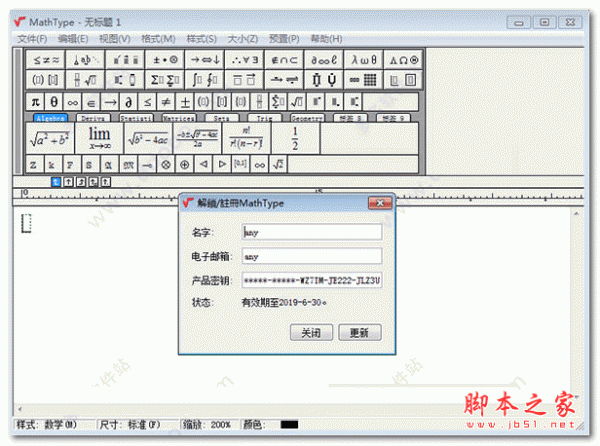
MathType Win版本下载如下:
https://wm.makeding.com/iclk/?zoneid=34223
MathType Mac版本下载如下:
https://wm.makeding.com/iclk/?zoneid=34224
② 安装方法就不多赘述,这里我们先选择30天试用!

如果遇到如下错误,再次安装即可!

③ :打开软件后,我们可以看到试用30天,然后我们运行程序:yibu.reg,!

悄悄提醒一下,有兴趣的可以查看里面的代码哦!
运行结束后,我们看一下我们的试用天数,绝对够用!

Word中使用方法!
下面主要来介绍一下,我们平时如何在Word和Excel中使用公式的方法!
① MathType
安装Mathtype之后,我们打开Word,就可以看到菜单栏上的MathType的插件,我们在MathType软件中,输入的公式,就可以直接复制到Word里面了!

② Word内置公式编辑

我们在菜单栏【插入】->【公式】,选择【插入新公式】即可,也能解决燃眉之急!
但是,我看大家还是比较喜欢使用MathType的,所以这里再次更新一下,必须先下载MathType哦!
技能提升
这里对注文件我们获取到的文件进行分析,感兴趣的可以往下看哦!

上面的reg文件,主要就是修改我们的注表信息的,今天就带大家了解我们常用的reg文件编写的格式!
Windows Registry Editor Version 5.00:reg文件的开头,与后面的内容隔一行,最后加一个回车!
[HKEY_CURRENT_USER\Software\JavaSoft\Prefs\com\wiris\editor\license]:注意-这个标识,就是删除注册表下的项,自己可以去注册表中查看一下!
[HKEY_CURRENT_USER\Software\JavaSoft\Prefs\com\wiris\editor\license]:不带-标识符的,就是新建一个项
“xxx”="yyy"这种格式,左边是键值,右边是给该键值赋值!当然,键值和值都是有要求的哦!
在数学中有很多符号和公式样式,利用MathType中的模板和符号就可以完成很多我们想要的公式编辑。但是对于刚接触的新用户来说,使用还不是很熟练,对MathType也不够熟悉。在碰到某一个符号时,不知道该用的哪一个模板或者符号来编辑。比如平均值符号,在下面就介绍MathType平均值符号的输入方法。
更多MathType使用技巧与常见问题的解决方法请访问
操作步骤如下:
1.打开MathType公式编辑器,用键盘输入相应的公式。
在MathType中利用键盘输入公式
2.选中要表示成平均值的数字或者字母,选择“修饰”模板中的“顶线”模板,关闭保存即可。
选中符号后选择“修饰”模板中的“顶线”模板
以上内容向大家介绍MathType平均值的输入方法,操作非常简单,只需要找对模板即可。MathType工具栏有很多模板,将模板进行相应的组合就能够编辑出我们想要的数学符号或样式,希望大家喜欢,请继续关注脚本之家。
相关推荐:
mathtype怎么切换斜体? mathtype文字设置斜体的技巧
mathtype如何嵌入到wps? 将mathtype嵌入到wps中的方法
相关文章
 MathType是一款好用的数学公式编辑器,如果要在公式中制作层级关系,该怎么操作呢,一起看看吧2020-10-26
 MathType是非常好用的数学公式编辑器,如果要在公式中输入左甩尾下箭头,该怎么操作呢,赶紧看看吧2020-10-27
 MathType是非常好用的数学公式编辑器,如果要在公式中输入向左的上阴影标向箭头,该怎么操作呢,赶紧看看吧2020-11-18
 MathType是一款专业的数学公式编辑器,怎么输入大写伊塔呢,下面给大家带来详细操作步骤,一起看看吧2020-11-18
MathType如何使用LaTex代码编辑公式?MathType使用LaTex代码编辑公式教
MathType专为解决数学公式输入问题打造,内置有自定义函数识别、国际性字符输入、拖放表达式、标签命名等丰富的功能,下面就来看看如何使用LaTex代码编辑公式吧2022-11-08
MathType如何输入向下竖大括号?MathType输入向下竖大括号教程
MathType是一款专业的数学公式编辑工具。MathType功能非常强大,尤其适用于专门研究数学领域的人群使用,在这里大家如果需要输入向下竖大括号知道在哪里吗?一起来看看下面2022-11-08
MathType怎样添加上下大括号?MathType添加上下大括号技巧
MathType 是强大的数学公式编辑器,它同时支持Windows和Macintosh 操作系统,与常见的文字处理软件和演示程序配合使用,能够在各种文档中加入复杂的数学公式和符号,下面来2022-11-22
MathType独立公式如何a转为带编号公式?MathType独立公式a转为带编号公
小伙伴们知道MathType独立公式怎样转为带编号公式吗?今天小编就来讲解MathType独立公式转为带编号公式教程,感兴趣的快跟小编一起来看看吧2022-11-22
MathType怎么添加三角着重号?MathType添加三角着重号技巧
MathType功能非常强大,尤其适用于专门研究数学领域的人群使用。使用MathType让你在输入数学公式的时候能够更加的得心应手,各种复杂的运算符号也不在话下,下面来学习如何2022-11-22
MathType怎么添加特殊符号?MathType添加特殊符号技巧
MathType(数学公式编辑器)是由Design Science公司研发的一款专业的数学公式编辑工具。MathType功能非常强大,尤其适用于专门研究数学领域的人群使用,下面来看看在这里怎么2022-11-22


最新评论