


 scrcpy(安卓手机投屏电脑软件) v4.0 Mac静态构建免费版
24.7MB / 05-13
 Escrcpy for Mac(Android投屏软件) v2.11.1 苹果电脑版 支持M系
244MB / 05-20
 EZCast Pro(投屏软件) for Mac v2.11.1 苹果电脑版
14MB / 07-31
 智会投屏 for Mac v1.0.1 苹果电脑版
39.8MB / 05-01
 必捷投屏客户端 for mac v2.1.44 苹果电脑端 适用m芯片
118 MB / 07-24
 Mirror for TCL TV Mac版(TCL电视投屏软件) v3.8.3 中文破解版
20.4MB / 01-14
 无界投屏 for mac (投屏软件) V2.1.5 苹果电脑版
22.7MB / 10-11
 爱思投屏for mac(投屏工具) v6.0.2.07 苹果电脑Intel版
164 MB / 04-12
 AirDroid Cast 投屏软件 for mac v1.2.2.0 苹果电脑版
80.2MB / 07-10
 牛学长迅投迅影(投屏电脑软件)for Mac v3.0.6 苹果电脑版
70.5MB / 04-07


-
Escrcpy for Mac(Android投屏软件) v2.11.1 苹果电脑版 支持M系 远程控制 / 244MB
-

UU远程(原GameViewer远程控制工具) v4.23.0 苹果电脑版 远程控制 / 63.7 MB
-
scrcpy(安卓手机投屏电脑软件) v4.0 Mac静态构建免费版 远程控制 / 24.7MB
-

BilldDesk远程控制 for mac v0.512.0 苹果电脑版 远程控制 / 39.6MB
-

-

-
-

-

ToDesk企业版被控端(远程控制) v3.1.0.0 苹果电脑版 远程控制 / 76.9MB
-

ToDesk企业版主控端(远程控制软件) v3.1.0.0 苹果电脑版 远程控制 / 76.6 MB

详情介绍
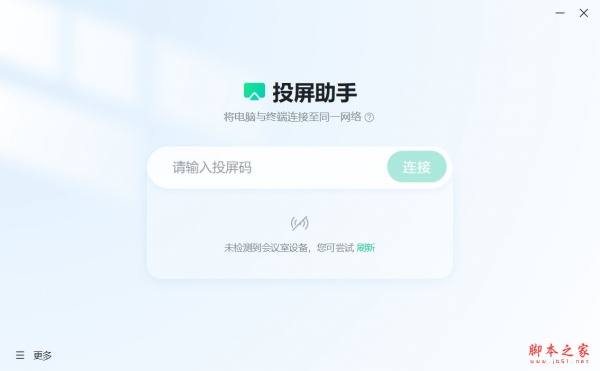
投屏助手是一款运行在Windows、macOS系统平台的投屏软件,通过局域网完成和亿联视频会议终端终端连接,实现共享计算机桌面。同时支持IP BYOD会议功能,可通过投屏助手和亿联视频会议终端连接后,将多种亿联视频会议终端切换成音视频外设模式,即可轻松使用Teams、ZOOM、腾讯会议等会议软件来开会,同时获得更丰富的音视频功能。

终端设置
开启连接确认
为保证设备的安全性,可开启 连接确认 功能,开启后首次连接或当网络变化时,需手动确认连接。
在终端点击 投屏 > 设置 > 常规设置 > 开启 连接确认。

开启设备可见及超声波投屏
在终端点击 投屏 > 设置 > 近场投屏设置,可设置设备可见状态及超声波投屏(默认打开)。

投屏共享
方法一:输入投屏码投屏
获取投屏码,投屏码均显示在终端显示屏或触控屏界面右上角。
输入投屏码。
点击 投屏共享 > 选择共享屏幕的方式:
复制屏幕:显示屏和共享的电脑显示相同的画面,在电脑上操作时,显示屏画面同步变化。
扩展屏幕:显示屏和共享的电脑组成一个完整的画面,鼠标可以在两个显示屏进行操作。(WPP20不支持Mac系统下的扩展屏,WPP30支持。)
应用窗口:单独显示应用窗口中的画面,在电脑上操作时候,不受其他应用窗口影响。
说明
使用扩展屏模式需要额外安装驱动,若检测到当前电脑未安装扩展屏驱动,或驱动需要更新,则弹出安装窗口,点击 安装 进行安装。
点击 共享。

投屏中,可在电脑屏幕上方的状态栏切换投屏内容。

说明
Windows 系统:首次进入投屏共享页面,若电脑没有安装声音驱动时,需先进行声音驱动的安装。
MAC 系统:需要开启 屏幕录制 并安装声音驱动。

方法二:在附近的设备中选择设备进行投屏
确保在终端投屏设置中将设备设置为 设备可见。
点击搜索附近设备,在列表中选择附近的设备进行投屏。
说明
在终端开启超声波投屏并获取到麦克风权限后,列表中的设备按照距离由近及远进行排序,越靠前的设备距离越近。
点击 投屏共享 > 选择共享屏幕的方式:
复制屏幕:显示屏和共享的电脑显示相同的画面,在电脑上操作时,显示屏画面同步变化。
应用窗口:单独显示应用窗口中的画面,在电脑上操作时候,不受其他应用窗口影响。
点击 共享。

投屏中,可在电脑屏幕上方的状态栏切换投屏内容。

说明
Windows 系统:首次进入投屏共享页面,若电脑没有安装声音驱动时,需先进行声音驱动的安装。
MAC 系统:需要开启 屏幕录制 并安装声音驱动。

BYOD 模式
方法一:输入需要作为调用设备的投屏码
获取投屏码,投屏码均显示在终端显示屏或触控屏界面右上角。
输入投屏码。
点击 BYOD模式 > 进入BYOD > 共享, 可调用会议室设备的麦克风、扬声器和摄像机作为虚拟外设。

说明
若 MAC OS/Windows 系统 没有安装 BYOD驱动,进入投屏共享页面需先进行BYOD驱动的安装。检测到未安装 BYOD驱动时,会弹出弹窗提示进行驱动的下载安装,点击弹窗中 安装 > 同意获取系统摄像机权限,即可开始安装 BYOD 。

方法二:在附近的设备中选择设备调用
确保在终端投屏设置中将设备设置为 设备可见。
点击搜索附近设备,在列表中选择附近的设备进行投屏,列表中的设备按照距离由近及远进行排序,越靠前的设备距离越近。
点击 BYOD模式 > 进入BYOD > 共享, 可调用会议室设备的麦克风、扬声器和摄像机作为虚拟外设。

说明
若 MAC OS/Windows 系统 没有安装 BYOD驱动,进入投屏共享页面需先进行BYOD驱动的安装。检测到未安装 BYOD驱动时,会弹出弹窗提示进行驱动的下载安装,点击弹窗中 安装 > 同意获取系统摄像机权限,即可开始安装 BYOD 。

在会议软件调用麦克风和摄像头
说明
各类会议应用设置麦克风、扬声器和摄像机的方式略有不同。
进入会议应用设置界面。
选择麦克风和扬声器,均设置为 Yealink Room Audio。

选择摄像机,设置为 Yealink Room Camera 。

更新日志
v1.2.0.6
修复一些已知bug
下载地址
人气软件
ToDesk(远程控制软件) for Mac v4.8.8.9 中文苹果电脑版
向日葵远程控制软件 for Mac V 15.6.2.13600 苹果电脑版 Apple/I
Microsoft Remote Desktop for Mac(微软远程桌面软件) v10.9.6 (
UU远程(原GameViewer远程控制工具) v4.23.0 苹果电脑版
Escrcpy for Mac(Android投屏软件) v2.11.1 苹果电脑版 支持M系
Iriun Webcam(远程监控)for Mac v2.9.1 苹果电脑版
Desktop Streamer(Office桌面控制) for Mac v1.0 苹果版
RustDesk(远程桌面控制)for Mac v1.4.5 苹果电脑版
MobaXterm(SSH终端远程工具)for MAC V10.5 中文特别版
RealVNC Server for Mac(VNC远程控制软件) v7.11.1 苹果电脑免费


相关文章
- BilldDesk远程控制 for mac v0.512.0 苹果电脑版
BilldDesk是一款适用于Mac平台的开源远程桌面控制工具,功能类似ToDesk、向日葵,提供免费无限制的远程连接,欢迎需要的朋友下载使用...
 远程控制精灵被控端 for mac(远程协助) v0.5.3 苹果电脑版
远程控制精被控端是一款功能强大的辅助软件,无需root即可实现远程手机控制、桌面操作等功能,它适用于多种场景,例如远程办公以及远程协助父母使用手机...
 爱思投屏(投屏助手)for mac v6.0.2.07 苹果电脑apple版
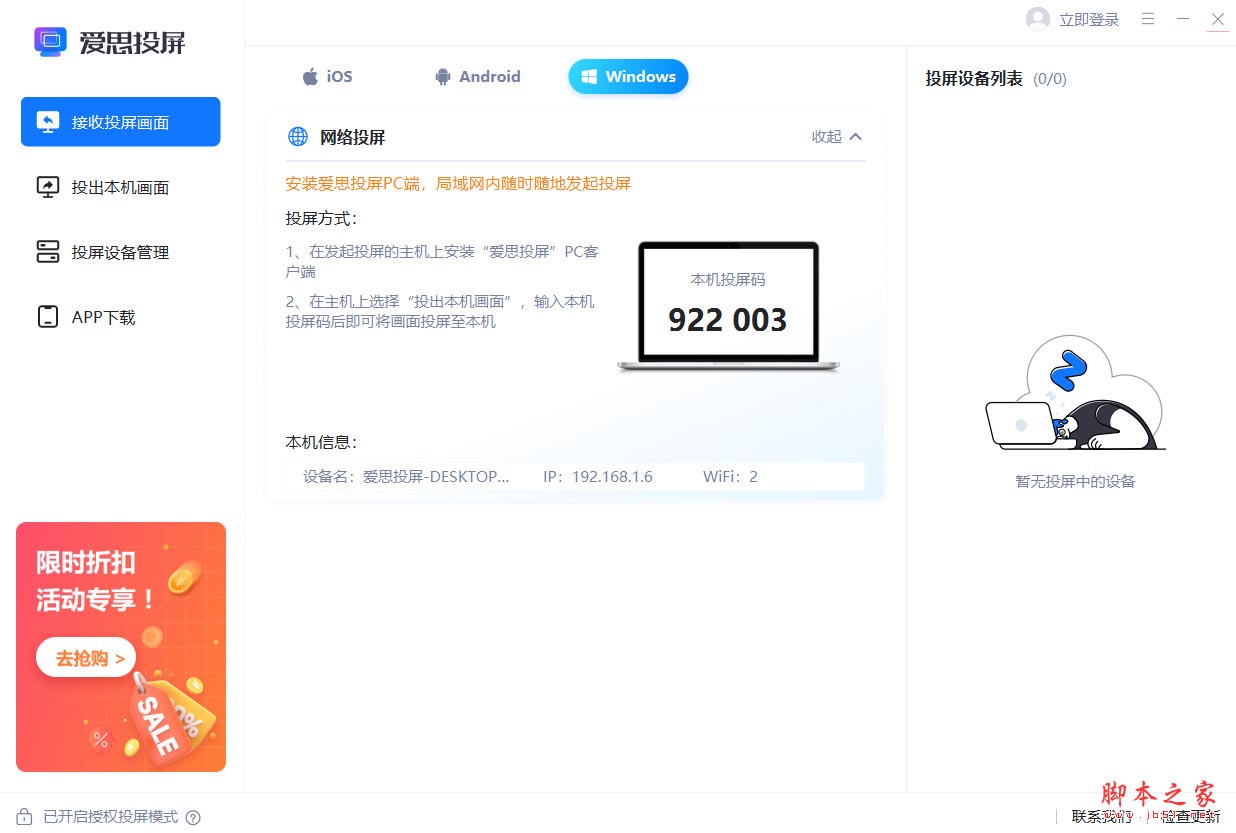
爱思投屏支持 iOS、Android、鸿蒙 多平台设备投屏,手机 / 平板可投屏至电脑,也支持设备间跨系统互投,打破一对一限制,支持多设备同时投屏,多画面一屏尽览,高效便捷...
- 远程控制精灵主控端(远程协助) v0.1.0 苹果电脑版
远程控制精灵主控端是一款功能强大的辅助软件,无需root即可实现远程手机控制、桌面操作等功能,它适用于多种场景,例如远程办公以及远程协助父母使用手机...
 YeaCast投屏助手 for mac(投屏软件) v1.2.0.6 苹果电脑版
投屏助手是一款运行在Windows、macOS系统平台的投屏软件,通过局域网完成和亿联视频会议终端终端连接,实现共享计算机桌面...
 AirDroid Business(远程控制设备管理端) v1.2.5.1 苹果电脑版
AirDroid Business是一款帮助终端和移动设备平稳运行的软件,帮助用户轻松监管设备,而且还不用亲临现场,实现可视化,远程监控设备,及时发现设备出现的故障...
下载声明
☉ 解压密码:www.jb51.net 就是本站主域名,希望大家看清楚,[ 分享码的获取方法 ]可以参考这篇文章
☉ 推荐使用 [ 迅雷 ] 下载,使用 [ WinRAR v5 ] 以上版本解压本站软件。
☉ 如果这个软件总是不能下载的请在评论中留言,我们会尽快修复,谢谢!
☉ 下载本站资源,如果服务器暂不能下载请过一段时间重试!或者多试试几个下载地址
☉ 如果遇到什么问题,请评论留言,我们定会解决问题,谢谢大家支持!
☉ 本站提供的一些商业软件是供学习研究之用,如用于商业用途,请购买正版。
☉ 本站提供的YeaCast投屏助手 for mac(投屏软件) v1.2.0.6 苹果电脑版资源来源互联网,版权归该下载资源的合法拥有者所有。