

![跟着案例学Flash CS5课件制作 PDF 扫描版[75M]](//img.jbzj.com/do/uploads/litimg/130712/091UH2P95.jpg) 跟着案例学Flash CS5课件制作 PDF 扫描版[75M]
跟着案例学Flash CS5课件制作 PDF 扫描版[75M]75.39MB / 07-12
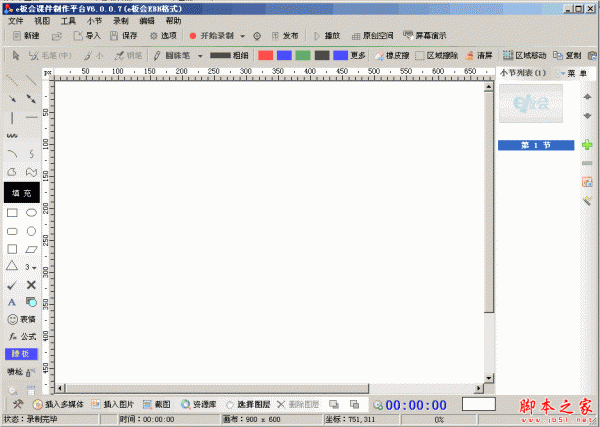 e板会课件制作软件 v6.0.0.7 中文绿色免费版
25.6MB / 09-13
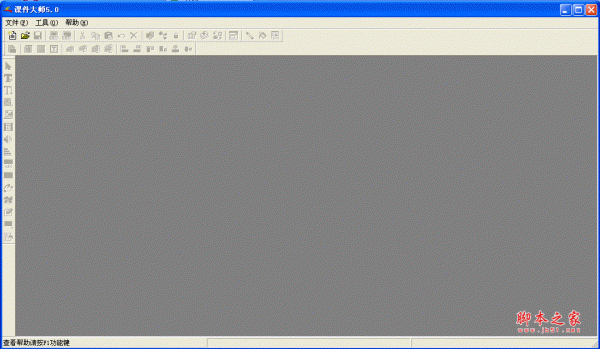 课件大师(课件制作软件) v5.0 绿色免费版
2.0MB / 04-16
 PowerPoint 和Authorware课件制作常用技巧介绍
/ 07-06
- PPT教学 PPT课件制作技巧大汇总(超强汇集、合集)
/ 10-17
![Flash多媒体课件制作教程 PDF扫描版[89MB]](//img.jbzj.com/do/uploads/litimg/141029/14215HX619.jpg) Flash多媒体课件制作教程 PDF扫描版[89MB]
Flash多媒体课件制作教程 PDF扫描版[89MB]89.18MB / 10-29
 云学堂炫课(课件制作工具) v2.1.08.1014 官方中文安装版
20.0MB / 11-24
![跟着案例学Flash CS5课件制作 PDF 扫描版[75M]](http://img.jbzj.com/do/uploads/litimg/130712/091UH2P95.jpg)
![Flash多媒体课件制作教程 PDF扫描版[89MB]](http://img.jbzj.com/do/uploads/litimg/141029/14215HX619.jpg)

-

-

-
-

JProfiler v16.1 64位 免费版(附安装教程) 安装制作 / 177MB
-

-

-

软件安装程序制作工具(Advanced Installer Architect) v23.5 英 安装制作 / 212MB
-

Inno Setup 安装包制作软件 v6.7.1 汉化定制免费版 安装制作 / 13.94MB
-
-
GB Studio 游戏开发工具 v4.2.2 绿色中文版 安装制作 / 123.3MB


详情介绍
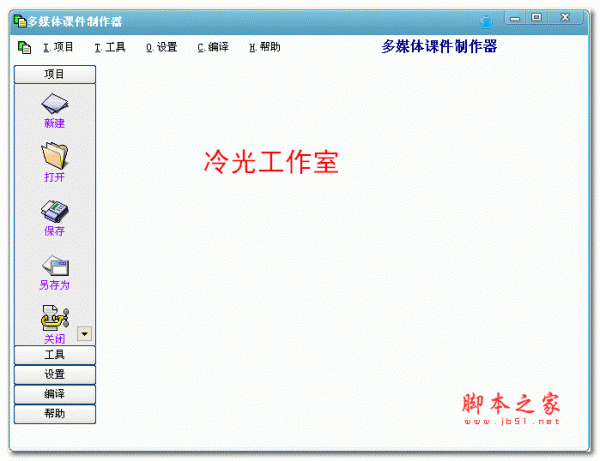
多媒体课件制作器的特色
1、采用软件实时引导,智能编辑,并可根据你的需要打包编译,随意复制携带。打包编译后的课件可以脱离本程序运行。
2、理论上支持无限多个页面,每个页面可以随意添加以下五种组件:文本框、图片框、视频框、音乐框、矢量动画框。每种组件数量不限,并可以独立设置各自属性。可以最大限度发挥制作者的想象,满足教学要求。
3、对于在页面中无法完全展示的资源,可以以附加资源的形式添加。每个页面的附加资源相互独立。支持任意操作系统支持的文件类型。而且无须事先将资源文件整理到同一文件夹。
4、各个页面除了通过上下翻页之外,还可以通过目录菜单任意切换。确保教学课件的灵活衔接。
5、课件制作完全实现所见即所得,并可以随时预览制作效果。
6、提供三种形式的打包编译方式,无须编写任何代码,即可生成专业的独立课件。
操作方法
《多媒体课件制作器》操作简单,主要操作方法如下:
1、新建或打开课件项目。并进入编辑状态。
2、添加组件:
在课件工具箱中,点击任一组件类型,背景窗口的鼠标指针将会变成十字形,按下鼠标组件,并拖动至合适大小,即可添加指定大小的新组件。
3、修改属性:
(1)在编辑状态下,鼠标左键点击任一组件,该组件即显示焦点,拖动组件周围焦点,即可任意改变组件大小。
(2)在组件的属性表格中,修改各属性值,也可以随时改变当前选中组件的相关属性。
(3)双击文本框,可以使文本框进入编辑模式,输入你所需要的内容,并点击任意其它组件,即可完成文本编辑。
(4)在视频框、音乐框、动画框上点击鼠标右键,并在弹出菜单中选择“播放”,可以即时播放相关资源。
(5)在为一个音乐框指定音乐文件后,可以设置其为全局播放。这样,在当前页面以后的所有页面中都会播放指定的音乐。但对当前页面以前的页面,不会产生影响。
(6)在每个组件上点击右键,并在弹出菜单中选择“删除”,即可删除本组件。
(7)对于位置重叠的组件,只要在属必面板的组合框中选择相应的组件,该组件即会自动调整层次到最顶层,以方便用户选中并进行操作。
4、添加附加资源:
页面空间有限,在页面中无法完全展示的资源,可以通过“附加资源”按钮来实现添加。附加资源支持任意操作系统支持的文件类型,并且各个页面的附加资源完全独立,互不影响。
5、添加页面:
点击“添加页面”按钮,可以在课件项目最后添加一页新页面。点击“插入页面”按钮,可以在当前页面前插入一页新页面。
6、设置背景:
在编辑模式下,点击“页面背景”按钮,可以设置当前项目的页面背景。
在非编辑模式下,点击菜单“默认背景”或工具条相应按钮,可以设置新建项目的默认背景。
程序内置了十二种精美的页面背景,另外,你也可以自定义任何合适的图片作为页面背景。
7、页面切换
可以用两种方式进行页面切换。
一是通过点击上页按钮(<<)或下页按钮(>>),切换到上一页或下一页。注意,为了确保程序的稳定运行,程序中屏蔽了间隔时间小于1秒种的按钮点击事件,即,切换页面的间隔时间不得少于1秒种。
另一种方法是通过点击“目录”按钮,通过页面目录来选择在跳转到目录。
三、打包编译
根据所添加的资源的文件的大小,你可以灵活地设置三种打包编译方式:
1、只复制所需的资源文件至指定目录,并生成课件执行文件。编译后,如果你需要在其它电脑中使用,只要将你打包时所指定的目录完整复制就可以了。
2、复制所需的资源文件,并打包成单一资源包,同时生成课件执行文件。如果你需要在其它电脑中使用,只需将课件执行文件和课件资源包这二个文件一起复制就可以了。
3、生成独立的课件执行文件。所有资源文件完成编译,无须任何附加文件,只要将所生成的课件执行文件复制,便可以在任何电脑中使用。需要对于资源文件体积不大的课件,可以选择此选项。
需要注意的是,无论采用以上哪种打包编译方式,打包以后,均不再需要《易用课件大师》系统的支持,同时,课件打包编译也不会对你制作课件时所用到的资源文件有任何影响。
四、课件执行和预览
1、在《多媒体课件制作器》系统中,打开一个课件项目后,即可通过菜单或工具条中相关按钮,对课件进行预览。另外,在课件编辑状态下,你也可以通过编辑窗口中的“预览”按钮,对所编辑的课件进行即时预览。真正实现所见即所得。
2、在课件执行和预览时,你可以通过上页按钮(<<)和下页按钮(>>),进行页面前后切换。也可以点击“目录”按钮,在所弹出的目录菜单中选择任意页面,进行快速切换。
3、点击“附加资源”按钮,可以显示当前页面中的所有附加资源,并可以选择任意资源进行演示。
4、在视频框、音乐框、动画框上点击鼠标左键,可以实现视频、音乐、动画的播放与停止。
注意事项
本程序未使用媒体播放控件来实现视频的播放。在播放某些格式的视频(如部分rm影片)时,可能会出现程序出错并关闭的现象,在98系统中,程序可能会失去响应。因此,在添加视频文件前,请保存你的课件项目,以避免不必要的损失。同时,建议尽量不要使用rm格式的影片。《多媒体课件制作器》将全面改进这个问题。
下载地址
人气软件
桌面开发环境Docker Desktop V4.74.0 官方正式版(附安装教程)
桌面开发环境Docker Desktop 4.28-4.30.0 汉化包 中文免费版(附
绿色单文件封装工具 3.2.3.9 中文免费绿色版
jprofiler(Java性能分析工具) v9.2.1 64位 官方免费版(附注册码)
rpg maker mz(RPG制作大师MZ) 中文破解版(附使用教程)
安装制作工具 Inno Setup v6.4.3 汉化增强安装版
JProfiler v16.1 64位 免费版(附安装教程)
脚本安装系统 Nullsoft Scriptable Install System V2.45 英文
Indigo Rose Setup Factory(安装程序制作工具) v9.5.2.0 安装特
安装程序打包工具Installshield 2021 R1 v27.0.0.58 破解版(附安
相关文章
-
桌面开发环境Docker Desktop 4.28-4.30.0 汉化包 中文免费版(附安装教程)
Docker Desktop中文版是一款支持 Windows 和 MAC 系统的完整桌面开发环境,开发人员工具,Kubernetes 以及与最新版本的 Docker 引擎,这里提供Docker Desktop汉化包下载...
-
GB Studio 游戏开发工具 v4.2.2 绿色中文版
GB Studio(GB游戏制作软件)是一款非常快速、且简单易用的拖拽式复古游戏创建器,为您最喜爱的手持式视频游戏系统提供了一个快速、简单的拖拽式复古游戏创建器,欢迎需要此...
-
 程序重新打包工具 Infopulse PACE Suite Enterprise v6.0.0.30 免费安装版
Infopulse PACE Suite Enterprise是一种智能、简单的应用程序包装工具,具有许多应用程序包装任务的特点,它提供了创建软件包和管理未来更新的必要工具,直观的界面和一些有用...
-
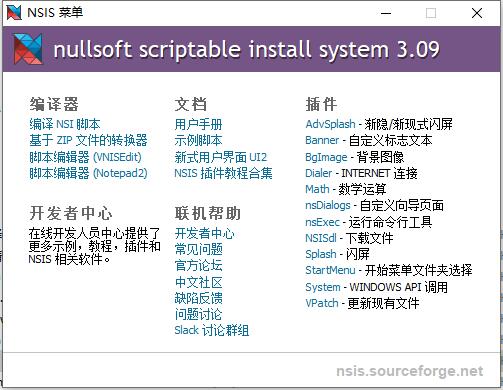 安装程序制作工具 NSIS v3.09.0.0 中文绿色增强破解版
NSIS中文绿色增强破解版是一款免费的安装程序制作工具,提供脚本语言支持变量,函数,字串处理支持,为安装程序所单独设计提供了安装,卸载,系统设置,文件解压缩等功能.Nullsoft...
-
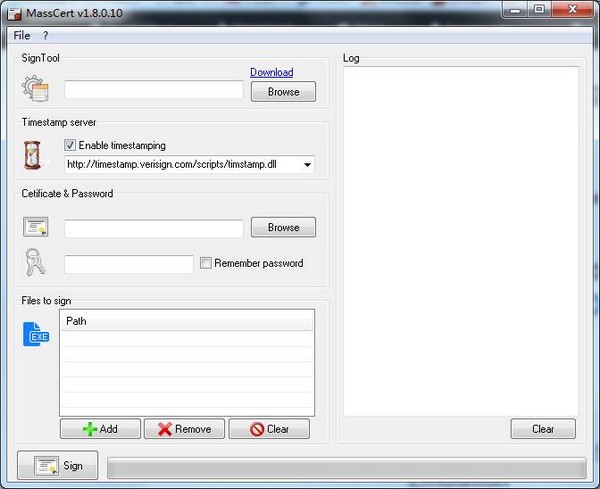 MassCert(数字签名工具) v2.1.1.20 官方安装版
MassCert是一款专业可靠的数字签名软件,功能包括自动验证执行命名、时间戳设计、使用SignTool自动批量签名等,可以帮助用户快速完成数字签名...
-
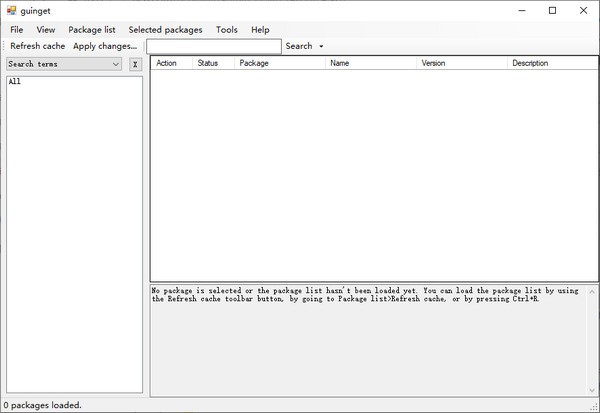 guinget(软件包管理软件) v0.3.0.2 免费安装版
guinget是一款软件包管理器,适用于Windows系统,功能上有点像Synaptic,但两者并没有关系,软件对与刚接触的用户而言上手难度会比较大,不过工作原理以及使用方式与Synapt...
下载声明
☉ 解压密码:www.jb51.net 就是本站主域名,希望大家看清楚,[ 分享码的获取方法 ]可以参考这篇文章
☉ 推荐使用 [ 迅雷 ] 下载,使用 [ WinRAR v5 ] 以上版本解压本站软件。
☉ 如果这个软件总是不能下载的请在评论中留言,我们会尽快修复,谢谢!
☉ 下载本站资源,如果服务器暂不能下载请过一段时间重试!或者多试试几个下载地址
☉ 如果遇到什么问题,请评论留言,我们定会解决问题,谢谢大家支持!
☉ 本站提供的一些商业软件是供学习研究之用,如用于商业用途,请购买正版。
☉ 本站提供的多媒体课件制作器 v1.0 中文绿色免费版资源来源互联网,版权归该下载资源的合法拥有者所有。