


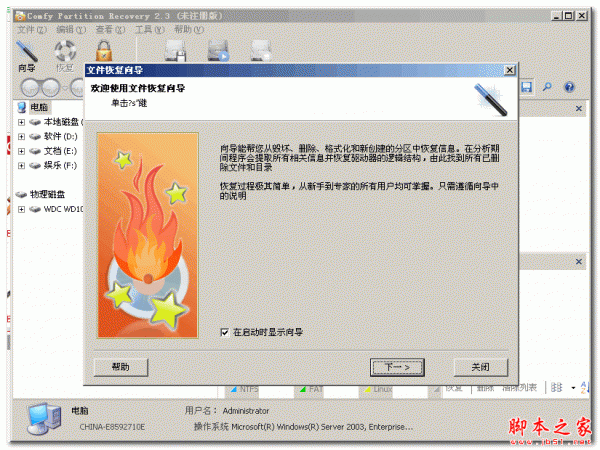
 Comfy Partition Recovery(分区数据恢复工具) v2.5 中文绿色特别
13.4MB / 02-08
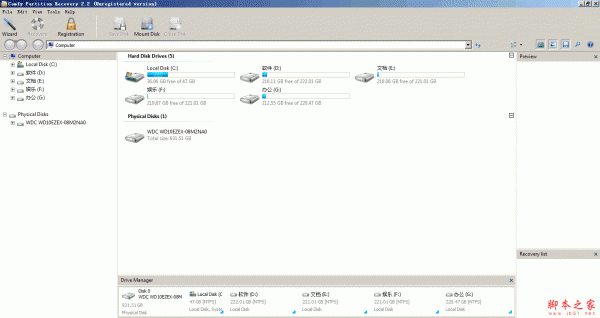 Comfy Partition Recovery 2.2 免费安装版 分区数据恢复工具
13.3MB / 01-04
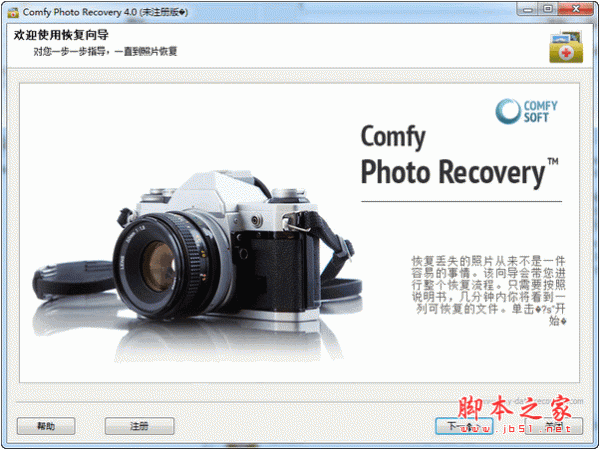 Comfy Photo Recovery(照片恢复软件) v4.5 绿色免费版
2.25MB / 03-08
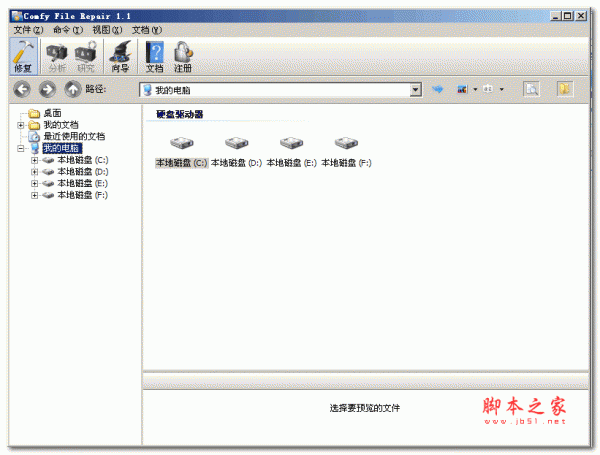 Comfy File Repair(文件修复工具) v1.1 绿色汉化特别版
 2.90MB / 09-16
 文件恢复软件(Comfy File Recovery) v4.0 中文绿色版(附注册码)
12.9MB / 09-13
-

永赞数据恢复软件 v10.0.20 官方安装版 数据恢复 / 3.58MB
-

安卓数据恢复软件 iMobie DroidKit v2.3.8.20260311 免费安装版 数据恢复 / 7.71 MB
-

RS Photo Recovery(照片恢复软件) v7.0 免费安装版 数据恢复 / 64.2MB
-

R-Studio Technician(驱动级数据恢复软件) v9.5.191742 中文绿色 数据恢复 / 108.2MB
-

牛学长苹果数据恢复工具 v10.3.10 中文安装版 数据恢复 / 197MB
-

牛学长Windows数据恢复工具 v10.7.3 安装免费版 数据恢复 / 103MB
-

涂师傅手机数据恢复软件 v2.0.1.30120 最新安装版 数据恢复 / 6.9MB
-

涂师傅数据恢复软件 v3056.3.30.58 官方最新安装版 数据恢复 / 65.2MB
-

-

老虎iOS数据恢复软件 v2.4.7 免费安装版 数据恢复 / 130 MB


详情介绍
Comfy File Recovery是一款非常好用的文件恢复工具,使用它能够帮助用户恢复电脑里因各种原因引起的损坏或数据丢失,并且软件操作简单,不需要用户掌握什么专业的知识即可快速的上手使用起来。同时该软件除了能恢复电脑里的各种数据外,它还能恢复移动硬盘、U盘、手机、相机卡等多种设备丢失的数据,而且还支持支持恢复照片、图片、图像文件、文本文档、视频音乐文件等各种类型的文件数据,完全可以满足大部分用户的使用需要,有了它,你就可以轻松找回丢失或损坏的数据了。
ps:小编本次带来的是Comfy File Recovery中文破解版,内附注册机,可以完美激活软件,让用户可以使用全部功能,亲测有效,有需要的朋友可放心下载。
软件破解安装教程:
1、在本站下载解压,得到crack注册机和Comfy File Recovery原程序。
2、双击安装,这里默认语言为简体中文,有需要别语言的用户可以在此更改,点击ok进行下一步。
3、点击我接受许可安装协议。
4、选择软件安装路径。
5、勾选创建桌面快捷方式,点击安装。
6、软件安装完成,先不要运行,直接退出导向即可。
7、运行注册机,选择你需要激活的版本,再输入姓名即可得到对应版本的激活码。
8、运行软件,点击帮助-注册,将注册机里的信息填入注册界面,然后点击确定即可注册成功。
9、以上就是本次Comfy File Recovery中文破解版的软件安装教程,希望能对用户有帮助。
软件特色
1、支持任何类型的文件系统:FAT 12/16/32,NTFS(NT4)和NTFS5(2000,XP)
Comfy File Recovery支持操作系统MS Windows的所有类型的文件系统,包括Windows XP / Vista / 7中使用的现代版本NTFS。
2、从任何数据载体还原
该程序支持任何类型的数据载体(硬盘,数码相机,USB磁盘,闪存卡,手机的存储卡等)。
3、即时分析
磁盘分析现在只需几秒钟,尽管如此,分析算法仍未损坏,程序会找到所有可能的文件以及在删除这些文件上的信息之后保存的所有文件。
4、为MS Windows创建
支持操作系统Microsoft Windows 95/98 / Me / NT / 2000 / XP / 2003 / Vista / 2008 Server / 7。
5、恢复由于病毒攻击或程序错误而丢失的数据
如果您的系统受到病毒攻击,则可以删除文件,有些程序还可以删除错误的文件。您可以使用“舒适文件恢复”来还原它们。
6、恢复不使用回收站而删除的文件
从磁盘删除文件时,许多程序不使用回收站,即使考虑到这些文件都不存在,也可以在磁盘上找到它们并进行还原,您也可以还原从回收站中删除的文件。
7、从已删除和格式化的分区中还原文件。
您可以找到已删除的磁盘并从中还原文件和文件夹,您也可以从格式化的分区中还原文件,即使您已经格式化了磁盘并因此更改了文件系统的类型,也同样有机会从程序中查找并还原先前磁盘中的文件。
8、标准Windows资源管理器界面
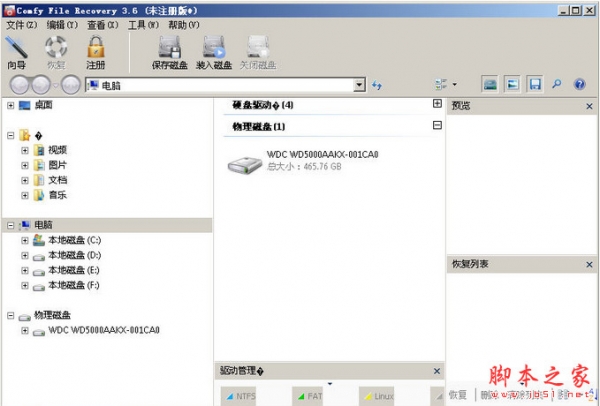
您可以使用Comfy File Recovery像在标准Windows资源管理器中一样浏览磁盘内容,唯一的区别在于,除了现有文件和文件夹之外,您还可以在此处看到已删除的文件,删除的文件和文件夹用特殊的红色匕首指定。它可以帮助您轻松找到并还原必要的数据。
9、初步查看功能
内置的预览功能允许在恢复文件之前查看文件的内容。
10、文件恢复向导
这个方便的分步向导将帮助您轻松恢复可能已删除的所有文件。
11、恢复压缩文件
NTFS文件系统允许压缩文件以节省磁盘空间,该程序可以查看和恢复此类文件和文件夹。
12、按钮“过滤器”用于仅显示已删除的文件
您有机会仅浏览已删除的文件,它可以帮助您轻松找到恢复所需的文件。
13、搜索选项
搜索的扩展选项使您可以在掩码上搜索文件和文件夹,指定文件名的一部分或全名,您还可以按日期,大小和许多其他参数进行搜索。
14、恢复的预后
经过磁盘分析后,程序会立即预测是否可以还原每个文件(“可能”,“良好”,“不良”)。
15、保存向导
现在,恢复的文件不仅可以保存到硬盘和可移动磁盘,还可以刻录到CD和DVD,恢复的数据也可以上传到FTP服务器,便捷的分步向导提供详细指导,可帮助您轻松选择所需的方法和选项。
使用帮助
一、Comfy File Recovery 6如何从硬盘,USB闪存驱动器或存储卡中恢复已删除的文件
1、使用预览恢复文件
在不使用向导的情况下恢复已删除的文件,可以在保存文件之前查看文件的内容。
2、搜索并恢复已删除的文件
主程序窗口的左侧部分显示了计算机逻辑分区的列表。要开始扫描分区,请用鼠标单击它。如果文件是由于删除分区而丢失的,并且未出现在列表中,则可以使用“查找驱动器”功能。搜索驱动器之后,该程序会将它们添加到列表中,您可以像使用常规驱动器一样继续使用它们。程序分析载体时,它会在列表中填充找到的文件和文件夹。删除的文件和目录位于从中删除的相同文件夹中,并标有红色的X。要恢复文件,请转到其所在的文件夹并突出显示它。然后按主程序面板上的“ Recover”按钮。该程序将打开文件保存向导。要从不同的文件夹中恢复几个文件,您可以使用“恢复列表”。该面板位于程序的右下角。将必要的文件拖到面板上,然后按“恢复”以保存文件。
3、使用向导恢复已删除的文件
使用向导恢复已删除的文件,使您可以处理位于不同文件夹中的许多文件。该向导可以使用一种方便的方法来查找,恢复和保存恢复的文件。要启动向导表单,请在主程序菜单中选择“文件”-“向导”(或使用快捷键“ CTRL” +“ M”)。
二、欢迎界面
默认情况下,启动程序后会自动启动文件恢复向导。您可以使用“启动时显示向导”选项打开或关闭此功能。要继续,请按“下一步”。
1、选择包含已删除文件的分区
在此步骤中,您必须选择将从中恢复数据的逻辑分区或物理载体。在这里,您可以找到先前删除的逻辑分区。为此,选择物理载体,然后单击“查找驱动器”按钮。找到的所有分区将自动添加到驱动器列表中,并且可以工作。要添加先前创建的信息载体或卷的副本,请按“显示器驱动器”。选择文件副本后,您可以像从现有分区中一样继续从中恢复文件。要继续,请按“下一步”。
2、选择一种文件恢复方法:
在此步骤中,您必须指定搜索已删除文件的方法。提供以下选项:
(1)正常扫描(推荐)。使用此选项,您不仅可以恢复文件的内容,还可以恢复文件的名称,创建和编辑的日期以及其在驱动器上的位置。
(2)深入分析。使用此选项,程序将根据“签名”搜索已删除的文件。您将无法恢复文件的名称,创建和编辑的日期以及其在驱动器上的位置,但是该程序将找到更多可以恢复的文件。要继续,请按“下一步”。
3、类型过滤删除的文件:
在此步骤中,您可以指定已删除文件的类型。该程序将扫描驱动器并仅搜索某种类型的文件。要继续,请按“下一步”。
按日期和大小过滤已删除的文件
在此步骤中,您可以指定删除文件的大小和日期。您也可以拒绝在隐藏和系统文件夹中搜索。该程序使您可以按“已删除文件”特征过滤结果。要继续,请按“下一步”。
4、文件恢复过程:
该程序将开始扫描并填写可用于保存的文件列表。您可以通过按“停止”来停止该过程。扫描完成后,按“下一步”继续保存文件。
三、保存恢复的文件
该程序使您可以将恢复的文件保存在与计算机连接的任何逻辑分区上的文件夹中,将它们记录到CD或DVD中,创建文件的虚拟ISO映像,或使用FTP协议将文件导出到远程服务器。选择必要的选项,然后按“下一步”继续。
1、保存到硬盘:
该程序使您不仅可以恢复文件的内容,还可以恢复备用数据流,以及用任何其他符号自动替换文件名中的未知符号。使用相应的选项。指定用于保存文件的文件夹,然后按“恢复”。
2、刻录到CD或DVD:
该程序将显示连接到计算机的磁盘列表。在此步骤中,您可以清除磁盘。为此,将磁盘插入磁盘驱动器并使用相应的选项。按“下一步”继续。在下一步中,您可以选择将文件保存到磁盘的必要选项:指定名称,选择记录速度和磁盘的文件系统。要创建或继续进行多会话,请选中“多会话磁盘”选项。如果将多会话磁盘插入磁盘驱动器,则可以选择启动一个新会话或选择一个路径以继续现有会话。检查必要的选项,然后按“记录”。
3、创建虚拟ISO映像:
Comfy File Recovery 6使您可以使用恢复的文件创建驱动器的虚拟CD或DVD副本。指定驱动器的名称,文件或文件系统,然后按“创建”。
4、使用FTP导出到服务器:
集成的FTP客户端可让您将要恢复的文件导出到服务器。要使用FTP保存,必须指定服务器,端口,用户名,密码和工作模式。该程序支持通过代理服务器的工作。检查必要的选项,然后按“保存”。
下载地址
人气软件
海威微信聊天记录删除恢复工具(MMRecovery) v3.10.9.3 中文绿色
磁盘分区及数据恢复软件DiskGenius(diskman) v6.0 中文单文件绿
WishRecy(数据恢复软件) v4.07 免费绿色版
EaseUS Data Recovery Wizard 破解技术员版 v17.0 中文绿色便携
FonePaw Data Recovery v3.5 多语言安装版(附图文教程)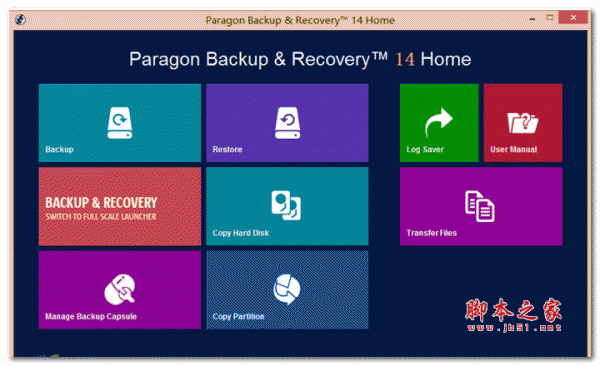
Paragon Backup and Recovery 14 Home (数据备份恢复工具) v10
安卓数据恢复软件 iMobie DroidKit v2.3.8.20260311 免费安装版
WD HDD Repair Tools(西数硬盘专用修复工具) v5.3 绿色免费版(附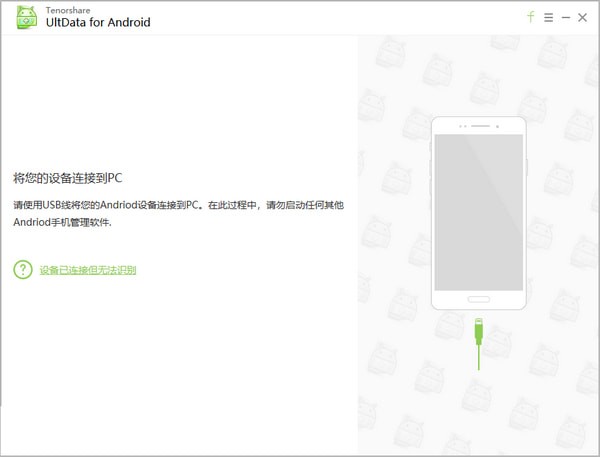
Tenorshare UltData for Android(安卓手机数据恢复工具) v6.8.11
FinalData(超级数据恢复) v3.0 汉化绿色免费企业版


相关文章
-
 唯粒数据恢复达人(专业电脑数据恢复软件) v3.6 免费安装版
唯粒数据恢复达人电脑版是一款非常强大实用的数据恢复软件,可以帮助您从格式化、无法访问或无法识别的硬盘驱动器、外部设备中恢复已删除的文件和丢失的数据,一键就可以快...
-
 易兴数据恢复 v2.0.0.34 官方安装版
易兴数据恢复支持盘恢复、相机恢复、移动硬盘恢复、电脑恢复,包括已删除文件恢复、格式化恢复、原始数据恢复等...
-
 万兴数据管家(数据恢复软件) v3.5.20.4 免费安装版
万兴数据管家是一款由万兴科技独立开发的数据恢复软件,专注于协助用户恢复、备份和导出iOS设备上的微信数据,它能高效地扫描iOS设备,运用智能解析技术复原丢失的微信数据...
-
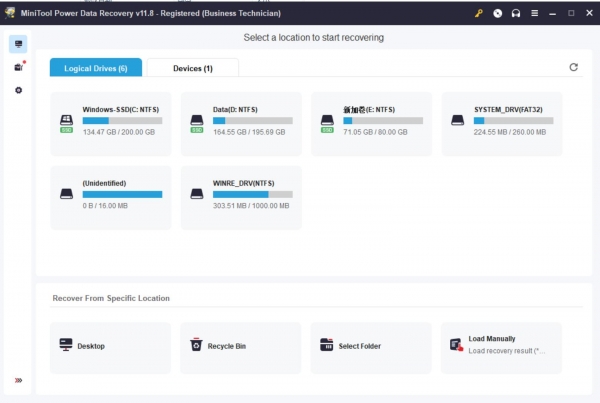 迷你兔数据恢复 MiniTool Power Data Recovery v11.8 绿色便携免费版
MiniTool Power Data Recovery 6.5功能非常强大的的数据恢复软件,它能够帮助我们恢复被误删除、分区、甚至格式化的数据,且数据恢复后完好如初,欢迎需要的朋友下载使用...
-
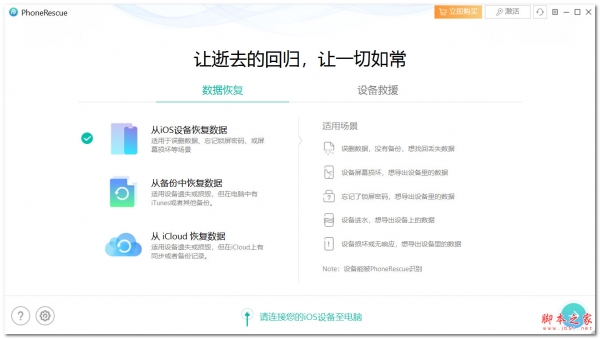 PhoneRescue(数据恢复工具) v4.1.0 免费安装版
PhoneRescue是一款出色的数据恢复工具,它能够帮助用户轻松地从iTunes备份中找回丢失的照片和视频,此外,它还支持预览iCloud备份中的每条数据,让用户可以自由选择想要恢复...
-
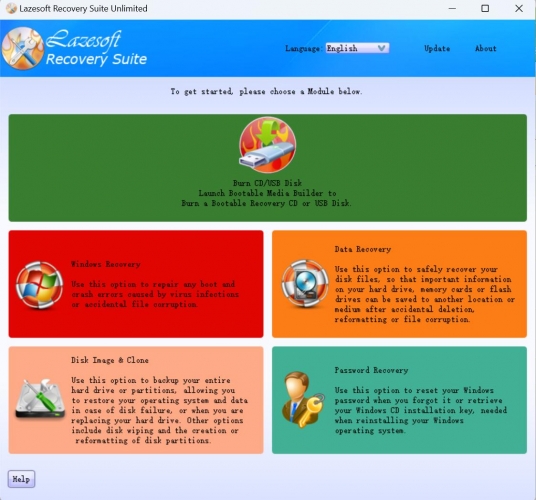 系统数据恢复套件 Lazesoft Recovery Suite Unlimited v4.7.1.3 绿色便携免费版
Lazesoft recovery Suite是一款功能强大的数据恢复软件,程序除了跟其他数据软件能够恢复数据外,它还可以让你创建一个 winpe 的 USB 启动盘来更好的进行系统的恢复...
下载声明
☉ 解压密码:www.jb51.net 就是本站主域名,希望大家看清楚,[ 分享码的获取方法 ]可以参考这篇文章
☉ 推荐使用 [ 迅雷 ] 下载,使用 [ WinRAR v5 ] 以上版本解压本站软件。
☉ 如果这个软件总是不能下载的请在评论中留言,我们会尽快修复,谢谢!
☉ 下载本站资源,如果服务器暂不能下载请过一段时间重试!或者多试试几个下载地址
☉ 如果遇到什么问题,请评论留言,我们定会解决问题,谢谢大家支持!
☉ 本站提供的一些商业软件是供学习研究之用,如用于商业用途,请购买正版。
☉ 本站提供的文件恢复软件(Comfy File Recovery) v6.1 中文官方安装版(含注册码)资源来源互联网,版权归该下载资源的合法拥有者所有。