


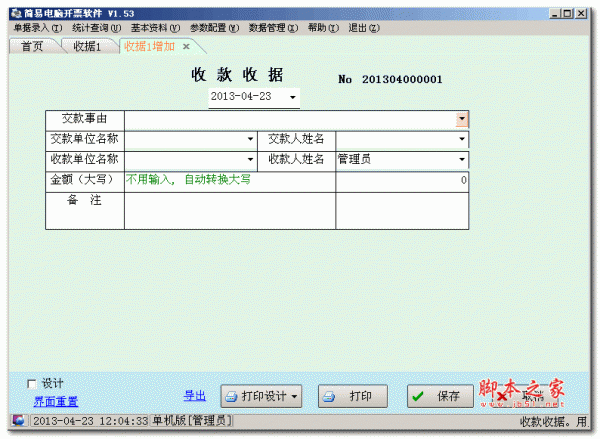
 简易电脑开票软件(简单、人性化) v1.62 中文绿色免费版
4.82MB / 03-31
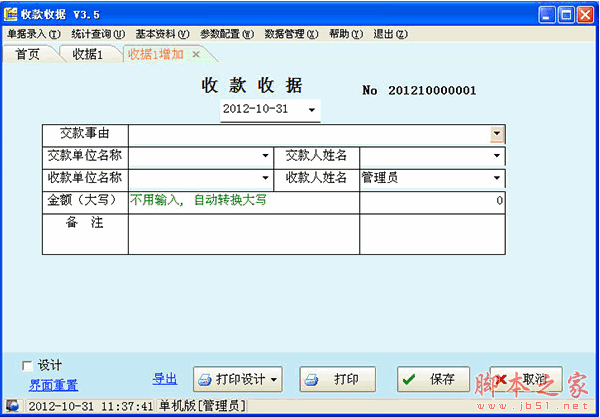 收款收据管理软件(商富通电脑开票软件) v4.26 官方中文免费安装
5.17MB / 12-16
-

-

VueScan Professional 扫描仪增强软件 v9.8.53.18 绿色中文便携 打印工具 / 62.38MB
-

-
Bullzip PDF Printer虚拟打印机 v2026.0.0.2993 多语中文安装版 打印工具 / 28.1MB
-
发票闪印(pdf打印软件) v4.6.10 绿色便携版 打印工具 / 24.73MB
-

共享打印机连接修复工具 v1.8.24.830 绿色便携版(附使用教程) 打印工具 / 14.8MB
-

毕业证打印工具 v1.0.37 绿色便携版 打印工具 / 499KB
-

神奇照片自动美颜打印系统 v5.0.0.885 官方安装版 打印工具 / 274MB
-

FlashDental(闪铸3D打印软件) v2.2.4 官方安装版 打印工具 / 22.3MB
-

神奇条码标签打印软件 v6.0.0.963 官方安装版 打印工具 / 108MB


详情介绍
税控器开票软件是一个税控开票管理系统,可以对税·务发票进行处理
税控器开票软件(税控开票管理系统)使用说明:
1、连接:计算机关机,把税控器的九针串口线两端分别和【电脑、税控器】连接,PS/2供电口插到鼠标或键盘口上,使用税控软件之前要保证电脑上系统日期时间正确;
2、进入软件:电脑启动正常后,打开税控机开关,听到自检音后机器进入检测状态,等待30秒后再听到2声自检音,方可进入税控开票软件。
操作员登陆,输入工号:1,密码:8888,串口(在电脑上确认以识别出来的COM口并填写对应的串口号),点击【确定】,听到连续滴滴声,方可进入使用;
3、信息更新:每次授权后或重装软件后要做以下操作:(1)点击【税控管理】→点击【用户信息】→【重新获得用户信息】确定退出,(2)点击【税控管理】→点击【税种税目信息】→【重新获得税种税目信息】确定退出;税控管理下方可选择【税种税目设置】针对于医疗门诊业发票样式使用。
4、发票分发:(从税·务购买发票后做此操作)将用户卡(芯片向下)插入税控器→点击发票管理中的【发票分发】→输入要分发的本数→点击【确定】→提示分发成功即可;
5、发票领用:(使用新本发票时做此操作) 点击发票管理中的【选择领用】→点击选择要使用的发票号段→点击【确定】→提示发票领用成功→点击【确定】退出,(如果一次分发多本发票)可随意选用一本使用,但要确认已选用的发票号码要与手中使用的发票的号码一致;(注意:不一致的发票号码开出来都属于无效发票);
6、开票操作:点击发票交易中的【开票】→【选择对应的行业版本】→将发票放入打印机(发票号码与电脑左下方机打号码要一致)→输入付款单位名称→点击【添加】→输入经营项目明细(如餐费、服务费等)→输入单价(金额)→点击【确定】→可填加支票号和备注按用户要求填写,点击【开票】→提示开票成功,确定打印→点击【确定】→完成开票(注意:开票时不要插用户卡);
7、退票操作:点击发票交易中的【退票】→【自动退票】→【选择对应的行业版本】→输入发票代码及发票号码→点击【查询】→当显示出发票信息确认和手中要退的发票信息无误后→放入(当前要使用的空白发票)在打印机中→点击【退票】打印出负金额发票后即完成退票。(注意事项:1、退票号码以机打票号为准。2、退票要占用当前未用发票,机器内无发票号将无法退票。);(退票时记账联与发票联都在方可退票,并保存好)
8、废票操作:点击发票交易中的【废票】→显示当前发票号码,可输入需要废票的张数默认为一张,点击【确定】(只能废除当前该使用的发票,如要废除后面的发票需把前面未使用的号码使用到要作废的这张发票号时方可再进行作废处理);
9、报数:(此操作只有在给税·务所提交数据及丰台用户购买发票之前操作)将用户卡(芯片向下)插入税控器→点击税·务处理中的【报数】→选择报数截止日期(默认为当前时间的前一天,不可选择当天时间) →点击【报数】→提示(请选择申报明细的介质,如果不申报明细,此次报数不成功)后点【确定】→点【IC卡报明细】(提示卡满请换卡时点【取消】)→报数成功后点【确定】打出本次区间报表(也可以在纪录查询的历次报数报表中打印);报数完成后即可携带用户卡和退废票去税·务所授权。
10、授权:(从税·务所授权回来之后必需做此操作) 将用户卡(芯片向下)插入税控器→点击税·务处理中的【授权】(成功前,请勿拔卡)→提示完税成功后点击【退出】→拔出用户卡→再做步骤3信息更新。
下载地址
人气软件
好打印淘宝快递单系统 v1.2 官方安装版 支持批量打印
番茄打印管家(条码标签打印) v2.0.19 免费安装版
BarTender 2022 R8 Enterprise v11.3.216048 中文免费版(附补丁+
bartender designer 2021 v11.2 中文破解版(附安装教程+补丁) 64
Win10一键共享打印机设置工具 V2024 绿色免费版
爱普生Epson L4150-L4160 打印机清零软件 v1.0 绿色免费版(附使
pdfFactory Pro 64位 虚拟打印机 v8.43 官方多语安装版(含注册码
BarTender注册机 v11.0.1 绿色免费版
bartender(条码打印软件) v9.4 中文特别版(含注册机自动生成激活
爱普生L3118打印机清零工具 v1.0 官方绿色免费版

相关文章
-
Windows10-11共享打印机报错修复工具 v1.0 绿色免费版
indows10-11共享打印机报错修复工具整合了共享打印机全场景的故障排查与修复方案,一键完成检测 + 修复,无需手动操作复杂配置,小白也能轻松上手,解决局域网共享打印的各...
-
 快快打印机助手 v1.1.1.118 官方安装版
快快打印机助手是一款专注于打印机故障诊断与驱动管理的实用管理工具,它涵盖自动检测打印机故障、提供驱动下载、系统修复和网络打印机连接等核心功能,可帮助用户轻松处理...
-
 胡瓜发票打印助手 V1.4.12 官方安装版
胡瓜发票打印助手支持OFD、PDF、PNG等主流发票格式的批量导入与打印,可将OFD文件一键转换为PDF等,本站提供的是这款软件的安装包...
-
 习题字帖打印生成器 v2.1.0 官方安装版
习题字帖打印生成器支持一键生成专业字帖,支持个性化定制,无论是数学练习、汉字书写还是英语学习都支持,欢迎下载使用...
-
 DirPrintOK(树形结构打印工具) v7.51 绿色单文件免费版 32/64位
DirPrintOK是一款简易实用,功能全面的文件夹树形结构打印工具,能够打印预览格式,长宽比和网页,文件等,支持多种语言,绿色便携,可以快速在文件夹之间切换,可以对文件...
-
 USB打印服务器 (TCP 协议+Windows 底层 API,突破共享限制) v1.1.0.0
该 USB 打印服务器的核心设计在于绕开传统 SMB 共享协议的局限,通过 TCP 协议直接传输打印数据,并调用 Windows 底层 API 处理打印任务...


下载声明
☉ 解压密码:www.jb51.net 就是本站主域名,希望大家看清楚,[ 分享码的获取方法 ]可以参考这篇文章
☉ 推荐使用 [ 迅雷 ] 下载,使用 [ WinRAR v5 ] 以上版本解压本站软件。
☉ 如果这个软件总是不能下载的请在评论中留言,我们会尽快修复,谢谢!
☉ 下载本站资源,如果服务器暂不能下载请过一段时间重试!或者多试试几个下载地址
☉ 如果遇到什么问题,请评论留言,我们定会解决问题,谢谢大家支持!
☉ 本站提供的一些商业软件是供学习研究之用,如用于商业用途,请购买正版。
☉ 本站提供的税控器开票软件 v4.2.1 官方安装版 资源来源互联网,版权归该下载资源的合法拥有者所有。