


 Adobe Reader XI(PDF文档阅读软件) v11.0.10 64位 官方安装版
72.2MB / 03-17
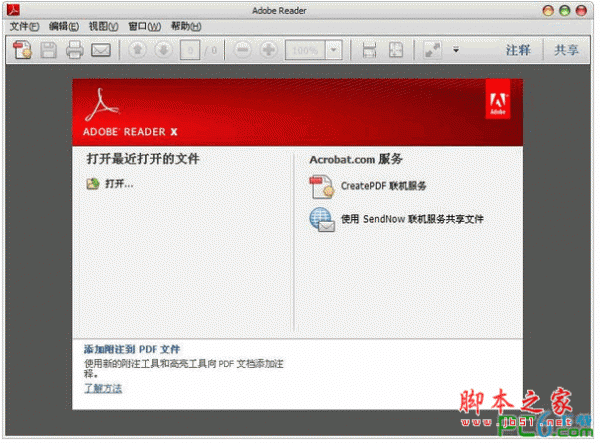 Adobe Reader XI 11.0.12.379 官方简体中文安装免费版
54MB / 11-24
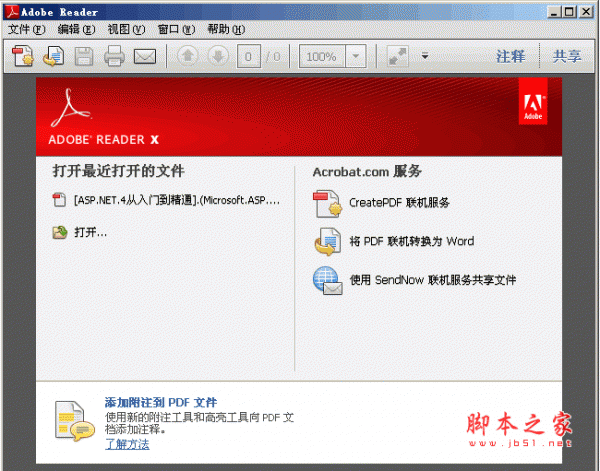 Adobe Reader X 11.0.02 简体中文版 无需密码就可打开pdf
40.8MB / 02-21
 Aloaha PDF Reader 5.0.7 绿色版 PDF文档查看软件 打开查看PDF
1.08MB / 07-15
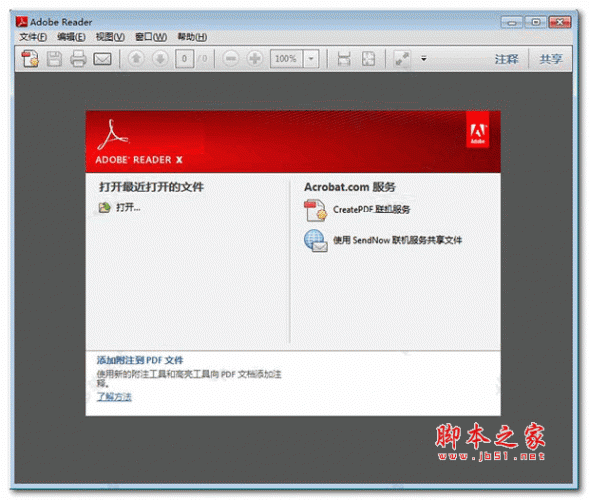 pdf转换工具adobe reader x pro v10.1.0 中文官方安装版
69MB / 08-22

-

-

-

Balabolka(文本朗读器) v2.15.0.916 中文绿色免费版 浏览阅读 / 26.6MB
-
-
-
可道Koodo Reader(免费电子书阅读器) for Windows v2.3.5 官方开 浏览阅读 / 302MB
-
-

Adobe Acrobat Pro DC 2026 v2026.001.21563 英/中文直装免费版( 浏览阅读 / 2.13GB
-
Adobe Acrobat Pro DC v2026.001.21563 中文正式免费版(附安装教 浏览阅读 / 2.13GB
-
PDF编辑器Adobe Acrobat Pro DC 2026.001.21563 中文绿色便携免 浏览阅读 / 1.17GB
详情介绍
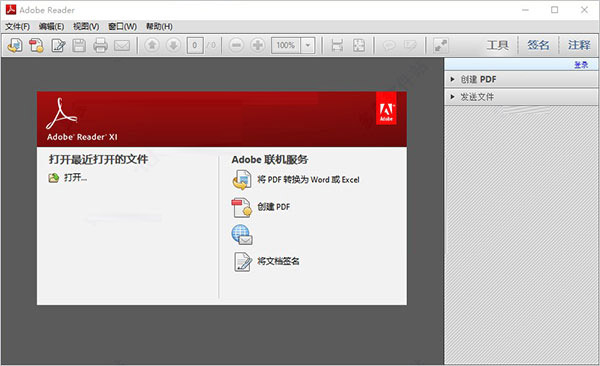
Adobe Reader XI PDF阅读器是目前最著名的PDF文件阅读软件,虽然它相对来说体积臃肿,但是还是挡不住人们对它的喜爱,Adobe Reader几乎快成了PDF阅读器的代名词了
这个adobe reader绿色版,在制作过程中,没有对官方原程序做任何修改,仅仅是做绿化,美化了图标,并做了一些优化设置,如:默认关闭了自动更新等,理论上和安装版的adobe reader互不影响,绿色、便携是这个版本的特点
相信对于大部分人来说,当缺少打开pdf的软件时,脑海里最先闪现的应该就adobe reader xi,这是由adobe公司推出的一款优秀的PDF文档阅读软件,有了它,你可以查看、打印和管理PDF文件,也可以使用其多媒体工具播放PDF中的视频和音乐,可以说是pdf阅读器的代名词。相较于市面上其它同类型软件而言,该软件的功能性和兼容性非常出色,支持阅读缩放、查错功能、PDF转换功能,并且提供了Protected Mode保护模式,包含数据防盗功能,撰写者可以向任何人分发自己制作的PDF文档而不用担心被恶意篡改。此次小编带来的是adobe reader xi绿色破解版,该版本体积小巧,免去了安装过程,免去了注册步骤,支持运行在各种常见的windows系统中,默认就是简体中文界面,而且只是设置进行了一些优化,没有对原程序进行任何的修改,用户们可以放心下载使用。
提示:reader只是阅读Ppdf,要进行编辑pdf要用Adobe Acrobat,可在本站下载使用。
版本特点
1、在xp和windows 7下测试通过。
2、理论上和安装版的adobe reader互不影响。
3、默认关闭了自动更新功能。
4、美化了图标。
5、原汁原味,没有对原程序进行任何的修改。
6、对设置进行了一些优化。软件安装说明在本站下载解压,得到adobe reader xi绿色破解版软件包;
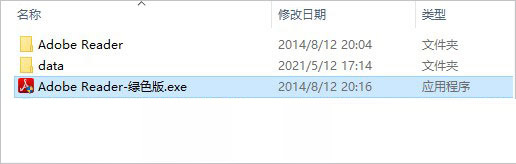
双击运行"Adobe Reader-绿色版.exe"即可直接打开软件进行使用。
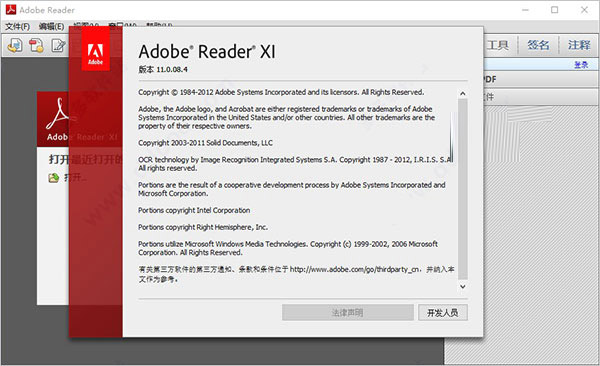
adobe reader xi怎么合并pdf文件注意:reader只是阅读PDF,要进行编辑PDF要用Adobe Acrobat,
用鼠标右击其中一个PDF文件,在右键菜单中点击“在Acrobat中合并文件”选项
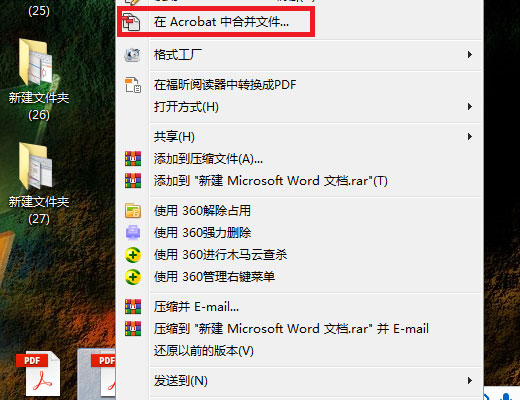
然后在出现的界面,执行“添加文件-添加文件”选项
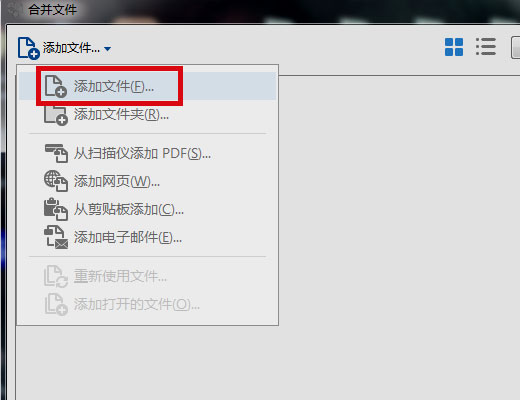
然后在电脑的文件夹中选中另外几个PDF文件,进行打开
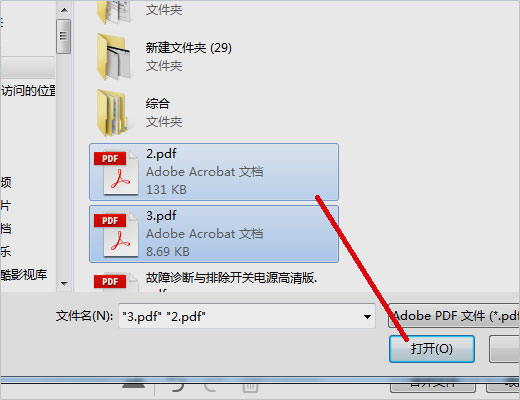
然后回到主界面,点击“合并文件”选项

完成以上设置后,即可达到提问者的要求。
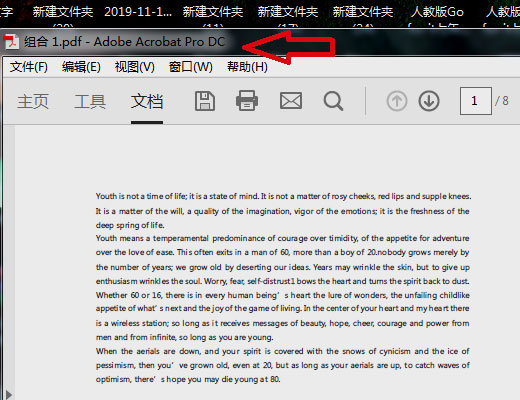
adobe reader xi怎么删除其中一页首先我们选择需要删除的某一页的或几页的pdf文件,用Adobe Acrobat打开
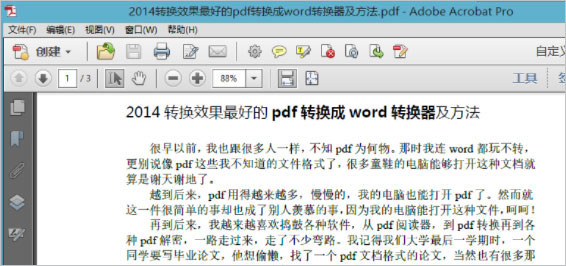
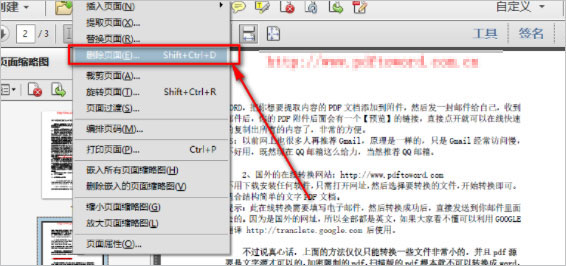
然后我们在页面中点击打开左上角的“页面缩略图”,选中要删除的那一页

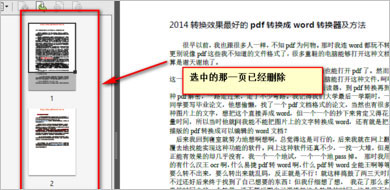
然后我们右键单击选择“删除页面”就可以了
到这里为止,我们选定的页面就被删除了
软件功能
1、完整的评论功能,所有用户都可以使用即时贴和高亮工具;包括文本、图章、附件、音频资料、图纸标记(例如直线、剪头、图形)和自由的注释;
2、可以填充、标记、保存并发送你的表单;
3、将文件保存至Acrobat.com上,可以通过任意设备访问;在移动设备上也可以读取文件,支持的设备包括 、Windows Phone 7和黑莓Tablet OS。
4、支持新一代的Mac和Windows系统:OS X Mountain Lion、Windows 8,在线将PDF文档转换为Word、Excel文档;
5、安全性提高,有助于保护计算机软件和数据免受恶意代码的侵扰。
6、简化界面,用户可以更准确、高效地查看信息。选择阅读模式可在屏幕上显示更多内容,或选择双联模式查看跨页。
软件特色
1、PDF文件制作
PDF文档使用很简单,然而如何将常用的Doc、Excel等文档制作成PDF格式呢?其实,有了PDFCreator,一切问题变得非常的简单。PDFCreator是一个开源应用程序,Windows打印功能的任何程序都可以使用它创建PDF文档。软件安装后会生成虚拟打印机,任何支持 Windows打印功能的程序生成的文件,在打印时只要选择生成的PDFCreator虚拟打印机,就可轻轻松松的转换为PDF文档,并且可以生成 Postscript文档、Encapsulated Postscript 文件等格式。此外,你也可以将文件转换为PNG、BMP、JPEG、PCX、TIFF等图形格式文件。
2、PDF文档的转换
PDF转Word文档同样简单,要想将PDF文档转换为可以进行重新编排格式的Word文档,过程同样简单,只要使用“ScanSoft PDF Converter for Microsoft Word”这款Office插件即可。该插件安装后,可以在Word软件中直接通过“文件→打开”选项来打开PDF文档。文件转换时,插件首先捕获PDF 文档中的信息,分离文字同图片,表格和卷,再将其统一到Word格式,完全保留原来的格式和版面设计。当然,有了该插件,也可以轻松地通过右键来将PDF 文件转换成为Word 文件,还可以在Microsoft Outlook直接打开email附件里的PDF文件,以及把网上的PDF文件直接在Word里打开。
3、PDF文档的管理
界面PDF文档越来越多,对文档的管理变得非常的重要,以备文章的检索、阅读。有了Active PDF Searcher这款PDF文件管理软件,问题变得不再复杂。它是一个强大的PDF文档阅读与检索工具,具有强大的全文检索功能,并且支持多个PDF全文检索。软件内置PDF解析和浏览引擎,以及一个5万词的中文词库,能够检索中文、英文及其它各种语言,检索速度快,使用非常方便。更新日志已知bug:默认启用自动更新,如需关闭请手动操作。
下载地址
人气软件

Adobe Acrobat Pro DC 2022.001.20085 64位 中文破解版(附安装教
Adobe Acrobat Pro DC 2026 v2026.001.21563 英/中文直装免费版(
Adobe Acrobat Pro DC v2026.001.21563 中文免费直装版(附教程)
Adobe Acrobat Pro DC v2026.001.21563 中文正式免费版(附安装教
Adobe Acrobat Pro DC v2026.001.21563 中文免费绿色便携版 64位
Foxit PDF Editor(PDF编辑器) v2023.3.0.23028 中文绿色版
Adobe Acrobat Reader DC v2026.001.21563 中文绿色免安装便携版![VCE文件浏览 Visual CertExam Suite 1.9 特别版[附破解文件]](//img.jbzj.com/do/templets/img/default.gif)
VCE文件浏览 Visual CertExam Suite 1.9 特别版[附破解文件]
Adobe Acrobat PRO DC v2026.001.21563 32位 中文正式直装版(附
PDF编辑器Adobe Acrobat Pro DC 2026.001.21563 中文绿色便携免


![VCE文件浏览 Visual CertExam Suite 1.9 特别版[附破解文件]](http://img.jbzj.com/do/templets/img/default.gif)
相关文章
-
 浙舟OFD阅读器 v2.0.4.1049 官方安装版
浙舟OFD阅读器提供PDF和OFD编辑、注释以及pdf、ofd、xps格式转换,欢迎下载使用...
-
 Koodo Reader(电子书阅读器) v2.3.4 免费Linux版
Koodo Reader电脑版是一款功能强大的跨平台电子书阅读器,格式支持 epub, pdf, mobi, azw3, txt, djvu, markdown, fb2, cbz, cbt, cbr, rtf 和 docx...
-
 Readest(电子书阅读器) v0.11.1 安装免费版
Readest 是一款开源电子书阅读器,专为沉浸式和深度阅读体验而设计。它是对Foliate的现代重写,利用Next. js 15和Tauri v2在macOS、Windows、Linux和Web上提供无缝的跨平台...
-
 Flip PDF Plus Corporate(PDF电子书翻页工具) v7.7.22 英文免费安装版
Flip PDF Plus Corporate一款简单好用的PDF文件翻页效果增强工具,可以将PDF或者图片转换成翻页电子杂志,支持添加多媒体文件进行PDF文件的转换等操作等 ...
-
Readest(电子书阅读器) v0.11.1 绿色免安装版
Readest绿色版是一款好用的电子书阅读器,为追求沉浸式深度阅读体验的用户打造,支持多种电子书格式,包括EPUB、MOBI、AZW3和PDF等,欢迎下载体验...
-
 Olib(免费下载zlibrary书籍) v2.4.4 中文绿色永久免费版
Olib是一款可免费高速下载zlibrary书籍的开源软件,无任何次数限制,有了Olib再也不需要去找域名和镜像网站了,Z-Library 号称“全球最大的数字图书馆”和“全球最大的科学...

下载声明
☉ 解压密码:www.jb51.net 就是本站主域名,希望大家看清楚,[ 分享码的获取方法 ]可以参考这篇文章
☉ 推荐使用 [ 迅雷 ] 下载,使用 [ WinRAR v5 ] 以上版本解压本站软件。
☉ 如果这个软件总是不能下载的请在评论中留言,我们会尽快修复,谢谢!
☉ 下载本站资源,如果服务器暂不能下载请过一段时间重试!或者多试试几个下载地址
☉ 如果遇到什么问题,请评论留言,我们定会解决问题,谢谢大家支持!
☉ 本站提供的一些商业软件是供学习研究之用,如用于商业用途,请购买正版。
☉ 本站提供的Adobe Reader XI PDF阅读器 v11.0.7 中文绿色版资源来源互联网,版权归该下载资源的合法拥有者所有。