


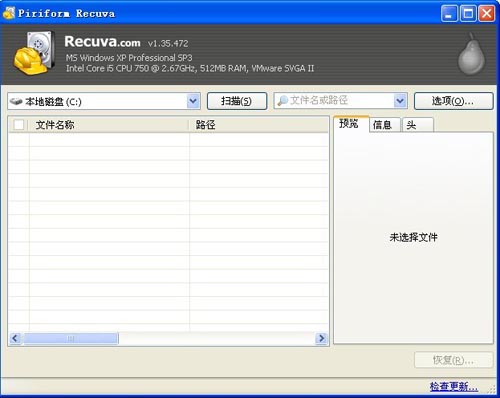
 U盘数据专用恢复工具(Recuva) v1.42.544 单文件中文免费版
626KB / 03-26
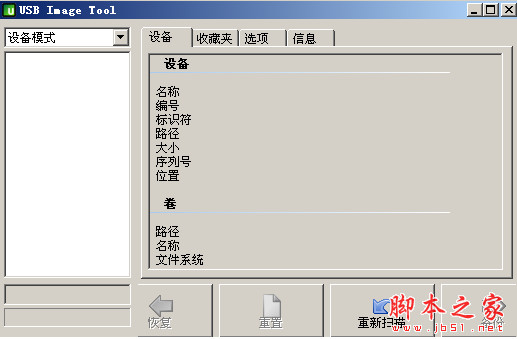 USB Image Tool(U盘数据备份恢复) 1.66 免费绿色中文版
144KB / 09-04
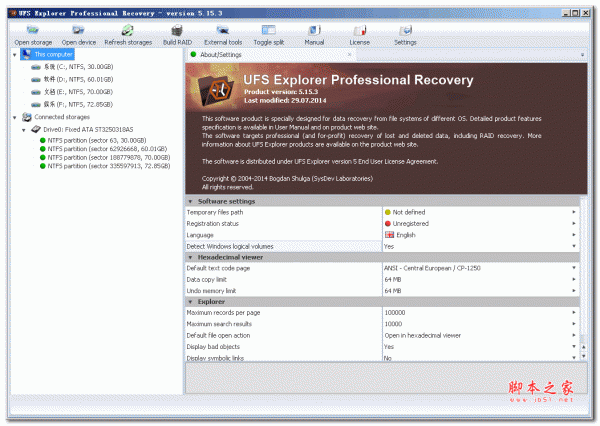 UFS Explorer Professional Recovery(u盘硬盘数据恢复软件) 64位
8.57MB / 07-31
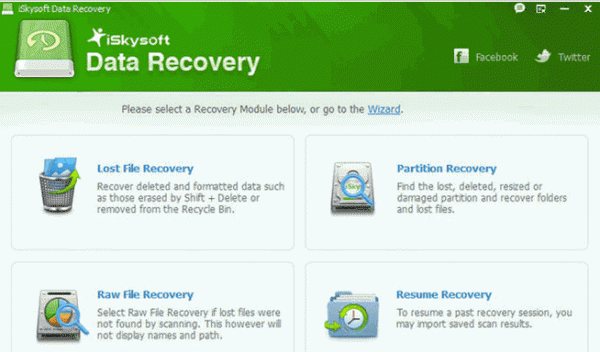 数据恢复软件(iSkysoft Data Recovery) U盘便携版 v5.0.0.9 绿色
69.3MB / 06-25
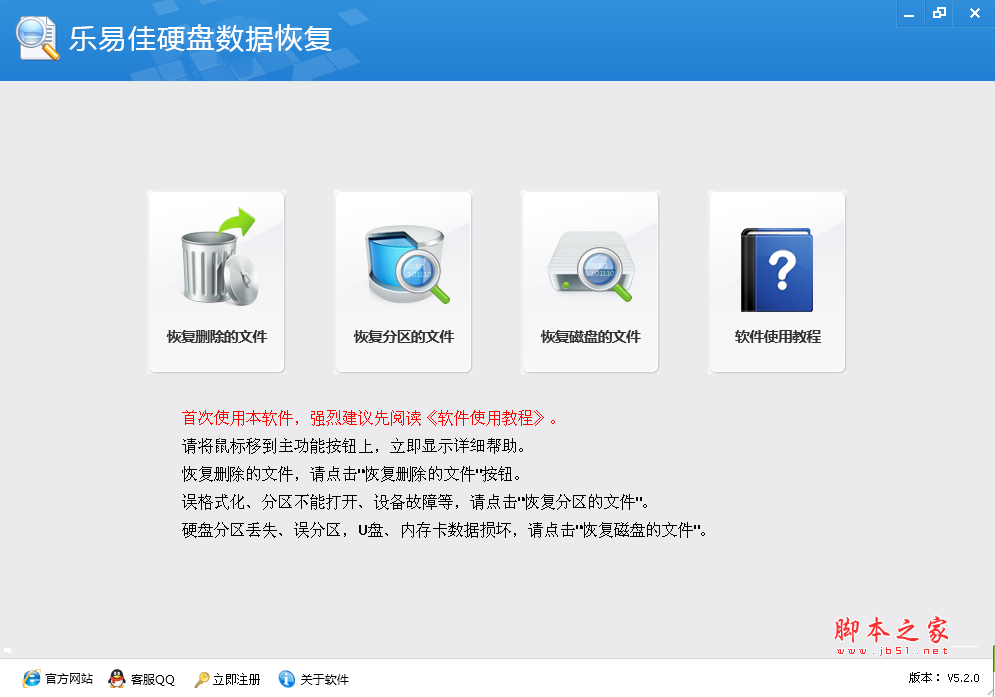 乐易佳数据恢复 v5.20 免费绿色版 支持硬盘、U盘、内存卡
1.41MB / 07-03
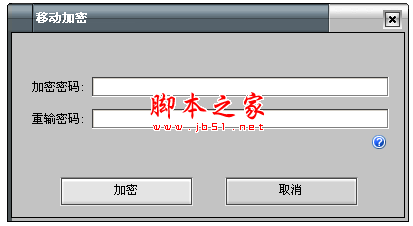 移动加密(u盘加密软件) u盘数据加密软件 绿色免费版
337KB / 02-21
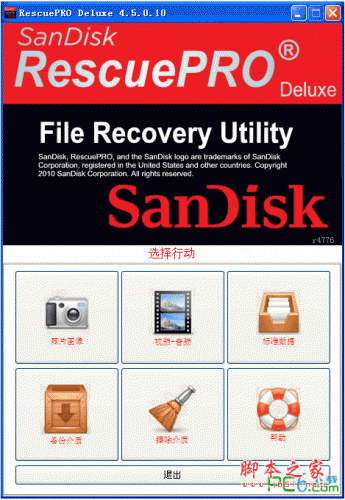 U盘闪存卡数据恢复软件(RescuePRO) v4.5.0.10 免费绿色中文版
15.4MB / 01-21
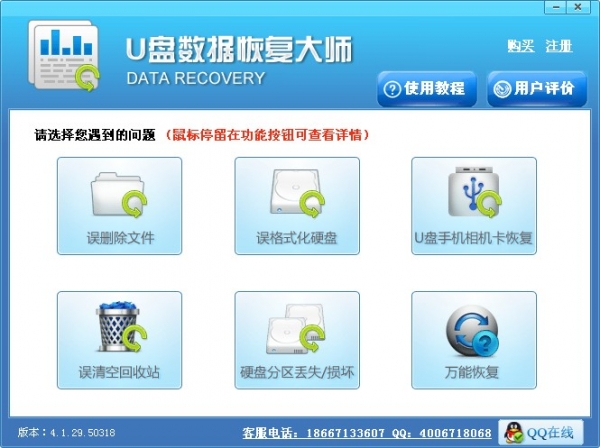 U盘修复工具(U盘数据恢复大师) v8.9 免费版
3.09MB / 10-19
 StrongRecovery(U盘硬盘数据恢复工具) v4.0.7.0 免费绿色便携版
 4.09MB / 07-02
 U盘数据清除(EraseTools) v2.1 官方英文最新安装版
368KB / 10-30

-

永赞数据恢复软件 v10.0.20 官方安装版 数据恢复 / 3.58MB
-

安卓数据恢复软件 iMobie DroidKit v2.3.8.20260311 免费安装版 数据恢复 / 7.71 MB
-

RS Photo Recovery(照片恢复软件) v7.0 免费安装版 数据恢复 / 64.2MB
-

R-Studio Technician(驱动级数据恢复软件) v9.5.191742 中文绿色 数据恢复 / 108.2MB
-

牛学长苹果数据恢复工具 v10.3.10 中文安装版 数据恢复 / 197MB
-

牛学长Windows数据恢复工具 v10.7.3 安装免费版 数据恢复 / 103MB
-

涂师傅手机数据恢复软件 v2.0.1.30120 最新安装版 数据恢复 / 6.9MB
-

涂师傅数据恢复软件 v3056.3.30.58 官方最新安装版 数据恢复 / 65.2MB
-

-

老虎iOS数据恢复软件 v2.4.7 免费安装版 数据恢复 / 130 MB


详情介绍
RecoveryExplorerProfessional破解版是一款强大的工具,即使在技术专家可能遇到的最具挑战性的数据丢失任务中也能应对。该软件可处理各种设备,文件系统和RAID配置。该应用程序可以提供各种工具,用于以十六进制模式查看和编辑磁盘,分区和文件的内容以及对数据一致性进行低级别分析。 此外,该程序能够解密磁盘卷以用于数据恢复和数据访问目的,而磁盘磁盘恢复技术允许您打开嵌在物理存储上的虚拟磁盘,允许直接从虚拟机恢复数据,而无需首先需要提取虚拟磁盘。这个强大的工具是那些对他们使用的数据恢复软件有最高要求的人的首选。
功能特色
1、数据恢复
-本地和外部硬盘驱动器
-任何便携式存储介质:USB闪存驱动器,SD卡,MicroSD,
-MiniSD卡,MMC卡,记忆棒等
-磁盘映像和虚拟磁盘
-Windows的FAT/FAT32/ExFAT/NTFS/ReFS文件系统
-macOS的HFS+和APFS文件系统
-Linux的Ext2/Ext3/Ext4,UFS/UFS2,XFS,ReiserFS,JFS,Btrfs文件系统
-SUN/FreeBSD的ZFS文件系统
-VMwareESX(i)的VMFS文件系统
-通过已知内容进行数据恢复:具有自定义规则的IntelliRAW™
2、数据访问
-立即访问文件和文件夹
-即时预恢复文件系统分析
-打开自定义块设备(SCSI,CD/DVD,RAID等)
-报告文件/文件夹分配信息和直接访问对象片段
-报告文件/文件夹描述符处置并直接访问其在磁盘上的位置
3、RAID恢复
-标准RAID模式:RAID0,RAID1E,RAID3,RAID5,RAID6,RAID7等
-混合RAID级别:RAID10,RAID50,RAID60,RAID50E等
-通过RAID定义语言(RDL)定义的自定义RAID配置
-自动重建mdadm,LVM,Apple软件RAID,IntelMatrix
-用于RAID组合的上下文磁盘数据分析
-RAID-Builder工具
4、扫描
-快速文件系统扫描
-即时检测丢失的分区
-全范围存储扫描,用于一次性数据恢复
-扫描结果过滤器,通过自定义标准对找到的文件进行排序
5、附加功能
-存储解密仪器
-全盘加密支持
-磁盘磁盘数据恢复
-文件内容的现场预览
-格式化后的文件系统重建
-文件搜索过滤器
-内置磁盘映像文件创建器
-支持Windows和Linux下的逻辑卷
-十六进制分析
-用于存储内容分析的十六进制查看器
-用于逻辑错误纠正的十六进制编辑器
-奇偶计算器
-文件夹结构的十六进制预览
-十六进制存储比较工具
-十六进制并行数据搜索工具
-字节级存储跨度生成器
-上下文十六进制内容分析器
-自动跨度工具合并磁盘映像块
6、主机操作系统:
-MicrosoftWindows®:带有ServicePack3及更高版本的Windows®XP(最高可达Windows10)
7、主机CPU架构:
-AMD64(x86-64)
-英特尔架构,32位(IA-32,x86)
8、RAID支持:
-自动重建mdadm,LVM,Apple软件RAID,IntelMatrix
-支持标准和自定义RAID模式
-支持零售商特定的RAID1E等
-支持RAID-RAID
-RAID分析和实用工具(奇偶计算器,跨度工具,数据比较等)
【安装教程】
1、下载解压后得到程序安装包和激活秘钥,随后运行ufsxpci.exe进行安装;
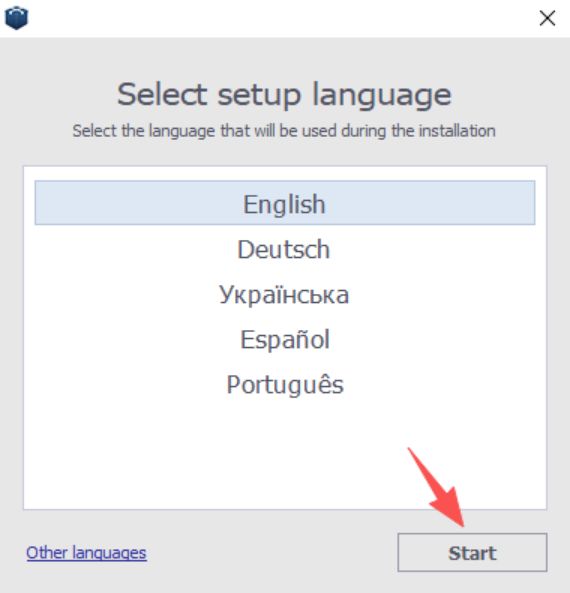
2、选择自己需要的语言,点击start开始安装;
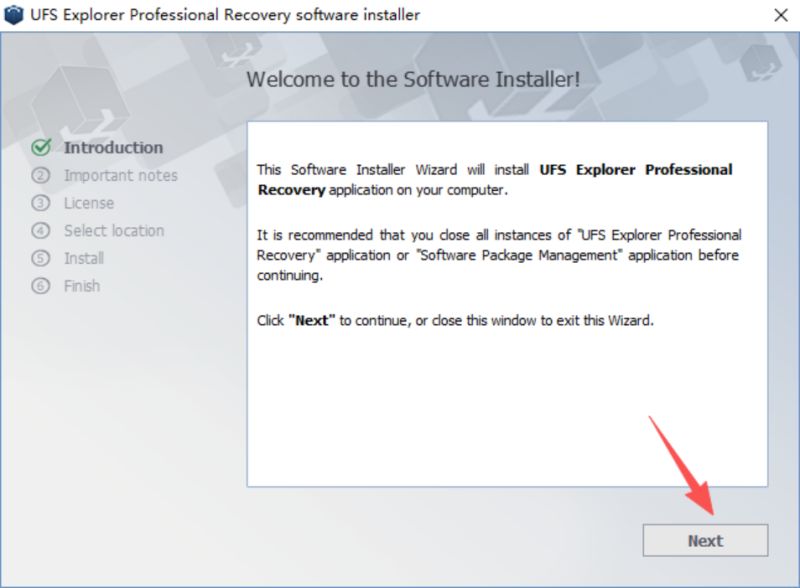
3、点击Next;
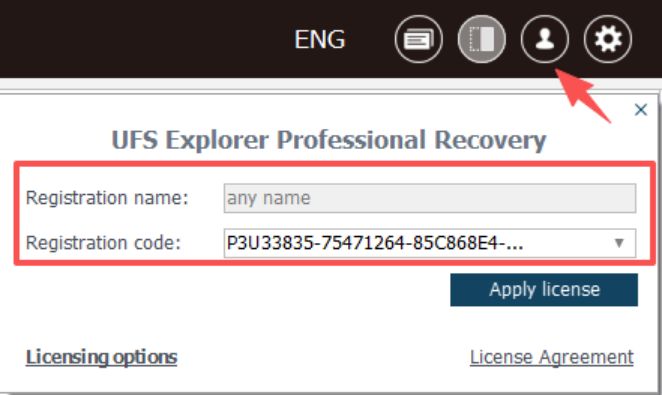
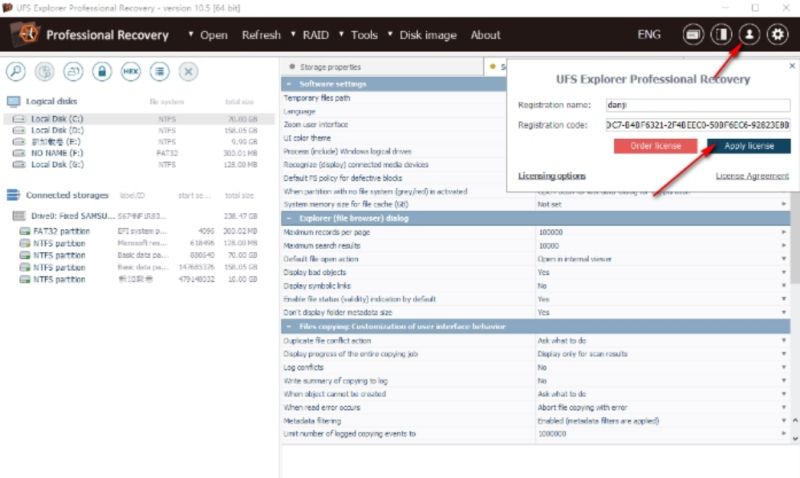
4、安装完成后,启动软件,点击头像管理,把激活秘钥复制进来点击激活即可。
5、会提示激活成功;
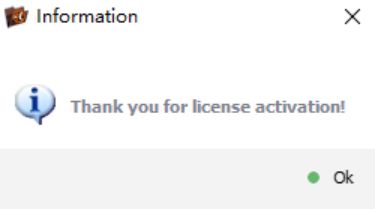
6、随后用户可以免费使用了。
【使用方法】
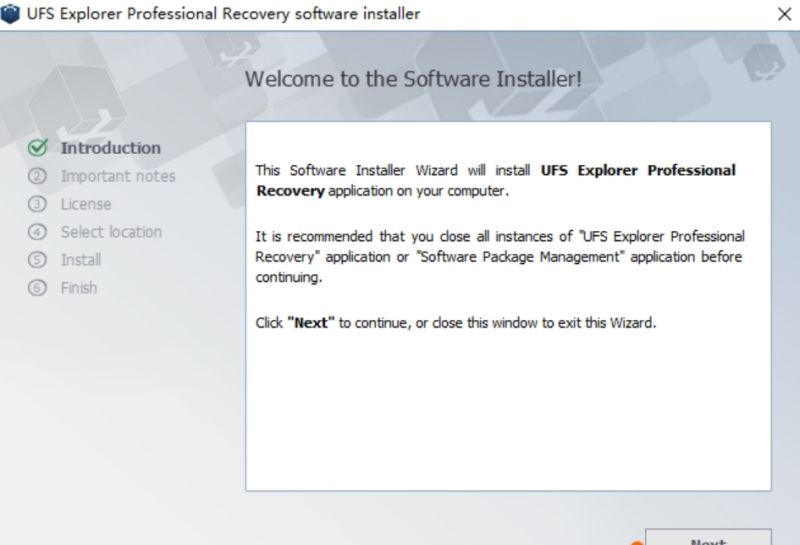
1、将软件直接安装到电脑,点击下一步
2、启动软件,点击右上角的激活按钮,输入任意名字和注册码
any name
key: C7U3318B-36741DC7-B4BF6321-2F4BEEC0-50BF6EC6-92823E8B
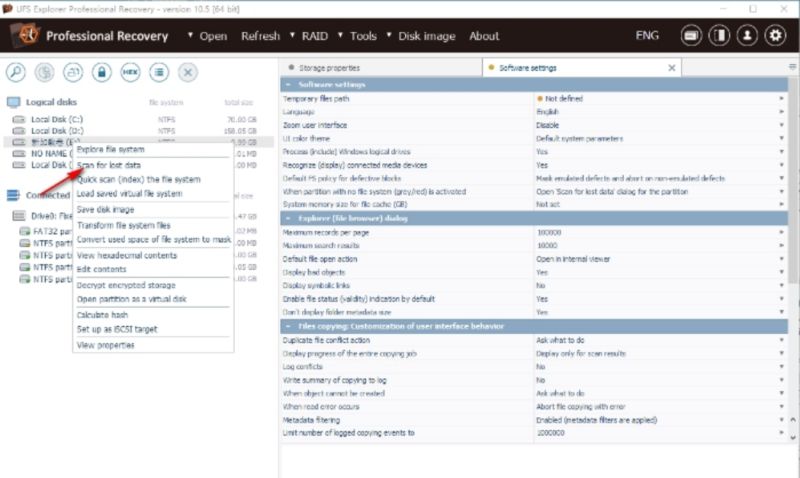
3、鼠标右键功能
探索文件系统
扫描丢失的数据
快速扫描(索引)文件系统
加载已保存的虚拟文件系统
保存磁盘映像
转换文件系统文件
将文件系统的已用空间转换为掩码
查看十六进制内容
编辑内容
解密加密存储
将分区作为虚拟磁盘打开
计算哈希值
设置为iSCSI目标
查看属性
4、选择一个分区就可以开始扫描数据,等待软件分析完毕
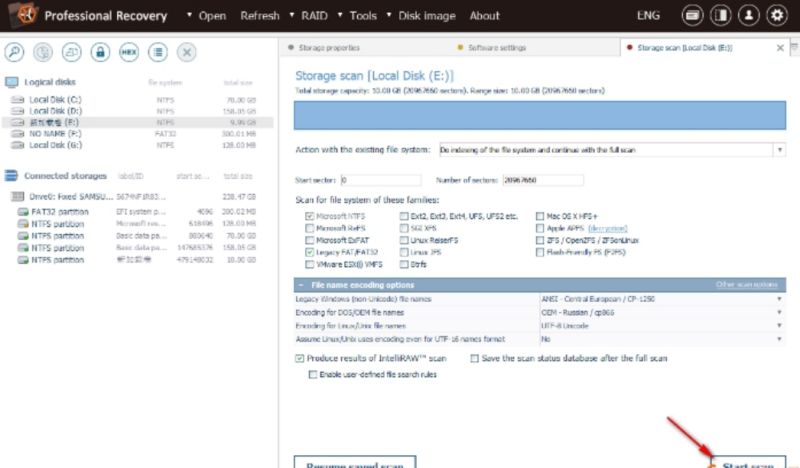
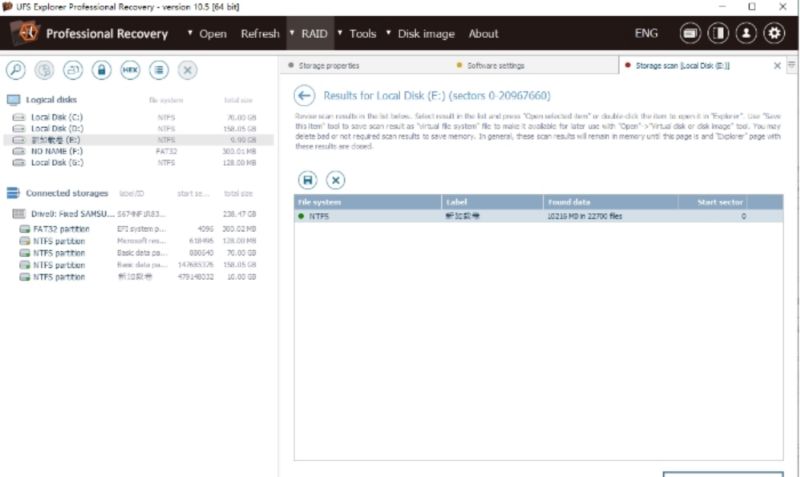
5、如图所示,分区数据已经扫描完毕,点击Open selected item打开分区
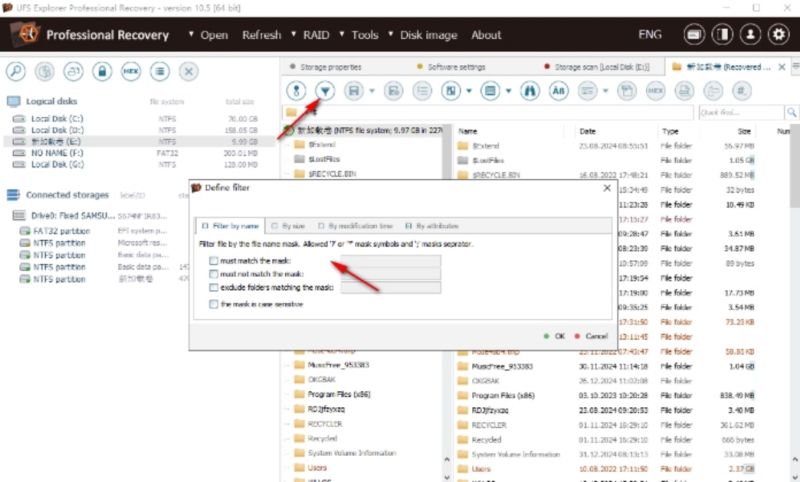
6、如图所示,可以在软件开始恢复分区的数据,也可以使用过滤工具筛选需要恢复的文件
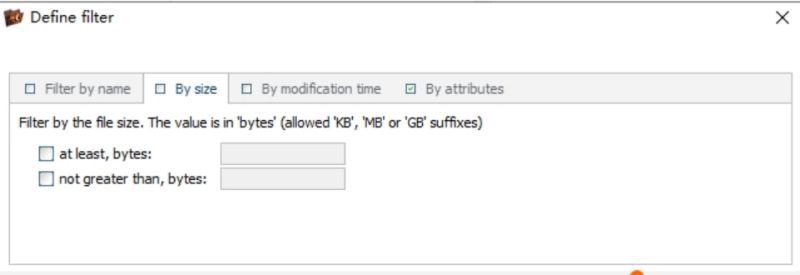
7、文件大小设置功能,可以在软件输入需要过滤的大小
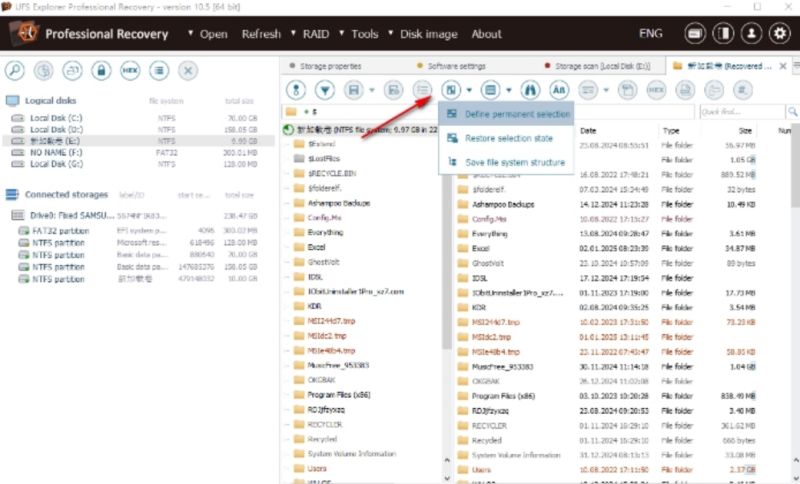
8、附加的选项:定义永久选择、恢复选择状态、保存文件系统结构
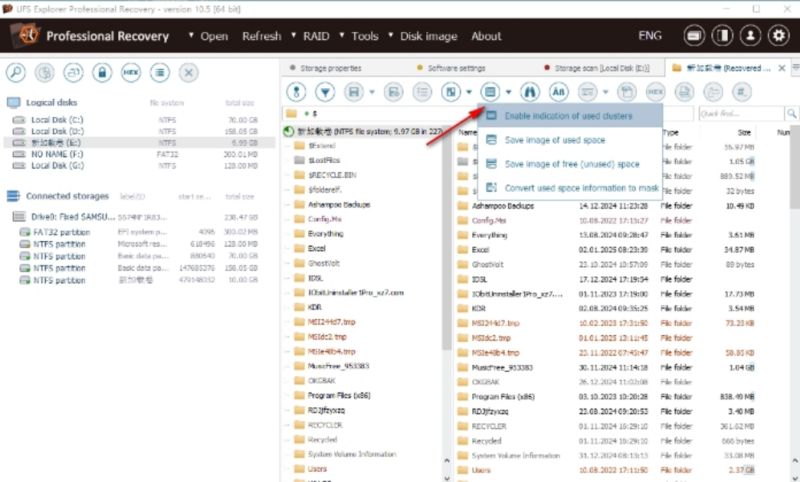
9、启用已使用集群的指示、保存已使用空间的图像、保存可用(未使用)空间的图像、将已用空间信息转换为掩码
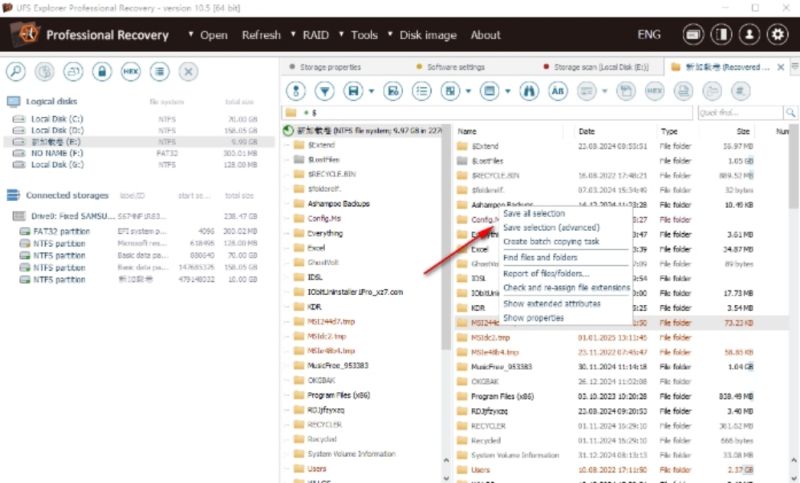
10、保存所有选择、保存选择(高级)、创建批量复制任务、查找文件和文件夹、检查并重新分配文件扩展名
使用帮助
为什么我的磁盘大小显示不正确?
问题可能在于存储的连接。由于其数据传输能力,适配器的桥芯片可能无法传输位于大地址处的数据。这就是为什么恢复资源管理器中显示的磁盘大小可能与真实大小不同。如果旧主板的带宽较差,内部驱动器也可能出现同样的问题。
我应该如何选择正确的存储?
RecoveryExplorer自动检测并显示连接到本地计算机的所有设备。要开始数据恢复,您需要决定逻辑卷或物理存储。如果存储的唯一文件系统被定义为Windows下的逻辑磁盘,或者它是Linux下的LVM卷,则它将显示为唯一的逻辑卷。在第一个选项卡中,程序显示所有数据存储的逻辑卷,给出其属性的摘要-卷的标签和名称,文件系统的标题以及磁盘卷的大小。同时,不要害怕做出错误的选择:你将能够在以后的每个步骤中选择任何其他存储器。
为什么列表中缺少网络磁盘?
网络连接存储是一种独立的数据存储和共享设备,它使用特定的软件协议与您的计算机建立通信。这些协议旨在文件访问而不是数据恢复功能。因此,在从NAS启动数据恢复之前,您需要将所有NAS磁盘从盒子中取出并连接到本地计算机进行恢复。
为什么我的磁盘从列表中缺失?
如果恢复资源管理器不显示物理磁盘,请检查此磁盘是否正确连接到您的计算机。这样做时,请检查数据连接器和电源电缆是否牢固连接到硬盘驱动器并且没有中断。确保适配器设备和磁盘设备本身的驱动程序软件已正确安装。但是,如果一切看起来都是有序的,但磁盘仍然没有显示出来,您的硬盘可能会造成物理损坏,您应该转向数据恢复中心。如果恢复浏览器不显示USB驱动器,请按刷新驱动器以更新有关新连接的存储的信息。每个新连接都使用此按钮。如果这不能解决问题,则可能是USB插槽损坏。尝试一个邻近的USB插槽。如果问题仍然存在,则USB存储器本身可能存在问题。在这种情况下,请转到数据恢复中心。
我应该如何选择正确的分区?
如果物理驱动器分为多个逻辑分区,则RecoveryExplorer会将这些分区显示为存储细分,并提供有关其属性的详细信息。通过单击存储分区,您可以找到有关分区属性的摘要-文件系统的类型,大小,分区的起始扇区以及其条件。选择符合您的标准的那一个,然后开始扫描操作。如果找不到数据丢失或受损的分区,请按忽略底部的这些分区以开始完整的磁盘扫描。
我在哪里可以找到恢复的文件?
基本上,恢复资源管理器完全重复数据源的结构。出于这个原因,您可以轻松地在资源管理器中显示的文件和文件夹中找到它们。轻松查找文件的另一种方法是使用快速搜索框。在搜索行中输入文件名或其扩展名,然后按搜索按钮或回车。该软件将查找所请求的文件并将其分类到专门创建的文件夹中。
什么是$Lostfiles文件夹?
RecoveryExplorer虚拟构建源存储的文件系统的初始结构,将所有找到的文件定位到其本机文件夹。如果由于某种原因本机文件夹发生了无法恢复的不可修复的更改,程序会将这样的文件排序到特殊的$LostFiles文件夹中。因此,如果您在常规地点找不到您的文件,您仍然可以在$LostFiles文件夹中查找它。
为什么一些文件名由数字组成?
数据恢复的结果和质量在很大程度上取决于管理磁盘上文件的文件系统。尽管某些文件系统在删除操作后保留了文件名,但其中一些文件系统倾向于删除文件名。如果文件的名称丢失,RecoveryExplorer将通过使用相同的数据恢复标准找到并恢复这样的文件,但没有其名称。同时,它给它的名字指定一个数字。使用该程序的查看工具来检查它是否是您想要检索的文件。
为什么我的目标存储空间不在列表中?
该软件隐藏源存储介质以防止数据覆盖,从而导致文件不可逆转的丢失。选择另一个位置并继续。如果您确定这不是源存储,请首先检查所有存储连接。如果是外部设备,请按刷新存储软件以更新有关新连接设备的信息。
如何将我的网络存储用作目标存储?
Windows操作系统,没有UAC
要使存储在目标存储中直接可用,请将网络位置映射到本地逻辑磁盘。
带有UAC的Windows操作系统
要使网络存储在特权用户帐户环境下可用,请在登录时使用重新连接映射网络存储:
在Windows中设置:
转到此计算机上下文菜单;
选择映射网络驱动器;
选择驱动器并勾选登录时重新连接复选框;
使用地址栏复制整个驱动器路径;
恢复浏览器中的设置:
在目标选择对话框中按其他位置(高级);
为目标位置选择一个“脱机”网络存储。
第一次访问后,网络位置变为“在线”状态,并在目标位置变为可用。作为替代,可以使用直接路径:
使用文件资源管理器中的网络位置导航到目标网络文件夹;
在文件资源管理器的地址栏中复制网络位置路径;
在恢复资源管理器中,在目标选择对话框中按其他位置(在高级模式下);
将存储路径插入程序地址框中;
按选择。
现在,网络目标存储可用于保存恢复的文件。

下载地址
人气软件
海威微信聊天记录删除恢复工具(MMRecovery) v3.10.9.3 中文绿色
磁盘分区及数据恢复软件DiskGenius(diskman) v6.0 中文单文件绿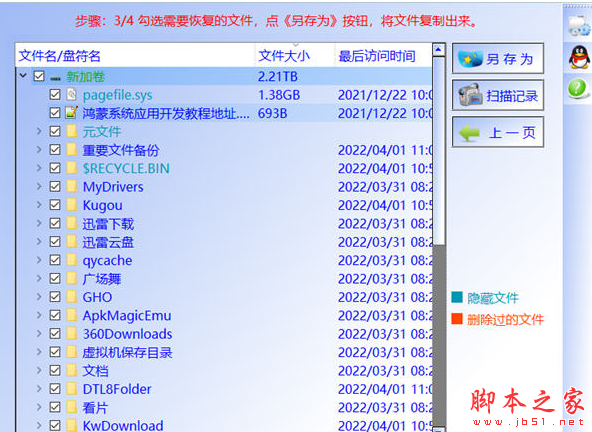
WishRecy(数据恢复软件) v4.07 免费绿色版
EaseUS Data Recovery Wizard 破解技术员版 v17.0 中文绿色便携
FonePaw Data Recovery v3.5 多语言安装版(附图文教程)
Paragon Backup and Recovery 14 Home (数据备份恢复工具) v10
安卓数据恢复软件 iMobie DroidKit v2.3.8.20260311 免费安装版
WD HDD Repair Tools(西数硬盘专用修复工具) v5.3 绿色免费版(附
Tenorshare UltData for Android(安卓手机数据恢复工具) v6.8.11
FinalData(超级数据恢复) v3.0 汉化绿色免费企业版


相关文章
-
 唯粒数据恢复达人(专业电脑数据恢复软件) v3.6 免费安装版
唯粒数据恢复达人电脑版是一款非常强大实用的数据恢复软件,可以帮助您从格式化、无法访问或无法识别的硬盘驱动器、外部设备中恢复已删除的文件和丢失的数据,一键就可以快...
-
 易兴数据恢复 v2.0.0.34 官方安装版
易兴数据恢复支持盘恢复、相机恢复、移动硬盘恢复、电脑恢复,包括已删除文件恢复、格式化恢复、原始数据恢复等...
-
 万兴数据管家(数据恢复软件) v3.5.20.4 免费安装版
万兴数据管家是一款由万兴科技独立开发的数据恢复软件,专注于协助用户恢复、备份和导出iOS设备上的微信数据,它能高效地扫描iOS设备,运用智能解析技术复原丢失的微信数据...
-
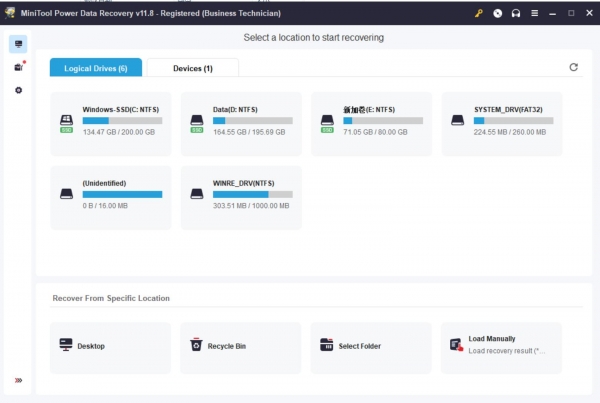 迷你兔数据恢复 MiniTool Power Data Recovery v11.8 绿色便携免费版
MiniTool Power Data Recovery 6.5功能非常强大的的数据恢复软件,它能够帮助我们恢复被误删除、分区、甚至格式化的数据,且数据恢复后完好如初,欢迎需要的朋友下载使用...
-
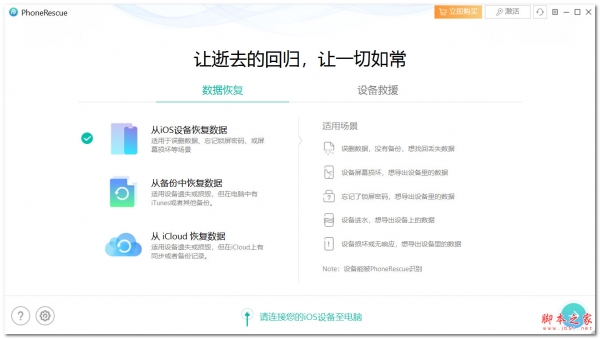 PhoneRescue(数据恢复工具) v4.1.0 免费安装版
PhoneRescue是一款出色的数据恢复工具,它能够帮助用户轻松地从iTunes备份中找回丢失的照片和视频,此外,它还支持预览iCloud备份中的每条数据,让用户可以自由选择想要恢复...
-
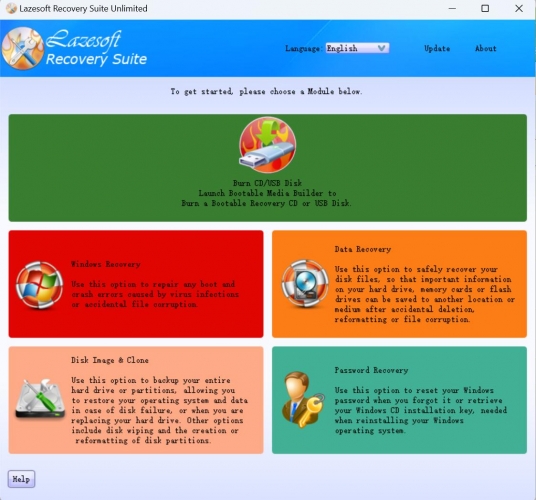 系统数据恢复套件 Lazesoft Recovery Suite Unlimited v4.7.1.3 绿色便携免费版
Lazesoft recovery Suite是一款功能强大的数据恢复软件,程序除了跟其他数据软件能够恢复数据外,它还可以让你创建一个 winpe 的 USB 启动盘来更好的进行系统的恢复...
下载声明
☉ 解压密码:www.jb51.net 就是本站主域名,希望大家看清楚,[ 分享码的获取方法 ]可以参考这篇文章
☉ 推荐使用 [ 迅雷 ] 下载,使用 [ WinRAR v5 ] 以上版本解压本站软件。
☉ 如果这个软件总是不能下载的请在评论中留言,我们会尽快修复,谢谢!
☉ 下载本站资源,如果服务器暂不能下载请过一段时间重试!或者多试试几个下载地址
☉ 如果遇到什么问题,请评论留言,我们定会解决问题,谢谢大家支持!
☉ 本站提供的一些商业软件是供学习研究之用,如用于商业用途,请购买正版。
☉ 本站提供的UFS Explorer Professional Recovery(u盘硬盘数据恢复软件) V10.10.0.7230 英文安装版资源来源互联网,版权归该下载资源的合法拥有者所有。