


 火绒弹窗拦截工具 独立版 v6.0.8.0 中文绿色版
9.3MB / 11-17
 火绒文件粉碎机(提取版) v6.0 绿色独立版
645KB / 09-19
 火绒 互联网安全防御软件 v5.0.76.9 2025 个人版 免费中文安装版
32.0MB / 01-23
 火绒安全实验室软件 v5.0.69.6 免费安装版
23.6MB / 09-01
 火绒恶性木马专杀工具 v1.0.0.159 中文绿色版
1.93MB / 05-09

-

-
Super Productivity(任务管理软件) v18.7.0 免费安装版 系统其它 / 216.5MB
-

-

-

-

-

RunCat(CPU使用率监控工具) v3.5.0 免费版 系统其它 / 158MB
-

-
-

360 LSP修复工具 v7.1.3.1047360 官方正式版 系统其它 / 1.9MB


详情介绍
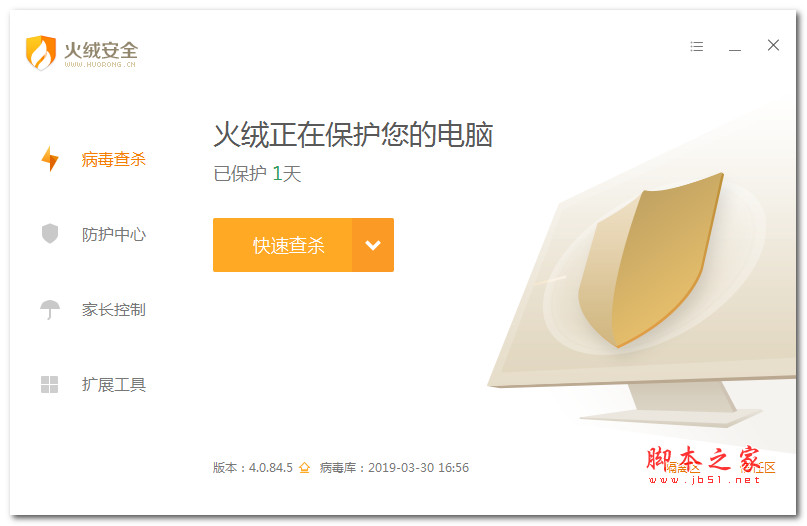
新一代火绒互联网安全软件右键菜单管理,一个很实用的右键管理新功能上线,使用鼠标右键,对很多操作比较方便,比如右键打开某个软件,右键可以关机等。总体来说UI确实很漂亮大气,简洁小巧实用,有兴趣的不妨试试。
添加右键命令
您所希望使用的命令如果不在右键菜单中,就要靠我们自己把它“加”进去。让我们来看几个添加实例,把握了基本方法,就可触类旁通,添加一切命令。
1)用右键快捷命令重启计算机。
“重新启动计算机”是经常需要做的工作,可是它的实现要通过点击“开始/关闭系统/重新启动计算机/确定”好几个步骤的操作,比较麻烦,如果可以通过右键快捷命令随时随地重启就更方便了。要添加“重新启动计算机”到右键菜单中。
方法是:打开注册表编辑器,定位到 “HKEY_LOCAL_MACHINESoftwareCLASSESDirectoryshell”,在其下新建一个名为“Restart” 的子键,然后双击右侧窗口中的“默认”,将数值设为“重新启动计算机”。接下来,在“Restart”子键下再建一个子项,命名为“command”,双 击右侧窗口中的“默认”,将数值设为“C:WINDOWSRUNDLL.EXE USER.EXE,EXITWINDOWSEXEC”。回车退出后,鼠标右键单击任意文件夹或“开始”按钮,在弹出的菜单中,用户就可以选择“重新启动计 算机”命令了。
除了“回收站”本身,其他文件的右键菜单都没有“清空回收站”命令,那么我们也可以给它加上。在“HKEY_CLASSES_ROOT* shellexContextMenuHandlers”下新建主键“{645FF040-5081-101B-9F08- 00AA002F954E}”,确定后退出注册表,当右击任何文件时,其快捷菜单都会有一个“清空回收站”的选项。
2)删除右键命令
右键菜单选项良莠不齐,一些没用的命令应毫不留情地删除。在上网时常会遇到IE首页或标题栏被更改的情况,对此大家已经见怪不怪了。可是最近又 有一种新的源代码,在右键菜单把自己的网站名字加上,在你用右键的时候就会出现在弹出的菜单中,虽然不影响使用,但一个不怎么样的网站实在不值得留在右键 菜单中,而且长长的右键菜单也有碍雅观。去掉它的办法是:打开注册表编辑器,找到 “HKEY_CURRENT_USERSoftwareMicrosoftInternet ExplorerMenuExt”,你就会看到令人讨厌的网址,将其删除,右键就不会再出现那些网站的名字了。
有时我们正常卸载某个应用程序后,在右键菜单中仍会遗留下一些不再需要的项目,同样需要将其删除。这些遗留项目一般都存放在 “HKEY_CLASSES_ROOT*shellexContextMenuHandlers”;如果是只对文件夹有效的项目,则存放在 “HKEY_CLASSES_ROOTDirectoryshell”和“HKEY_CLASSES_ROOTDirectoryshellex ContextMenuHandlers”,有时在“HKEY_CLASSES_ROOTFoldershell”和 “HKEY_CLASSES_ROOTFoldershellexContextMenuHandlers”也有,找到后将他们删除即可。
不想让右键菜单显示怎么办呢?比如要禁止右键单击“开始”弹出的菜单。在“HKEY_CURRENT_USERSoftware MicrosoftWindowsCurrentVersionPoliciesExplorer”下新建键值 “NoTrayContextMenu”,赋值为“1”,这样在“开始”按钮上单击右键时就不会出现快捷菜单。
3)汉化右键命令
有时在一些程序中使用右键时,所弹出的右键菜单中一些命令用英文显示,如果英文不好就会“一头雾水”。其实,它们是可以汉化的。比如安装了网络 蚂蚁后,当用户浏览网页时如果单击鼠标右键,会发现在菜单中多了“Download All by NetAnts”,感到它和其他的中文选项有点不谐调。汉化它的办法是:打开注册表编辑器,定位到“HKEY_CURRENT_USERSoft- wareMicrosoftInternet ExplorerMenuExtDownload &&All by NetAnts”,再用鼠标右键单击“Download &&All by NetAnts”子键,在出现的快捷菜单中选择“重命名”,则“Download &&All by NetAnts”子键即变为可编辑状态,此时可将其修改为“全部由网络蚂蚁下载”,回车后,重新启动浏览器,汉化内容生效。
4)添加“关闭计算机”
一般我们都是通过点“开始”→“关闭系统”→“关闭计算机”→“确定”来关闭计算机的,其实还有更简捷的办法。打开注册表编辑器,找到 “HKEY_CLASSES_ ROOTDirectory shell”主键,新建一个名为“Close”的主键,双击窗口右侧的“默认”,并在“键值”栏内输入“关闭计算机”。接着在“Close”主键下建立下 一级子键“Command”,双击该子键窗口右面的“默认”,并在键值栏内输入“RUNEDLL32.EXE USER.EXE,EXITWINDOWS”。完成后,右击“开始”选单就可以看到“关闭计算机”选项了。
5)添加“快速查看”
在注册表编辑器中找到“HKEY_CLASSES_ROOT*”子项,在右边窗口中新建一个主键,将其名称设置为“快速查看”,双击该子键的 “默认”值项,在“数值数据”中输入“*”。修改后,在鼠标的右键选单中会看到“快速查看”项,无需启动其他软件就能直接查看很多种格式的文件。
6) 添加“在新窗口打开”
有时我们需要反复地点击“向上”或“后退”按钮切换不同的窗口,其实我们可以在右键选单中增加“在新窗口打开”命令简化操作。在注册表编辑器 中,依次展开“HKEY_LOCAL_MACHINESoftwareCLASSESDirectory shell”主键,在其下添加一个新的主键,命名为“Openw”,并且设定“默认”键值的数据为“在新窗口打开”。接着在“Openw”下新建一个主 键,命名为“Command”,并在“默认”键值栏内填入“explorer.exe %1”。完成后关闭注册表编辑器,重新启动计算机,设置生效
7)添加“计算器”
经常使用系统计算器进行运算的朋友肯定想通过有效方法快捷启动计算器。打开注册表编辑器,定位到 “HKEY_CLASSES_ROOTDirectoryshell”,右键单击,在其下新建一个主键,将其命名为“Calculator”。这时双 击右侧窗口中的“默认”,输入“计算器(&C)”,接着右键单击“Calculator”分支,在其下新建名为“C:Windows calc.exe ”。关闭注册表,用鼠标右键点击“开始”按钮就可以在弹出的选单中看到“计算器”了。
8)添加“发送到”选项
有时我们需要对各种文档进行分类管理,而如果每次都要找到所在位置进行拷贝是十分麻烦的事情,其实我们可以利用“发送到”文件夹选单来快速拷 贝。方法是选中需添加的目标项(应用程序、外设硬件、文件夹等均可),建立其快捷方式,然后将此快捷方式复制到C:WindowsSendTo文件夹 中,以后你的“发送到”选单就增加了该目标项。
9) 添加“清空回收站”选项
除了“回收站”本身,其他文件的右键菜单都没有“清空回收站”命令,那么我们也可以给它加上。在“HKEY_CLASSES_ROOT* shellexContextMenuHandlers”下新建主键“{645FF040-5081-101B- 9F08-00AA002F954E}”,确定后退出注册表,当右击任何文件时,其快捷菜单都会有一个“清空回收站”的选项。
10) 删除右键命令
打开注册表编辑器,找到“HKEY_CURRENT_USERSoftwareMicrosoftInternet ExplorerMenuExt”找到后将他们删除即可。
以上是鼠标右键菜单设置方法。当然用第一种方法会比较省事点,但是有时候第一种方法也会把自己有用的东西给删掉,所以你要三思后行了
下载地址
人气软件

HEU KMS Activator激活工具(支持win11永久激活) v63.3.2 知彼而
变色龙引导工具 Chameleon Install 2.2 svn 2187 for Windows
虚拟机VMware Workstation 17 Pro V17.6.4 中文最新完整版(附永
HEU KMS Activator(离线KMS激活工具) v63.3.3 中文绿色免费版
windows7激活工具旗舰版(Win7激活工具) v1.0中文绿色免费版
dll修复工具 全系列完整版 (支持32位/64位winxp/win7/win10系统)
迷你版KMS激活工具(免费激活Win7/8/10/Office等) V19.6.0 中文绿
Windows 11 Activator(Win11激活工具) 中文免费绿色版
win10系统一键永久激活工具(专业\企业\教育) 免费版 附密钥
Win11/Office KMS激活工具(AAct Portable) v4.2.7 免费绿色版 一


相关文章
-
 驱动器弹出关闭软件OpenCloseDriveEject v3.55 免费安装版
OpenCloseDriveEject是一款界面简洁友好,功能齐全的驱动器弹出关闭软件,软件支持关闭DVD-, CD,蓝光驱动器弹出USB和外部SSD, SD等,帮助用户更方便的打开关闭弹出的驱动...
-
 优灵DLL一键修复 v3.2.5.7 官方安装版
优灵DLL一键修复专治各种Windows系统DLL缺失/异常/错误等问题,一键检测,解决99.99%dll修复问题等...
-
 系统自定义修改软件 Windhawk v1.7.3 绿色便携版
Windhawk是一款针对 Win11 / 10 的自定义修改软件,它与传统的修改软件不一样的是,它采用了 “模块” 化,也可以理解为插件,通过安装不同的模块来实现一些功能...
-
 电脑维修大师 v2026.3.11.1005 官方安装版
电脑维修大师提供线上远程维修、电脑故障排查、电脑清理、优化、加速、系统杀毒,数据恢复等,本站提供的是这款软件的安装包...
-
VM虚拟机 VMware Workstation v25H2-24995812 精简汉化安装版
VMware Workstation 是功能最强大的虚拟机软件,用户可以在虚拟机同时运行各种操作系统,进行开发、测试、演示和部署软件,虚拟机中复制服务器、台式机和平板环境,每个虚...
-
免费VM虚拟机VMware Workstation 26H1 Pro v26.0.1810 官方最新完整版
VMware Workstation 25H2 PRO 正式版发布,功能非常强大,借助于软件,帮助用户在Windows系统上同时开启多个系统,并且不仅能在虚拟机上安装上不同的操作系统,新版引入了...


下载声明
☉ 解压密码:www.jb51.net 就是本站主域名,希望大家看清楚,[ 分享码的获取方法 ]可以参考这篇文章
☉ 推荐使用 [ 迅雷 ] 下载,使用 [ WinRAR v5 ] 以上版本解压本站软件。
☉ 如果这个软件总是不能下载的请在评论中留言,我们会尽快修复,谢谢!
☉ 下载本站资源,如果服务器暂不能下载请过一段时间重试!或者多试试几个下载地址
☉ 如果遇到什么问题,请评论留言,我们定会解决问题,谢谢大家支持!
☉ 本站提供的一些商业软件是供学习研究之用,如用于商业用途,请购买正版。
☉ 本站提供的火绒右键菜单管理软件 V5.0.1.1 独立版资源来源互联网,版权归该下载资源的合法拥有者所有。