


 DisplayFusion Pro(显示器管理软件) v10.1 中文安装版(附注册机+
28.6MB / 09-06
 DisplayFusion(多显示器管理软件) V7.0.0 beta7 中文安装版
7.75MB / 11-13
 DisplayFusion (多显示器窗口控制管理) v9.5 Beta3 中文绿色版
29.2MB / 05-15
 多显示器管理 DisplayFusion V8.12 绿色版
35.3MB / 08-18
 displayfusion pro(多显示器设置管理工具) v12.0 汉化特别版
131MB / 01-26
-

-
Super Productivity(任务管理软件) v18.7.0 免费安装版 系统其它 / 216.5MB
-

-

-

-

-

RunCat(CPU使用率监控工具) v3.5.0 免费版 系统其它 / 158MB
-

-
-

360 LSP修复工具 v7.1.3.1047360 官方正式版 系统其它 / 1.9MB


详情介绍
DisplayFusion能控制单显示器或者多显示器窗口位置及大小,集成 Flickr 图片搜索及下载。支持全快捷键操作。和用纯快捷键来控制窗口的大小和位置的 MurphySizer 功能类似,不过多显示器支持很是不错。虽然,我没有第二台。有条件的同学希望能帮忙测试一下多显示器支持情况。
无论多显示器任务栏,可自定义的标题栏按钮,窗口位置规则,在线墙纸源,或多显示器屏幕保护,我们相信你会喜欢displayfusion的:)
如果你使用双显示器,那么可能会遇到这样一个问题:如何给两个显示器设置使用不同的墙纸。或者,如果两个甚至更多显示器的分辨率和纵横比都各不相同,如何让同一张墙纸在不同显示器上获得最完美的显示方式。如果单纯借助Windows本身的功能,这些目的并不好实现,不过好在有软件可以解决这一难题。那就是DispayFusion,其实除了用更个性化的方式设置墙纸外,该软件的多显示器窗口管理功能也很出色,例如只要用拖动的方式,就可以将一个已经被最大化的窗口在不同显示器之间拖动(正常情况下,在Windows中,最大化的窗口是无法实现这一操作的)。或者通过窗口吸附功能,让距离显示器边沿达到预定像素数距离之后,自动吸附到当前显示器的边沿。另外,还可以直接使用全局热键,将当前活动窗口直接发送到任何一个显示器上,同时还可以决定,发送后让窗口最大化,或位于特定百分率/像素数的高度/宽度位置。
因此可以说,如果您使用两个或更多显示器,那是强烈建议安装这一软件的。
温馨提示:
Vista/Windows7用户:您必须将 DisplayFusion 安装到您的"Program Files"或"Program Files (x86)"文件夹中,否则 DisplayFusion 将无法管理高特权窗口,例如 MMC 控制台窗口。
DisplayFusion 快捷键列表:
Ctrl + Win + X 移动窗口到下一个显示器(单显示器下无效)
Ctrl + Win + Z 移动窗口到下一个显示器并且调整到合适尺寸
Ctrl + Win + A 移动窗口到下一个显示器并且最大化
Ctrl + Win + Q 移动窗口到显示器中心
Ctrl + Win + S 移动窗口到显示器中心并且缩小 75%
Ctrl + Win + W 移动窗口到显示器中心并且缩小 95%
Ctrl + Win + ← 移动窗口到显示器左边
Ctrl + Win + → 移动窗口到显示器右边
Ctrl + Win + ↑ 移动窗口到显示器上边
Ctrl + Win + ↓ 移动窗口到显示器下边
功能介绍:
DisplayFusion 功能
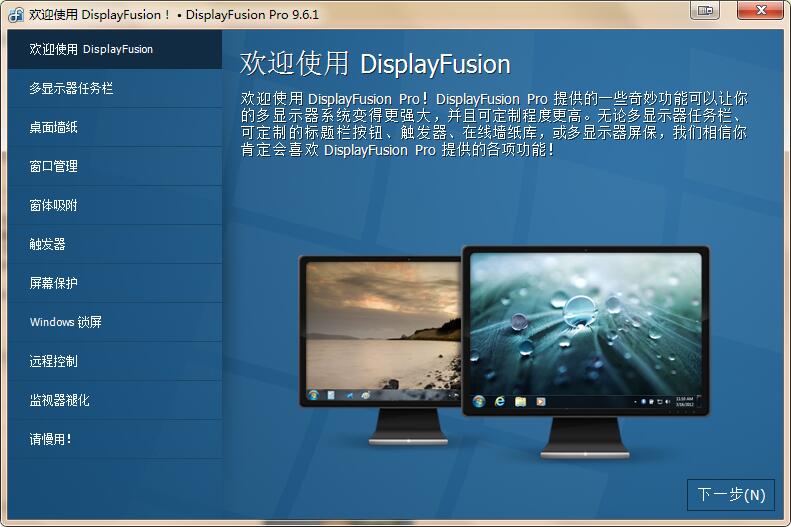
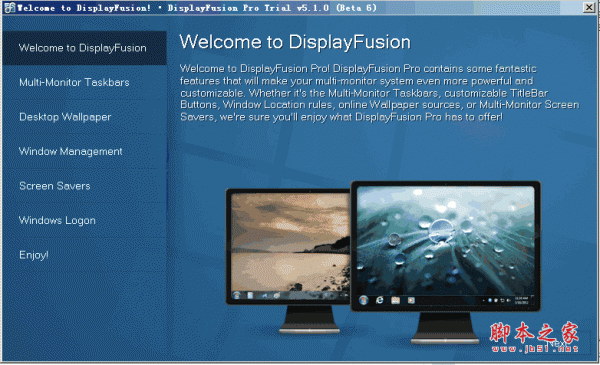
DisplayFusion 可以让您的多显示器环境更易用。通过 多显示器任务栏、标题栏按钮,以及完全可定制的热键等强大功能,DisplayFusion 让多显示器的管理工作更简单。看看下面列举的部分功能,了解 DisplayFusion 能帮您做什么!
多显示器任务栏
通过在每个显示器添加一个任务栏,让您的窗口管理更有条理。每个显示器上的任务栏都可配置为显示所有窗口,或只显示位于该显示器的窗口。通过按钮分组、自动隐藏、窗口预览、快捷键、开始按钮等功能帮您更轻松操作程序窗口。
不可思议的桌面墙纸
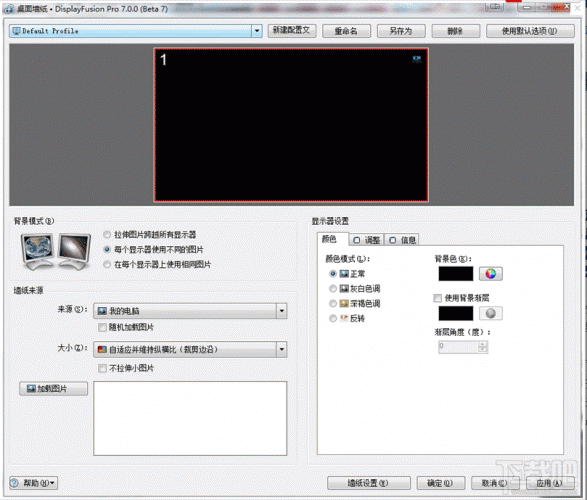
DisplayFusion 包含强大的墙纸功能,可供您使用您计算机中的图片,或通过在线源直接加载。标题、搜索、缩放、裁剪、定位,以及 色调调整,完全如您所需。
强大功能
DisplayFusion 内置超过 30 种预配置的功能,您还可以创建自定义的自定义功能。通过创建功能即可加载墙纸或显示器配置文件,四处移动窗口,更改窗口透明度,切换 DisplayFusion 的功能,此外还能做到更多。 任何功能,包括您创建的自定义功能都可以分配标题栏按钮,借此即可实现更快捷的鼠标访问,惯用键盘的用户也可以分配自定义的键盘快捷键。功能还可以分配给 DisplayFusion 多显示器任务栏的跳转列表菜单,这样就可以在应用程序最小化的状态下直接运行。
精确的监视器控制
使用 DisplayFusion 设置您的监视器配置。配置分辨率、色深、刷新率,以及方向。您甚至可以将配置保存为显示器配置文件,随后即可使用热键或标题栏按钮直接加载。将墙纸配置文件与您的显示器配置文件链接在一起,即可根据您所连接的显示器自动加载桌面墙纸。5.1 新功能: 分割监视器允许您将屏幕划分成多个「虚拟」屏幕含自己的任务栏、壁纸和屏幕保护。 支持 Nvidia Surround 和 AMD Eyefinity 设定!
强大 Windows 8 调整
DisplayFusion 的 Windows 8 调整额外选项,以便可以自定义 Windows 8。 忽略开始界面直接进入桌面,移动 [Power User] 菜单 (Win + X) 到当前鼠标指针位置,传送 “Metro” Apps 到桌面窗口,以及更多!
窗口吸附
DisplayFusion 的窗口吸附功能使得您可以更容易将窗口对其放置,或者让多个窗口靠近显示器边框排列。只要将窗口拖拽到显示器或其他窗口的边缘,然后松开鼠标按键,即可让 DisplayFusion 将窗口吸附到这个位置。该功能包含丰富的配置选项,如果需要还可以排除指定的程序。
窗口管理
使用 DisplayFusion 的窗口管理功能在您的显示器之间轻松移动窗口。无论您使用简单的中键点击移动,或更高级的最大化窗口拖拽,您桌面窗口的管理都未能如此简单。您甚至可以在移动或调整窗口大小时看到桌面提示,帮您对窗口进行更精确的定位。5.1 新功能: 自动移动子对话框和窗口到上层窗口相同的监视器。 鼠标管理选项允许您以鼠标滚轮卷动非作用中窗口、在屏幕边缘循环鼠标光标、和防止鼠标光标固定在未对齐的屏幕边缘。
窗口位置
窗口位置功能可供您指定自己希望将所选程序在哪个窗口上打开。您可以通过指定最大化、居中、跨越,或“运行热键”等操作对其进行定制。您可以让所选程序的所有窗口在指定显示器上打开,或只在第一个显示器上打开。
Windows 登录背景
使用 DisplayFusion 强大的 Windows 登录背景图像更改程序对您的登录界面进行定制。从您的计算机中选择图片,或者使用 DisplayFusion 所支持的任何在线来源选择。对图片的位置和颜色(灰度、褐色调等)进行定制,充分满足您的需求。
多显示器屏幕保护
为何只满足于在主显示器上显示的一个屏幕保护?通过使用 DisplayFusion,您可以让屏幕保护跨越所有显示器,甚至可以在每个显示器上显示不同的屏幕保护。您可以使用默认的 Windows 屏幕保护,或加载自定义的屏幕保护,让您的桌面更加个性化。
桌面图标配置文件
使用 DisplayFusion 的桌面图标配置文件功能轻松保存并加载您的桌面图标布局。用简单的方法加载之前保存的桌面图标配置文件,即可在添加或删除显示器导致图标排列混乱后,轻松还原为您熟悉的桌面图标布局。
轻松管理
通过使用 DisplayFusion 的静默安装选项,在您的企业环境中轻松部署并管理 DisplayFusion,并可将自定义 ADMX 模版用于 Active Directory 组策略环境。自定义 ADMX 模版可供您确保所有工作站 DisplayFusion 设置的一致,并可更容易进行管理与排错。
可用于多种语言
DisplayFusion 支持多种语言,并且还在继续增加新的语言。用您惯用的语言使用 DisplayFusion,使得您更容易理解并使用每个功
多屏管理工具(DisplayFusion)的特点:
在每个的显示器加入任务栏使窗口保持轻松组织。
以精确的设置和配置文件控制你的显示器。
在窗口执行 Modern/Metro Apps 和其它伟大调整使 Windows 8 桌面更加友善。
轻松管理桌面窗口。 使用内置功能或自己创建来调整大小或移动窗口到适合所需。
从许多在线资源或使用自己收藏的图片轻松地使用令人赞叹的墙纸图片。
透过自定义按键组合和标题栏按钮快速存取强大的功能集。
从你的手机或平板远程控制 DisplayFusion! 变更你的墙纸、切换显示器及数以百计的其它能力
DisplayFusion 有最多丰富功能的 Windows 桌面公用程序可以使用。
下载地址
人气软件

HEU KMS Activator激活工具(支持win11永久激活) v63.3.2 知彼而
变色龙引导工具 Chameleon Install 2.2 svn 2187 for Windows
虚拟机VMware Workstation 17 Pro V17.6.4 中文最新完整版(附永
HEU KMS Activator(离线KMS激活工具) v63.3.3 中文绿色免费版
windows7激活工具旗舰版(Win7激活工具) v1.0中文绿色免费版
dll修复工具 全系列完整版 (支持32位/64位winxp/win7/win10系统)
迷你版KMS激活工具(免费激活Win7/8/10/Office等) V19.6.0 中文绿
Windows 11 Activator(Win11激活工具) 中文免费绿色版
win10系统一键永久激活工具(专业\企业\教育) 免费版 附密钥
Win11/Office KMS激活工具(AAct Portable) v4.2.7 免费绿色版 一


相关文章
-
 驱动器弹出关闭软件OpenCloseDriveEject v3.55 免费安装版
OpenCloseDriveEject是一款界面简洁友好,功能齐全的驱动器弹出关闭软件,软件支持关闭DVD-, CD,蓝光驱动器弹出USB和外部SSD, SD等,帮助用户更方便的打开关闭弹出的驱动...
-
 优灵DLL一键修复 v3.2.5.7 官方安装版
优灵DLL一键修复专治各种Windows系统DLL缺失/异常/错误等问题,一键检测,解决99.99%dll修复问题等...
-
 系统自定义修改软件 Windhawk v1.7.3 绿色便携版
Windhawk是一款针对 Win11 / 10 的自定义修改软件,它与传统的修改软件不一样的是,它采用了 “模块” 化,也可以理解为插件,通过安装不同的模块来实现一些功能...
-
 电脑维修大师 v2026.3.11.1005 官方安装版
电脑维修大师提供线上远程维修、电脑故障排查、电脑清理、优化、加速、系统杀毒,数据恢复等,本站提供的是这款软件的安装包...
-
VM虚拟机 VMware Workstation v25H2-24995812 精简汉化安装版
VMware Workstation 是功能最强大的虚拟机软件,用户可以在虚拟机同时运行各种操作系统,进行开发、测试、演示和部署软件,虚拟机中复制服务器、台式机和平板环境,每个虚...
-
免费VM虚拟机VMware Workstation 26H1 Pro v26.0.1810 官方最新完整版
VMware Workstation 25H2 PRO 正式版发布,功能非常强大,借助于软件,帮助用户在Windows系统上同时开启多个系统,并且不仅能在虚拟机上安装上不同的操作系统,新版引入了...


下载声明
☉ 解压密码:www.jb51.net 就是本站主域名,希望大家看清楚,[ 分享码的获取方法 ]可以参考这篇文章
☉ 推荐使用 [ 迅雷 ] 下载,使用 [ WinRAR v5 ] 以上版本解压本站软件。
☉ 如果这个软件总是不能下载的请在评论中留言,我们会尽快修复,谢谢!
☉ 下载本站资源,如果服务器暂不能下载请过一段时间重试!或者多试试几个下载地址
☉ 如果遇到什么问题,请评论留言,我们定会解决问题,谢谢大家支持!
☉ 本站提供的一些商业软件是供学习研究之用,如用于商业用途,请购买正版。
☉ 本站提供的DisplayFusion(多显示器窗口管理控制工具) v9.4.3 多语言官方安装版资源来源互联网,版权归该下载资源的合法拥有者所有。