


 联想一键恢复7.0最新版下载(附联想一键恢复6.0)
326MB / 04-11
 联想A750手机刷机工具包(A750刷机工具,A750驱动,A750ROOT)
7.2MB / 06-26
 999宝藏网 Win7 联想OEM 免改bios完美激活 第一版
2.56GB / 12-22
 联想一键恢复v5.0联想品牌机专用
8.8MB / 09-11
 联想乐phone S680 ROOT工具 移动叔叔 S680一键root V2.1 中文绿
2.89MB / 08-03
 联想隐藏分区删除工具 1.0 中文绿色版
733KB / 01-05
 联想驱动一键安装 乐驱动 联想电脑驱动安装工具 V3.1.1307.1308
 11.0MB / 07-22
 ThinkVantage System Update 联想系统更新升级 v5.0 中文官方安
9.83MB / 10-15
- 联想一键恢复系统 V7.0 工程师版(791M)
791MB / 05-23
 联想A60+ 线刷驱动 V1.0 中文官方安装版
3.64MB / 09-21








详情介绍
JUJUMAO Windows 732位官方简体中文联想OEM旗舰版集成安装光盘 V09.08
配套网上最新的OEM激活程序令人满意!
MD5=51c58a5819a12e82f960e20e4e6848af
==============================================================================
JUJUMAO Windows 7 32位官方简体中文联想OEM旗舰版集成安装光盘 V09.08
==============================================================================
(一) 重要声明:
1.请不要抄袭本光盘的内容或对本光盘做一定的修改然后做成新光盘发布。尊重他人
就是尊重自己!JUJUMAO也不对此类修改光盘提供任何技术支持。
2.在您正式使用本光盘之前,请务必先仔细阅读本说明。如果你碰到什么问题,请先
查看本使用说明中的第(五)部分——“常见问题FAQ”。凡提到的问题已经在本说明中
有详细解释的,不再重复说明。
3.[制作目的]本体验版光盘作为Windows 7的增强安装光盘,我们制作本盘的目的是
为了让更多的人成为Windows 7系统的爱好者,让更多的朋友对微软即将发布的最新一代
的操作系统Windows 7有更好的体验、了解、学习、交流。
4.[版权声明]本光盘跟原版一样,是基于原版安装方式。本光盘突出实用性,尝试在
Windows 7系统里安装上实用兼容软件,以满足日常使用计算机的需要。欢迎更多的朋友
来JUJUMAO论坛共同讨论Windows 7的使用经验。此本光盘只限于内部交流,仅供大家测试
使用,请勿用于商业传播!如果您喜欢Windows 7操作系统,强烈建议您在微软推出
Windows 7正式版本后购买正版Windows 7操作系统。
5.[下载后使用注意事项]本光盘需要使用WinRAR解压。全部文件下载完成后,请先保
证您已经安装好最新版本的WinRAR软件(推荐使用3.80版以上的WinRAR),并保证待解压
的分区有足够的剩余空间(完全解压约需4.2GB的磁盘空间,目标分区必须采用NTFS格式,
以保证所有文件均能正常解压。解压后得到相应的ISO文件。
获得本光盘ISO文件后,强烈建议先在VMWare或Virtual PC虚拟机下进行试验安装。
试验安装无误后再刻录成光盘安装,以排除因光盘刻录质量导致的各种异常问题。
刻录DVD光盘时建议采用4-8X刻录,速度过快会导致光盘刻录失败,DVD光盘建议用碟
质好的(如三菱、SONY等高质量的盘片)。有条件的朋友可以先用VMWare、Virtual PC等
虚拟机安装体验,就不需要刻录了!
6.由于Windows 7系统较以往操作系统占用更多的硬盘空间。为了保证您能正确安装上
该系统,并且确保该系统长期稳定地运行,不受磁盘空间问题的困扰,强烈建议您为安装
Windows 7系统的硬盘分区留出不少于20GB的空间,推荐C盘容量为30-40GB。过少的系统分
区容量会导致软件无法正常安装。
7.免责声明]:JUJUMAO.COM未向任何人提供任何产品,也不存在所谓的“用户”
(花钱购买),论坛上的一些软件,比如启动光盘只是学术交流的内容,不得用于商业
行为,试用完后请自行销毁;市面上如果出现JUJUMAO的盗版光盘与JUJUMAO的网站无关。
JUJUMAO声明与盗版无任何关系,盗版的非法所得更与本站无关,所产生的版权纠纷后果
也与本站无任何关系,盗版用户承担使用盗版的后果。推荐大家使用正版软件。
(二)光盘简介:
本光盘Windows 7 32位官方简体中文联想OEM旗舰版(6.1.7600.16385)为蓝本制作而
成,同时采用了JUJUMAO论坛的“软件安装管理器 (VIP版) V1.5.0.0”,实现软件的自
由选择安装和系统优化设置的选择。当然你也可以直接关闭软件安装管理器,那么安装
完毕后的系统中将不会装入任何可选软件,也不会对系统设置进行任何修改。
本光盘完全忠实于Windows 7自身的安装程序。安装时的界面和操作与官方Windows 7
安装光盘基本一致。
(三)本光盘的主要特色:
1.安装方便。既可通过光盘启动安装,也可将文件全部复制到硬盘某分区根目录下执
行setup.exe安装,还可通过安装光盘附带的NT6 HDD Installer后,进行硬盘安装。三种
方式安装效果完全一样。当然如果不想安装成双系统或多系统的话,请刻盘安装。
2.采用了软件安装管理器,方便软件自定义安装。与以往的XP安装光盘系列一样,本
光盘在系统安装完成后会出现软件安装管理器的界面,方便大家选择安装常用软件以及进
行系统优化设置。
3.安装简单。启动安装后,只需要选择好需要安装Win 7的硬盘分区,即可自动完成
整个安装过程,直至进入桌面。其间不需要输入序列号,也不需要键入用户名和密码。
首次登陆系统时,用户名为Administrator,无密码。进入系统后可根据自己的需要在控
制面板->用户帐户里自定义用户和密码设置。建议安装好后将Administrator用户改名,
或者自行新建用户并禁用Administrator用户,不要长期使用Administrator用户登陆,以
保证系统的安全!
4.默认关闭了非常烦人的用户帐户控制(UAC)功能。这可以解决很多由UAC引起的兼容
性问题,很多操作时的询问也不再出现,相应地,某些软件的兼容性问题也由此解决。当
然如果您实在需要该功能的话,可以在控制面板->用户帐户里开启它。
5.默认关闭了休眠功能,节省了大量的系统盘空间。
6.集成了常用装机软件,能满足大部分人对软件的需求。
7.增加6款不同国风格的主题(系统的隐藏桌面主题)。
8.修正了Windows 7官方简体中文版一直存在的天气小工具的问题。
9.集成了丰富的设置选项,轻松设置Windows 7不在话下。
(四)友情提醒:
1.某些软件(如Office 2007、Adobe Reader)安装时间较长,请大家耐心等待,只
要光盘驱动器灯或硬盘灯不是很长时间没有任何闪烁,说明程序安装还是在进行中。
2.软件安装管理器执行完成后建议大家立即重新启动一下计算机,使安装的软件能正
常工作、所做的优化和设置生效。
(五)常见问题FAQ:
1.Aero效果(也即透明玻璃)如何开启?
首先,请确保硬件配置符合开启Aero的最低要求,即具有128MB以上显存且完全硬件支
持DirectX 9.0以上版本的显示卡,如Geforce FX以上显卡、Radeon 9xxx以上显卡、Intel
GMA950/X3000/G3X集成显示芯片等。这些显示卡具有WDDM显示驱动,并且装好显卡驱动后即
能启用Aero效果。
如果您的显示卡符合上述要求,但仅有64MB显存,则为了考虑显示性能,Aero效果不会
默认开启,需要您在“显示”控制面板的“Windows颜色和外观”里自行开启。
如果您的显示卡不符合上述要求,或者显存过少,则无法开启Aero效果,只能用Basic
主题。
2.为什么有些网站无法浏览,出现找不到服务器的错误?
主要是因为系统中的网卡驱动与您的网卡不匹配造成的。如果您使用的是Windows 7自带
的网卡驱动,请到相应的硬件供应商的网站下载该网卡最新的For Vista/7驱动。如果您已经
安装了硬件厂商提供的驱动,则请卸载厂商驱动,返回自带驱动。
另请注意Windows 2000/XP/2003的驱动一般不适用于Windows 7,所以请尽量使用硬件厂
商官方提供的Windows Vista/7驱动。
3.为什么我在安装Windows 7后硬盘上会多出一个200MB的分区?
这是微软为Windows RE和BitLocker功能预留的分区。如果不希望看到这个分区,请在安
装Windows 7前先对硬盘划分好分区,保证硬盘上没有未划分的空间,并把将要安装Windows 7
的分区格式化成NTFS格式,安装时只要选择它即可。
4.为什么某些网站无法正常浏览,如论坛无法发帖?
这是因为IE8默认视图与它们存在兼容性问题。这时在地址栏右侧会出现兼容性视图按钮,
点击它即可切换成兼容性视图,最大程度上兼容这些网页。
5.我能不能从硬盘安装Windows 7系统?
完全可以。但你必须把光盘所有的文件复制到某个硬盘分区的根目录下(如D:/),而不
能复制到子目录中(如D:/win7)。否则系统安装过程中会出现一些不可预测的问题。复制文
件的时候千万不可把autorun.inf文件复制过去,否则会遇到一些麻烦事。
然后运行autorun.exe,选择“NT6 HDD Installer图形化安装/卸载”,安装好后重新启
动计算机,在出现的启动菜单中选择NT6 HDD Installer,即可进行硬盘安装。
如果你要装成双系统,则可以在文件复制出来后直接双击根目录下的setup.exe即可。
6.I845G主板为什么集成显卡驱动装不上?
根据Intel官方的说法,I845G的集成显卡不支持Vista/7,因此也没有提供驱动。不过据
说可以用系统自带的Intel 82852/82855 GM/GME显卡驱动代替一下,有需要的朋友可以试试。
1、此为联想OEM旗舰版的集成安装光盘,仅在预装Windows Vista系统的联想品牌计算机上安装后免激活,其它情况下则需自行激活。
注意:此版安装光盘在Windows 2000/XP/Vista下安装时可能会出错,这是联想原版OEM安装光盘本身的限制。
但刻盘后从光盘启动安装或采用NT6 HDD Installer硬盘安装是没有任何问题的,也请大家采用这两种安装方式之一来安装。
2、本光盘内容与原09.08版集成安装光盘内容基本一致,只是在原始联想OEM版基础上增加了集成安装功能,安装过程和操作与原联想版本完全一样,专为联想品牌机而打造。
因此,已下载原09.08集成安装光盘的且没有联想品牌机的朋友不建议下载此版,只需卸载原先的激活再用新的Win 7 loader激活工具激活即可。
3、光盘内的激活工具由Samblg制作,可适用于目前所有未采用任何激活方法尝试激活过的Windows 7正式旗舰版。如果您已经采用其它激活工具激活过Windows,请卸载原先的激活,若不能卸载,请重新安装Windows,否则无法用此工具激活。
该工具在JUJUMAO网站有单独的下载地址,有需要的朋友请自行下载。
4、再次重申JUJUMAO增强版集成安装光盘系列是为快速装机目的而制作,喜欢“纯净版”的朋友请自行寻找下载官方原版。
5、下载后的RAR文件请放入硬盘某分区的根目录然后再解压,以免路径过长而导致解压失败。解压目标分区格式必须为NTFS,且剩余空间在5GB以上,否则无法保证正常解压。
下载地址
人气软件

Kali Linux 2026.1正式版 x86/x64 多语中文安装镜像版
Windows Server 2019 官方原版系统64位(带密钥)
Windows Server 2022 RTM 20348.2527 官方简体中文正式版
Windows Server 2025正式版 Build 26100.3476 简体中文ISO镜像版
windows12概念版仿Windows11 V12.1 最新免费版
Microsoft Windows Server 2019 官方简体中文激活版 (MSDN)原版i
Windows Server 2022 21H2 (20348.2655) xb21cn精简优化版
Windows Server 2016 (Updated Feb 2018) (x64)可用于服务器
win98 GHOST98 纯净版(440M) 建议下载iso第二版
Microsoft Windows Server 2022 v21H2(20348.1787) 官方版集成版

相关文章
-
 Windows系统直链下载(微软系统直链下载) v1.3.4 中文绿色版
微软系统直链下载,支持Windows 11全版本下载,自由选择系统位宽、语言及存储路径,断点续传与SHA1校验确保安全高效,助你快速部署纯净系统,有需要的小伙伴及时收藏...
-
 系统玩家Win10优化精简版 22H2 v2024914 精简优化版
系统玩家Win10优化精简版经过长期测试与实践,精心打造了这款纯净版系统,确保在减小体积的同时,保持系统的长效稳定,不过度精简,在保留核心功能的基础上,做到流畅与稳固...
-
 飞牛云NAS系统FnOS v0.9.9 安装免费版
飞牛私有云 fnOS 是一款免费、高效又安全的 NAS 系统,基于最新 Linux 内核(Debian 发行版)深度开发,兼容主流 x86 硬件,自由组装 NAS,灵活扩展外部存储,欢迎需要的朋...
-
 Win10企业版LTSC 21H2 19044.4717 集成24年7月累积更新完整ISO镜像版
Windows 10 企业版 LTSC 21H2原版集成24年7月份累积更新完整ISO镜像 (2024/07/24) 是根据 Windows 10 LTSC_2021 Build 19044.4717修改而来,已经去掉不需要的功能...
-
 Windows95模拟器中文版 V1.2.0 最新免费版
Win95模拟器中文版是一款非常有趣的Windows95操作系统模拟器辅助软件。通过安装这款软件,用户就可以在自己的电脑上体验Win95操作系统,系统内置的写字板、扫雷、电话拨号...
-
 微软服务器系统优化版 WindowsServer 2022 21h2 v20348.2655 xb21cn精简版
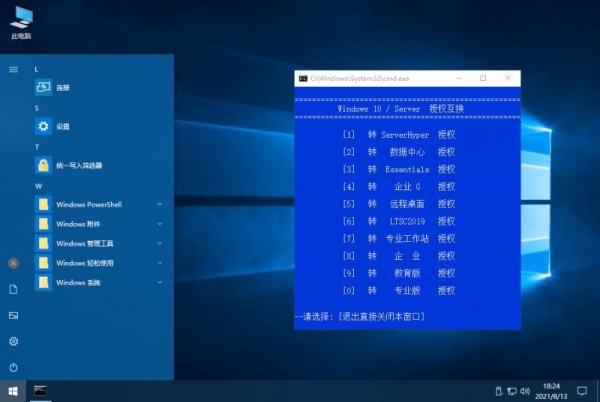
WinServer 2022 21h2 xb21cn修改版分享!此版本精简服务器核心,默认转换为Windows 10 企业版G,支持激活400年,桌面提供授权转换脚本,转为服务器DC授权,支持服务器管理器...

下载声明
☉ 解压密码:www.jb51.net 就是本站主域名,希望大家看清楚,[ 分享码的获取方法 ]可以参考这篇文章
☉ 推荐使用 [ 迅雷 ] 下载,使用 [ WinRAR v5 ] 以上版本解压本站软件。
☉ 如果这个软件总是不能下载的请在评论中留言,我们会尽快修复,谢谢!
☉ 下载本站资源,如果服务器暂不能下载请过一段时间重试!或者多试试几个下载地址
☉ 如果遇到什么问题,请评论留言,我们定会解决问题,谢谢大家支持!
☉ 本站提供的一些商业软件是供学习研究之用,如用于商业用途,请购买正版。
☉ 本站提供的JUJUMAO Win7 32位官方简体中文联想OEM旗舰版集成安装光盘 V09.08资源来源互联网,版权归该下载资源的合法拥有者所有。