

 觅讯远程助手(远程控制) v1.4.3 免费安装版
108MB / 04-15
 远程控制精灵被控端(远程协助) v0.5.3 免费安装版
125MB / 04-22
- 远程控制精灵主控端(远程协助) v0.1.0 免费安装版
166MB / 03-20
 连连控(远程控制助手) v4.0.38.1 免费安装版
25.7 MB / 04-12
 XPipe(远程连接) v21.4 便携绿色版
203MB / 03-03
 AirDroid biz daemon(远程控制被控终端) v1.0.4.0 免费安装版
57.7MB / 08-22
 文香中控(对文香4K录播产品进行远程控制) v1.1.2 免费安装版
74.9MB / 08-19
 节点小宝(远程访问组网工具) v4.0.11 官方安装版
75.2MB / 04-03
 kkview for Linux(远程控制软件) v2.0.1 免费Linux版
16.9MB / 03-10
- kkview(远程控制软件) v2.0.1 免费安装版
18.2MB / 03-10


-

ToDesk企业版被控端(远程控制) v3.1.0.0 免费安装版 远程控制 / 33.9 MB
-

ToDesk企业版主控端(远程控制软件) v3.1.0.0 免费安装版 远程控制 / 28.2 MB
-

ToDesk企业版被控端 for Linux (远程控制) v3.1.0.0 免费Linux安 远程控制 / 50.9 MB
-

ToDesk企业版主控端(远程控制软件) v3.1.0.0 Linux免费安装版 远程控制 / 51.4 MB
-

VanDyke SecureFX(文件传输软件) v9.7.2.3858 官方安装版 64位 远程控制 / 27.4MB
-
远程控制精灵被控端(远程协助) v0.5.3 免费安装版 远程控制 / 125MB
-
SecureCRT and SecureFX v9.0.2/9.7.2 官方最新完整版(附文件+安 远程控制 / 121MB
-

BilldDesk(远程连接) v0.504.0 官方安装版 远程控制 / 25.7MB
-

网易UU远程(远程控制) v4.20.3 官方安装版 远程控制 / 81.5MB
-

RemotePC(远程控制) v7.6.99 免费安装版 远程控制 / 61.9 MB

详情介绍
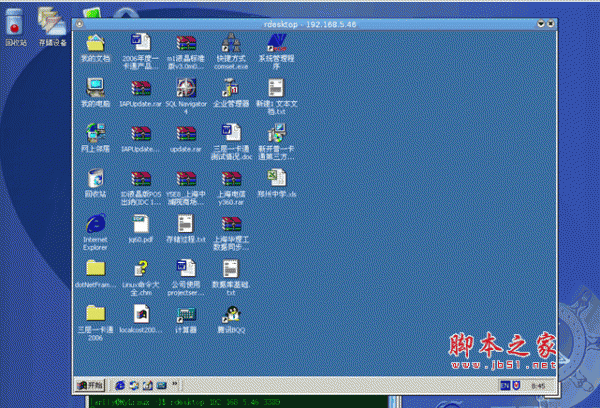
从Solaris或者Linux使用Windows,当然Windows要开启Windows Terminal Service。虽然也有基于GTK+的tsclient做配置,我还是倾向直接使用命令行,不仅因为自己习惯使用console命令窗口,而且命令行可以加入一些非常有用的选项。
比如:
./rdesktop -u adam -p adam -f -r clipboard:PRIMARYCLIPBOARD -r disk:sunray=/home/yz161846 oss-ww
-u 和 -p: 指定用户名和密码
-f : 默认全屏, 需要用Ctrl-Alt-Enter组合键进行全屏模式切换。
-r clipboard:PRIMARYCLIPBOARD : 这个一定要加上,要不然不能在主机Solaris和服务器Windows直接复制粘贴文字了。贴中文也没有问题。
-r disk:sunray=/home/yz16184 : 指定主机Solaris上的一个目录映射到远程Windows上的硬盘,传送文件就不用再靠Samba或者FTP了。
除了这些常用的选项,rdesktop也支持cdrom, floppy软盘的远程映射,详细可以参考rdesktop命令帮助。
./rdesktop -h
rdesktop有将近两年没更新了,rdesktop 1.7.0版本主要修复了一些安全漏洞和稳定性的问题,提升对Windows 2008 R2和Windows7的支持。
使用rdesktop连接远程windows:1、 通过rdesktop工具连接Windows远程桌面
没有安装用命令:
sudo apt-get install rdesktop
安装后,可以用如下命令:
rdesktop -f -a 16 -u administrator -p passwrod feelamcheung 192.168.0.2:8080
-u 和 -p: 指定用户名和密码
-f : 默认全屏, 需要用Ctrl-Alt-Enter组合键进行全屏模式切换。
-a 16表示使用16 bit色,192.168.0.2是Windows服务器地址, 8080是端口号(默认是3389,可以不用写)
-r clipboard:PRIMARYCLIPBOARD : 这个一定要加上,要不然不能在主机Linux和服务器Windows直接复制粘贴文字了。贴中文也没有问题。
-r sound:启动本地音频设备
-r disk:sunray=/home/jimmy : 指定主机Linux上的一个目录映射到远程Windows上的硬盘,传送文件就不用再靠Samba或者FTP了。
关于 rdesktop 更为详细的用法,可以查询 man rdesktop。
可以用图形界面的tsclient工具,底层也是使用rdesktop。
展开收起常用参数:-u: user name
-d: domain
-s: shell
-c: working directory
-p: password (- to prompt)
-n: client hostname
-k: keyboard layout on server (en-us, de, sv, etc.)
-g: desktop geometry (WxH)
-f: full-screen mode
-b: force bitmap updates
-L: local codepage
-A: enable SeamlessRDP mode
-B: use BackingStore of X-server (if available)
-e: disable encryption (French TS)
-E: disable encryption from client to server
-m: do not send motion events
-C: use private colour map
-D: hide window manager decorations
-K: keep window manager key bindings
-S: caption button size (single application mode)
-T: window title
-N: enable numlock syncronization
-X: embed into another window with a given id.
-a: connection colour depth
-z: enable rdp compression
-x: RDP5 experience (m[odem 28.8], b[roadband], l[an] or hex nr.)
-P: use persistent bitmap caching
-r: enable specified device redirection (this flag can be repeated)
下载地址
人气软件

Xshell 8(SSH远程终端工具) v8.0.0095 官方中文正式版(附文件+安
ToDesk精简版(远程协助软件) v4.8.7.5 绿色免安装版
ToDesk(远程协助软件) v4.8.8.1 官方免费安装版
NetSarang Xshell 8 v8.0087 中文免安装绿色免费版
ToDesk XP版本(远程协助软件) v4.8.1.2 免费安装版
免费强制视频软件 V13.9 免费绿色版
SecureCRT(SSH终端仿真软件) v9.6.4 绿色中文精简版
Xshell 8 Personal个人免费版(SSH终端管理器) v8.0.0095 官方中
Xshell Plus 8(SSH远程终端工具) v8.0.0017 中文永久免费版(附安
SecureCRT and SecureFX v9.0.2/9.7.2 官方最新完整版(附文件+安
相关文章
-
觅讯远程助手(远程控制) v1.4.3 免费安装版
觅讯远程助手支持手机远程操控电脑桌面,电脑控制手机及IOT设备;辅助技术支持,远程提效实现实时沟通、文件互传及远程安装调试;支持电脑,手机设备间的互控,适用于远程...
-
远程控制精灵被控端(远程协助) v0.5.3 免费安装版
远程控制精灵被控端是一款功能强大的辅助软件,无需root即可实现远程手机控制、桌面操作等功能,它适用于多种场景,例如远程办公以及远程协助父母使用手机...
-
远程控制精灵主控端(远程协助) v0.1.0 免费安装版
远程控制精灵主控端是一款功能强大的辅助软件,无需root即可实现远程手机控制、桌面操作等功能,它适用于多种场景,例如远程办公以及远程协助父母使用手机...
-
连连控(远程控制助手) v4.0.38.1 免费安装版
连连控官方版是一款功能强大的远程控制软件,软件操作简单便捷,可以让用户在轻松的状态下进行各种远程的办公、娱乐,来下载这个连连控远程管理工具吧...
-
XPipe(远程连接) v21.4 便携绿色版
XPipe是新型shell连接集线器和远程文件管理器,支持从本地计算机访问整个服务器基础架构,无需远程系统设置,它基于已安装的命令行程序工作,与CLI工具、文本/代码编辑器、...
-
AirDroid biz daemon(远程控制被控终端) v1.0.4.0 免费安装版
biz daemon是一款非常实用的远程控制软件,它可以帮助用户实现远程操控各种手机设备,帮你实现远程办公,功能非常强大且不需要任何费用...
下载声明
☉ 解压密码:www.jb51.net 就是本站主域名,希望大家看清楚,[ 分享码的获取方法 ]可以参考这篇文章
☉ 推荐使用 [ 迅雷 ] 下载,使用 [ WinRAR v5 ] 以上版本解压本站软件。
☉ 如果这个软件总是不能下载的请在评论中留言,我们会尽快修复,谢谢!
☉ 下载本站资源,如果服务器暂不能下载请过一段时间重试!或者多试试几个下载地址
☉ 如果遇到什么问题,请评论留言,我们定会解决问题,谢谢大家支持!
☉ 本站提供的一些商业软件是供学习研究之用,如用于商业用途,请购买正版。
☉ 本站提供的rdesktop(Unix/Linux下面的远程桌面客户端) 1.8.2 官方最新版资源来源互联网,版权归该下载资源的合法拥有者所有。