


 AutoPlay Menu Builder 光盘自动运行菜单制作工具 v6.2.1948 绿
13.6MB / 10-14
 AutoPlay Menu Builder 光盘自动运行菜单制作工具 V7.2.2362 汉
15.5MB / 08-01
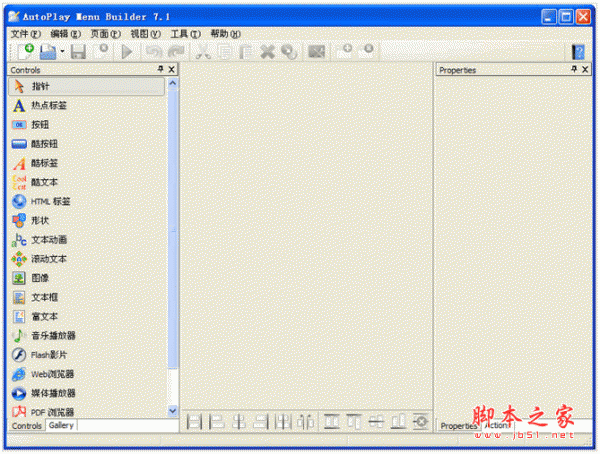 AutoPlay Menu Builder(光盘自动运行菜单制作工具) v7.1.2317 中
12.4MB / 05-19
-

-

-

AnyBurn Free 光盘刻录软件 v6.8 免费安装版 64位 光盘工具 / 5.35MB
-
-

AnyBurn 光盘刻录软件 v6.6 绿色免费版 64位 光盘工具 / 6.61MB
-
AnyBurn Pro(DVD刻录工具) v6.8 多语绿色便携版 光盘工具 / 7.08MB
-
AnyBurn Pro光盘刻录软件 v6.8 绿色免费版 32/64位 光盘工具 / 6.85MB
-

金飞翼音乐CD刻录大师 v25.3.0 官方安装版 光盘工具 / 100.8MB
-

金飞翼音乐CD抓轨大师 v24.8.0 官方安装版 光盘工具 / 101MB
-

易杰DVD转MP3转换工具 v8.3 官方安装版 光盘工具 / 7.08MB

详情介绍
AutoPlay Menu Builder 是一个功能强大的光盘自动运行菜单制作工具。在它的帮助下,您不需要具备任何专业的编程知识,只需要经过简单的鼠标拖放和点击就可以轻松制作出漂亮的自动运行菜单程序。通过自动运行菜单,您可以完成诸如运行程序、打开文档、播放影片、浏览网页、撰写邮件等许多操作。本软件采用所见即所得的操作界面,让您制作菜单象搭积木一样容易!毫无疑问,这是您制作光盘的最佳辅助工具之一。

AutoPlay Menu Builder 可以直接编译成EXE可执行文件独立运行。这样在使用方面就不只是做为一个简单的光盘菜单工具了。其实我也用过类似的很多这样的。还是感觉这个 AutoPlay Menu Builder 比较好用。操作简单上手性很容易的。
基础知识:
自动运行概述
Windows 操作系统具有一项称为自动运行的特性。当插入一张带有自动运行菜单程序的光盘到光盘驱动器中,系统会自动加载并启动自动运行菜单。使用这项特性,可以为光盘创建一个良好的用户操作界面。例如,通过自动运行菜单,可以运行安装程序(或其它程序)、打开使用文档、运行演示程序、浏览文件夹以及执行多种其它操作。
创建自动运行的光盘
如果光盘的根目录下有一个命名为 autorun.inf 的文件,操作系统就会自动加载该文件中指定的程序,并作为自动运行菜单将其启动。通常,autorun.inf 文件包括以下几行内容:
[AutoRun]
open=autorun.exe
icon=autorun.ico
open 字段就是光盘自动运行菜单的程序文件名,icon 字段是光盘显示于资源管理器中的图标,可以是一个图标文件,也可以是可执行文件中的一个图标资源。如果要创建一张可自动运行的光盘,就必须编写一个作为自动运行菜单的程序,并编辑 autorun.inf 文件。
软件功能
使用 AutoPlay Menu Builder,可以方便快捷地创建自动运行菜单。无需任何编程知识,只要通过点击和拖放鼠标,使用内置的控件“画”出菜单界面,并设置好控件属性,程序会帮您完成其它工作。程序会自动创建 autorun.exe、autorun.ico(可选)、autorun.inf 以及 autorun.apm 文件,其中 autorun.apm 文件是自动运行菜单的数据文件。如果选定了 创建可独立运行的执行文件选项,菜单数据会附加在 autorun.exe 文件中,意味着您不需要刻录 autorun.apm 文件到光盘中。如果需要在菜单运行前安装一些字体,程序还将创建一个名为 FontData 的目录来存放字体文件。请自行尝试一下,您将体会到本软件的丰富功能。
特色:
无需编程,只要充分发挥您的想象力
快速开发,真正的极速开发体验
创建模板,保存您的成果,分享给朋友们
便捷测试,无需编译、无需刻录
多页菜单,不再为大量信息的排版而烦恼
启动窗口,超酷的淡入淡出效果
背景音乐,支持十数种音乐格式
炫目控件,超强的可定制性
幻灯放映,内建大量的超酷特效
功能特性:
创建可独立运行的执行文件,并可自定义可执行文件的图标
分别类似于 VB 和 Delphi 的两种设计器窗口风格
方便的素材库浏览窗口
支持 Windows XP 主题的界面
使用口令保护项目,以免被别人修改
强大的所见即所得的设计器
利用对齐面板更加快捷地调整窗口布局
强大的模板功能
便捷测试,无需编译、无需刻录
预览窗口在屏幕上的布局
支持创建多页菜单
在任务栏上隐藏菜单程序
为自动运行菜单设置过期时间
菜单过期后允许使用解锁码继续运行
支持创建不规则外观的窗口
支持以全屏幕方式运行菜单程序
支持窗口不透明度(Windows 2000 或之后版本)
超酷的启动窗口与结束窗口,支持不规则外观、淡入淡出效果及动画窗口
内建的幻灯放映功能,支持大量图形显示特效
自定义程序光标
运行菜单前安装指定的字体
支持多种动作类型
动作控件支持鼠标音效
支持工具提示,并可自定义工具提示窗口风格
支持文字说明与图形说明
单次或循环播放背景音乐
背景音乐可支持 MP3/MP2/MP1/OGG/WAV/MID/RMI/XM/IT/MOD/S3M 等十数种文件格式
控制背景音乐的播放和停止
支持 BMP/PNG/JPG/GIF/PCX/WMF/EMF/ICO 等图像格式
支持图像的平铺效果
支持动态 GIF 图像
支持几十种渐变颜色风格
多种多样的按钮
可完全自定义外观的图形按钮
超酷的炫目标签
形状控件,方便地创建简易图形
滚动文本,可自定义背景风格
文字动画,让文字像水波和微风一样动起来
漂亮的文本框
内置的音乐播放器
支持 Macromedia Flash 影片
嵌入 Internet Explorer 控件到菜单中
嵌入 Widnows Media Player 控件到菜单中
嵌入 adobe acrobat Reader 到菜单中
小巧实用的工具,虚拟驱动器专家
使用教程
1 拖动窗口可以设置主界面的窗口大小,在下面有版面预览
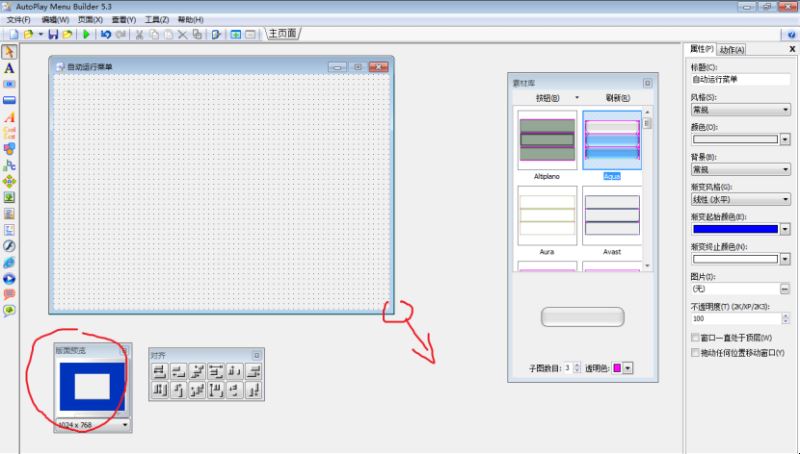
2 常用东西介绍.右侧的素材库除了按钮还有图像,背景,音乐等.使用按钮的时候选中需要的按钮样式,双击即可上屏.图形按钮即使可以使用图像作为背景的按钮.所谓的炫目标签其实就是渐变文本.可以设置渐变的色彩,但是不如PS中灵活.
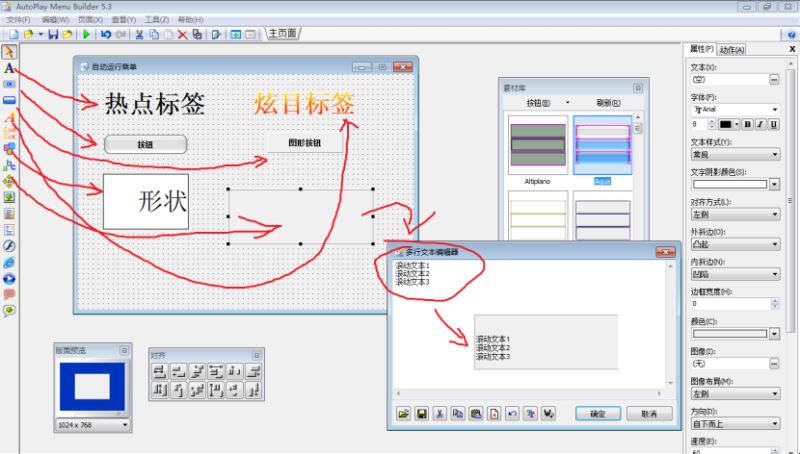
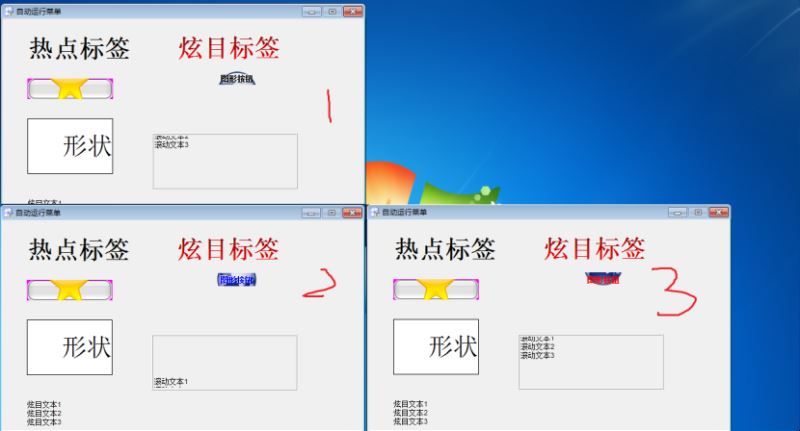
3 不管是按钮还是图形按钮都要注意一个子图数目,这个默认值是三,分别对应正常,鼠标经过,鼠标按下的时候的三种状态.如果比如下面的这个图形按钮.我们把一个地球的图片作为背景.则默认只会看到上面的三分之一.
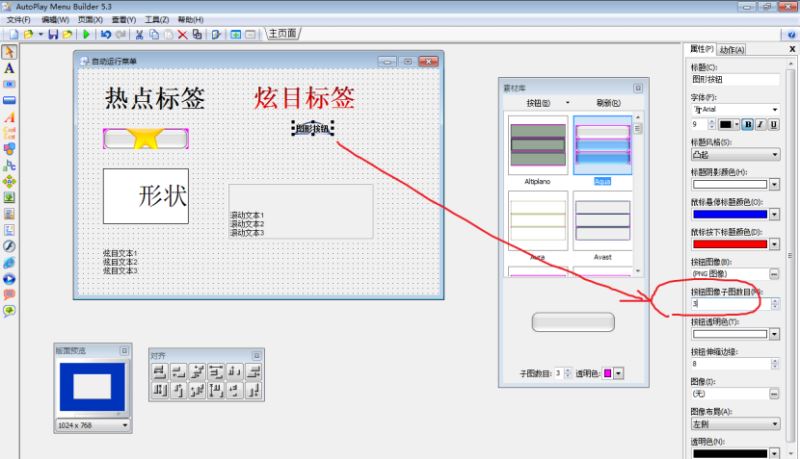
在预览状态下(按下Ctrl+T)可以发现,三种鼠标状态分别显示了上半部分,中部,和下半部分。所以我们如果想要自己做按钮的样式,也要遵循这个原理,做三个从上往下。而且不要修改子图数目。
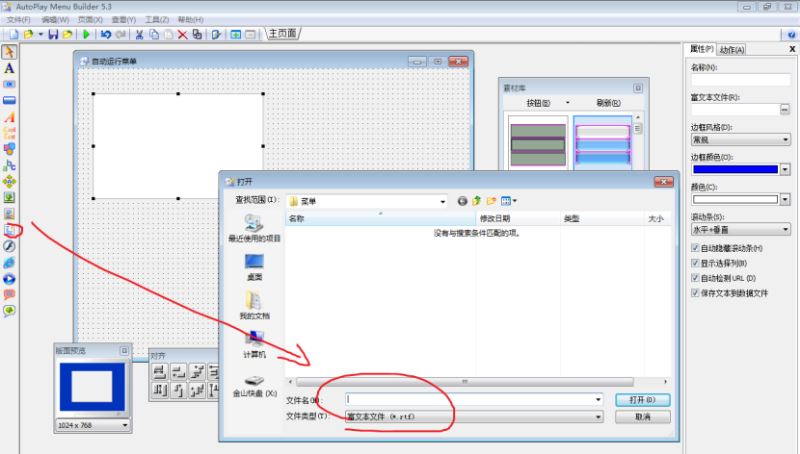
4 富文本文件是指RTF文件,可以直接导入到这个光盘菜单中。
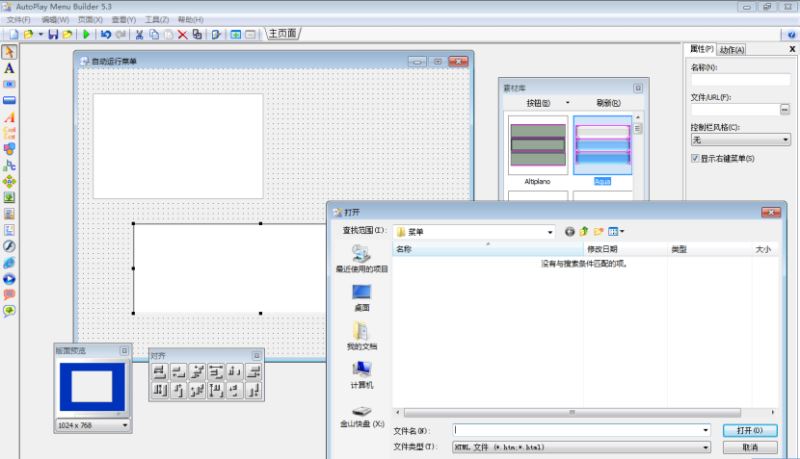
5 与之相似,网页浏览器则可以插入一个HTML文件
媒体播放器可以插入一段视频
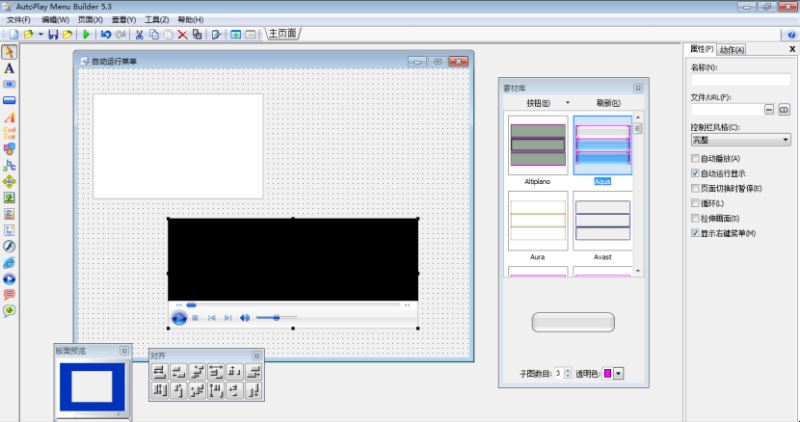
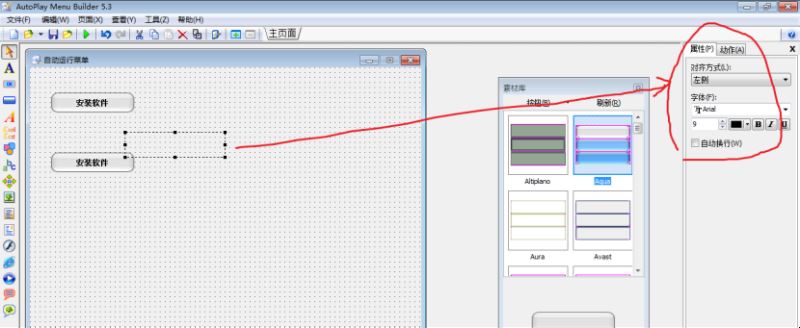
6 注释工具如何使用呢?最好是我鼠标移入一个按钮的时候右上角弹出一个注释。我们先做一个按钮,然后在他的右上角画一个注释显示器的矩形框。

注意此时如果单击这个注释框,则右侧是没有可以输入文字的地方的。而是只有设置字体和颜色等选项。
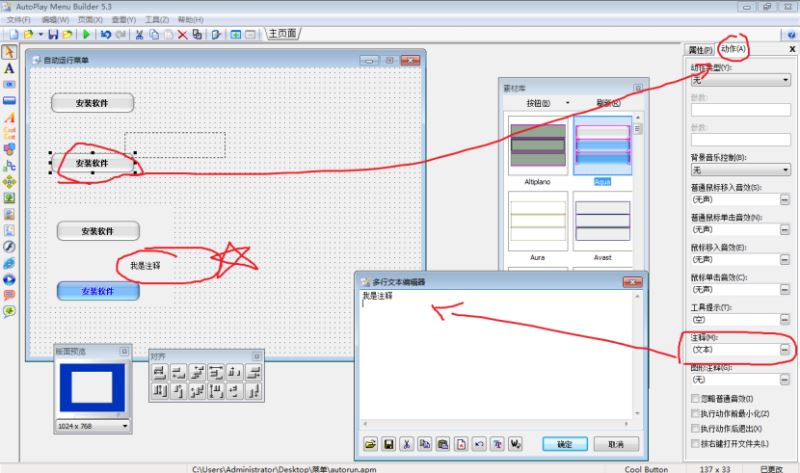
我们单击按钮,右侧在最下面有了一些选项。我们在注释中输入一些文本,再次预览,发现鼠标移到按钮上的时候显示了注释。图形注释也很好理解了,只不过是鼠标移入一个按钮显示一个图像而已。
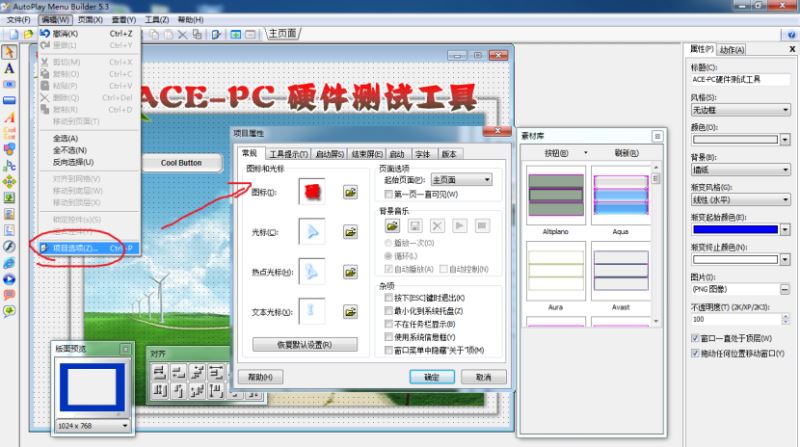
7 懂得了界面的操作之后就是各种命令了。各种命令都可以在"动作"中找到,这里不再赘述。最后,如何创建没有边框的菜单呢?只要在这里选中无边框即可。如果想要把图片作为背景还要在背景中把选项设为墙纸。
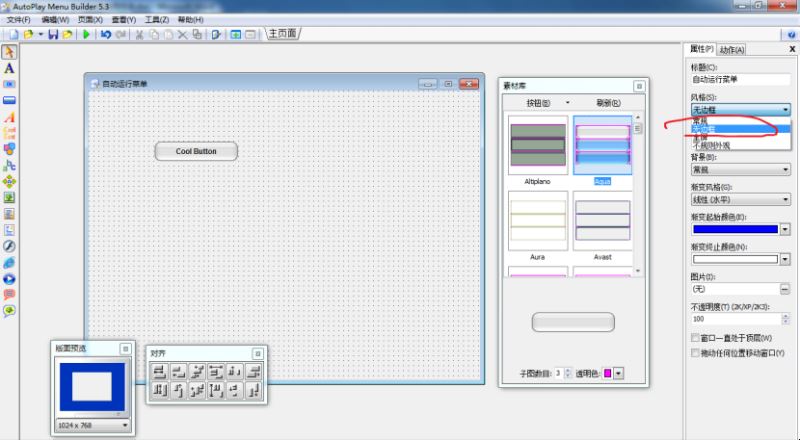
此外你还可以在这里做更多个性化设置。比如鼠标指针,背景音乐等。
透明效果比想象的难得多,因为透明是渐变的消失。如果把投影栅格化,则渐变也会变成一个一个的像素。而本来我们的渐变是透明度从100%到0%的,现在只是颜色从灰色到白色,透明度都是100%。这种透明效果特别难看。
更新日志
新增“HTML 标签”控件(支持基础的HTML标记)
- 新增“音乐播放器”控件(支持Winamp 2皮肤}
- 在多种控件的属性中加入“不透明度”选项
- 可绘制抗锯齿形状控件
- 可在缩放图片时保持纵横比
- 对齐菜单边缘到屏幕边缘
- 可显示或隐藏PDF阅读器控件的工具栏
- 发送打印命令到PDF阅读器控件
- 为图形按钮控件导入分开的按钮图像
- 支持自定义内部文本字符串
- 支持打开拖入的项目文件
- 修正了一些小错误

下载地址
人气软件
CloneCD特别版(光盘复制工具) v5.4.1.4 Final 简体中文安装版
最常用的虚拟光驱工具 DAEMON Tools 4.30.3 增强版[安装不用重启
DAEMON Tools Pro v8.3.0.0742 中文破解版
nrg转ISO的软件 英文绿色版
软碟通 c PE v9.7.6.3829 绿色便携版
光盘刻录工具(Nero Burning ROM )2021 v23.0.1.20 中文激活版(附
nero express刻录软件 v18.0.16 绿色破解版
nero 12 platinum v12.0.03400 中文破解白金版(含破解步骤+永久
feurio(专业的cd刻录软件) v1.68 汉化免费安装版(附使用教程)
DVDFab v12.1.0.5 32位 中文激活版 附破解教程


相关文章
-
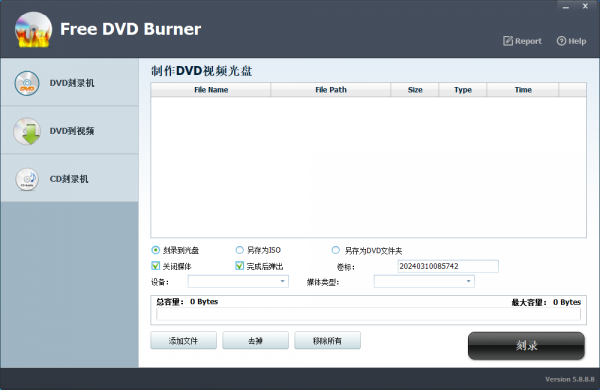 Free DVD Burner(光盘刻录工具) v5.8.8.8 官方安装版
Free DVD Burne可以从各种音视频中刻录光盘,支持多种不同格式的文件,满足用户的任何光盘刻录需求...
-
 Ashampoo Burning Studio(安全CD/DVD安全刻录软件) v25.0.1 中文免费版 附安装教程
Ashampoo Burning Studio 25 是安全刻录数据并轻松复制 CD、DVD 和蓝光光盘的最舒适方式,翻录音频光盘并备份您的音乐或使用合适的封面艺术创建您自己的音乐合辑!附加的顶...
-
 Cisdem DVD Burner(全能光盘刻录软件) v2.6.0 免费安装版 附安装教程
Cisdem DVDBurner免费版是一款Mac平台上的光盘刻录软件,Cisdem DVDBurner让你可以刻录数据光盘,DVD光盘以及音频光盘,Cisdem DVDBurner软件可以自动地转换你的媒体文件(WA...
-
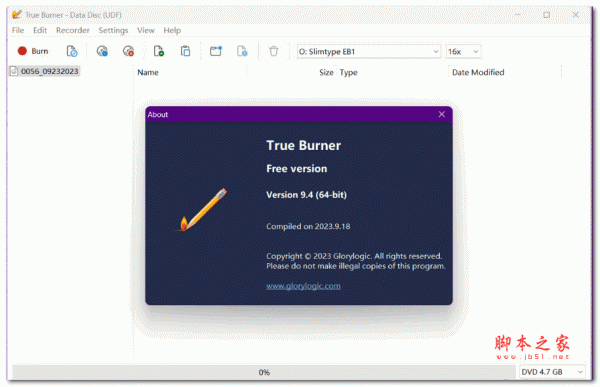 True Burner 易用刻录软件 9.4 绿色便携版
True Burner 是一款紧凑、易于使用且免费的刻录软件,使您能够使用各种文件系统和 M-Disc 技术(包括 ISO 9660 和 UDF)制作和刻录标准、多会话和可启动 CD、DVD、蓝光光盘...
-
 WinX DVD Copy Pro 破解补丁 v3.9.8 中文绿色版 附激活教程
WinX DVD Copy Pro是专门设计用来满足用户最新的DVD备份需求,可帮助您解密&备份DVD到DVD光盘,DVD到ISO,此外,它还可以拷贝DVD为单一的MPEG2文件,包括原始视频轨道和原始...
-
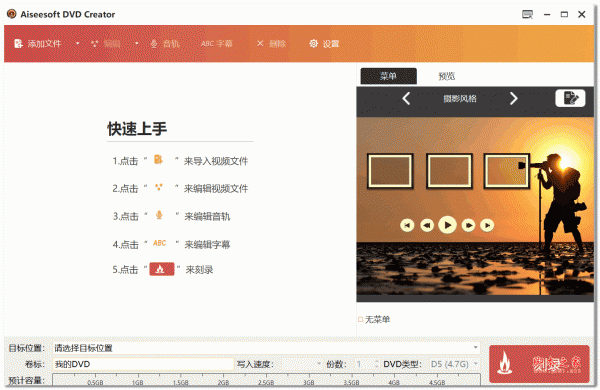 DVD视频光盘创建 Aiseesoft DVD Creator v5.2.66.2374 多语言便携l绿色版(附注册机)
Aiseesoft DVD Creator是一款非常不错的DVD刻录软件,界面友好,功能强劲,只需要拖动MP4或其他视频文件即可刻录到指定的DVD光盘内,欢迎需要的朋友下载使用...


下载声明
☉ 解压密码:www.jb51.net 就是本站主域名,希望大家看清楚,[ 分享码的获取方法 ]可以参考这篇文章
☉ 推荐使用 [ 迅雷 ] 下载,使用 [ WinRAR v5 ] 以上版本解压本站软件。
☉ 如果这个软件总是不能下载的请在评论中留言,我们会尽快修复,谢谢!
☉ 下载本站资源,如果服务器暂不能下载请过一段时间重试!或者多试试几个下载地址
☉ 如果遇到什么问题,请评论留言,我们定会解决问题,谢谢大家支持!
☉ 本站提供的一些商业软件是供学习研究之用,如用于商业用途,请购买正版。
☉ 本站提供的光盘菜单自动运行制作工具(AutoPlay Menu Builder) v6.0 绿色汉化版资源来源互联网,版权归该下载资源的合法拥有者所有。