


 多维互联(动态dns服务器架设软件)V1.37 中文官方安装版
1.36MB / 05-28
 EzDig 查询域名系统 (DNS) 服务器软件 v2.4 绿色免费版
 784KB / 05-08
 爱拓奇 v4.22.2 安卓版
 131MB / 05-10
 DnsSpeeder 2.85 绿色版 DNS服务器加速代理
1.50MB / 03-15
 QuickSetDNS DNS服务器设置 v1.15 绿色免费版
54.5KB / 12-10





详情介绍
Public DNS Server Tool 是一个 DNS 服务器快速切换工具,其方便之处在于它预置了比较常见的公共DNS服务器,这些开放式 DNS 服务器能提供更快速、更安全的上网环境,Public DNS Server Tool 可以即时刷新 DNS 缓存、一键切换。
基本简介
Public DNS Server Tool 是一款用于动态更改 DNS 服务器的小工具,适用于 Windows XP、Vista、Windows 7、Windows 8/8.1 和 Windows 10。
在过去的几年中,许多公共 DNS 服务器已经提供给了所有人使用。其中一些是 Cloudflare DNS、OpenDNS、Google、Norton、Comodo Secure 等。除了速度非常快之外,这些 DNS 服务器还提供了许多安全和保护层。尽管这些公共 DNS 服务器可供所有人使用,但在 Windows 中设置 DNS 服务器并不是一件容易的事情。因此,我创建了这个 Public DNS Server Tool 小工具,使用它您可在 Windows 中轻松设置域名服务器。
软件特色
您可以使用 Public DNS Server Tool 快速切换到预设的一对公共 DNS 服务器。目前它有 16 个预置的DNS服务器对:
1、Google Public DNS
2、Cloudflare DNS
3、Verisign DNS
4、OpenDNS
5、OpenDNS FamilyShield(阻止不适合家庭的网站)
6、Yandex Basic DNS
7、Yandex Safe DNS
8、Yandex Family DNS
9、Norton ConnectSafe A(阻止恶意网站)
10、Norton ConnectSafe B(阻止恶意网站 + 色_情网站)
11、Norton ConnectSafe C(阻止恶意网站 + 色_情网站 + 非家庭网站)
12、Comodo Secure DNS(阻止恶意网站)
13、Neustar General
14、Neustar Threat Protection
15、Neustar Family Secure
16、Neustar Business Secure
功能介绍
备份和恢复:
Public DNS Server Tool 允许您备份您的 DNS 服务器设置。要进行备份,请从菜单栏中选择备份 → 备份,它会询问你想保存备份文件的位置,备份文件将以 DD-MM-YYYY HH-MM-TT 格式自动命名为当前的日期和时间。备份文件采用标准的注册表脚本(.REG)格式,因此您只需双击该文件就可以恢复其中的 DNS 服务器设置。它也允许您从 Public DNS Server Tool 中恢复 DNS 设置,要恢复,请从菜单栏中选择备份 → 恢复,它会要求你选择一个备份的 REG 文件,REG 文件内的条目将被自动插 入到 Windows 注册表中,并且 DNS 服务器将被更新。
设置公共 DNS 服务器:
1、Public DNS Server Tool 运行时需要管理员权限。
2、运行后,首先从菜单栏中选择备份 → 备份,备份您当前的 DNS 服务器。如果您稍后想要恢复原始的 DNS 服务器,这将非常有用。
3、从网卡下拉列表框中选择您的网卡(NIC)。如果你只有一个网卡,那么它将被预先选择。在选择网卡时,为选择的网卡配置的当前 DNS 服务器将以蓝色大文本显示。您可选中标记“全选”的复选框以选择系统中的所有网卡。
4、从列表中选择一组公共 DNS 服务器。当您选择一个 DNS 服务器时,它们的描述将在列表下方显示。
5、最后点击窗口底部的更改按钮,这将需要几秒钟来更改 DNS 服务器。即使更改了 DNS 服务器,您仍然可以使用以前的 DNS 服务器查看浏览器,然后按 Ctrl + F5 重新加载网页或重新启动网络浏览器。
注意,只有选择的网卡才能更改 DNS 服务器设置。如果您有多个网卡,那么您应该选择一个用于连接到互联网的网卡。您也可以选中标记“全选”的复选框来选择所有网卡。通过这种方式,您只需点击一下即可更改所有网卡的 DNS 服务器。
即使在更改 DNS 服务器后,您仍然可以使用以前的 DNS 服务器在浏览器中浏览网页,然后关闭并重新启动浏览器才能使用新的 DNS 服务器进行浏览。如果在重新启动浏览器后,更改的 DNS 服务器无效,那么您必须重新启动 Windows。
添加更多的 DNS 服务器:
Public DNS Server Tool 从 2.1 版本开始,将所有的服务器数据存储在 servers.ini 文件中。Public DNS Server Tool 运行后会自动创建一个默认的 servers.ini 文件,其中包含八个众所周知的公用 DNS 服务器。如果你想添加更多的 DNS 服务器,你可以编辑这个文件以添加更多的服务器。
例如,假设您想从您自己的 ISP(例如 RoadRunner)添加 DNS 服务器,其主 DNS 服务器为24.25.227.55,辅助 DNS 服务器为 24.25.227.53。只需在记事本中打开 servers.ini 文件,并在文件末尾添加以下内容:
[RoadRunner]
address=24.25.227.55, 24.25.227.53
注意,“address”和“=”之间不能有空格,否则将无法加载。添加后您必须关闭 Public DNS Server Tool 并重新启动它,才可以从 servers.ini 文件加载新添加的服务器。
使用方法
1 下载完成后不要在压缩包内运行软件直接使用,先解压;
2 软件同时支持32位64位运行环境;
3 如果软件无法、正常打开,请右键使用管理员模式运行。
下载地址
人气软件

IPScaner 局域网IP段扫描 V1.28.2 免安装绿色中文版
IPTools (IP地址修改器) 重制版 V5.0.8.3 绿色免费版
QuickPing v0.8 快速Ping扫描工具 绿色中文版
PingTools(局域网IP查看工具) v5.0 中文绿色免费版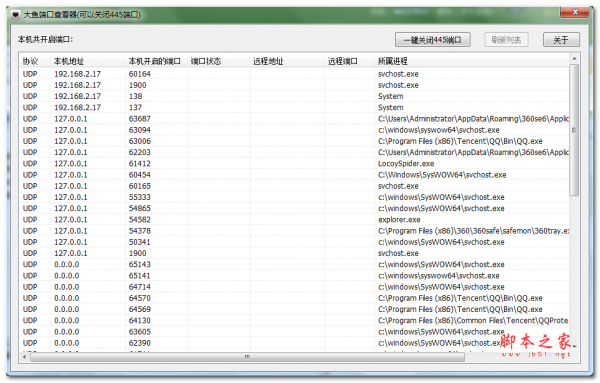
大鱼端口查看器(一键关闭445端口) v2.0.0.1002 免费中文绿色版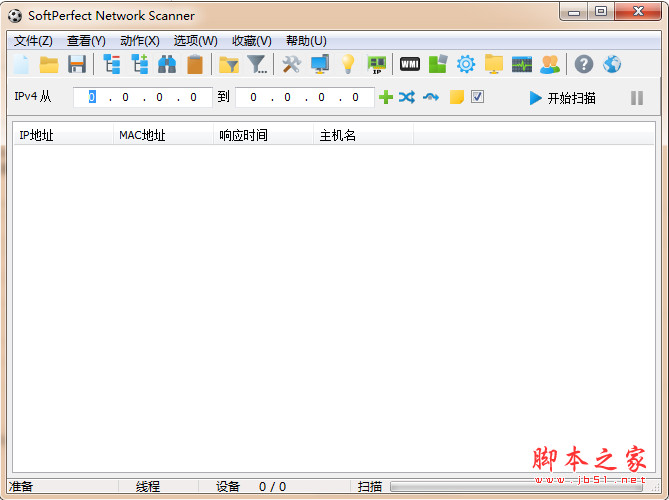
局域网IP扫描工具(SoftPerfect Network Scanner) v8.1.6 官方绿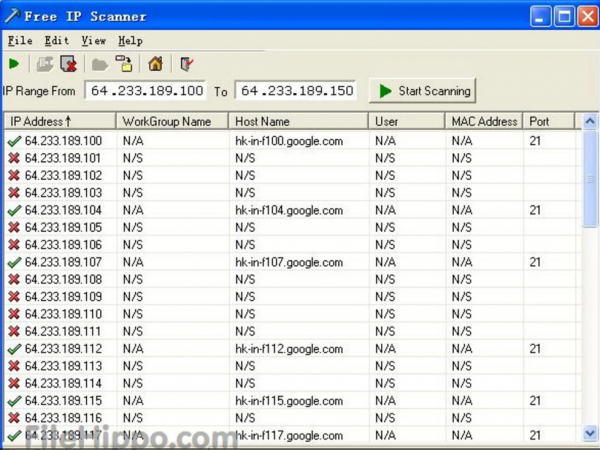
Free IP Scanner IP端口扫描工具 v3.3 官方免费版
IP地址查询工具 绿色免费版
大华摄像机IP搜索工具 V4.11.3 最新安装免费版
水滴IP客户端 v1.0.11.11 官方安装版
相关文章
-
 端口助手 v1.1.0.0 绿色单文件免费版
端口助手是一款基于netstat的工具,支持通过端口找进程或进程找端口。用户可快速查询端口占用情况并结束进程,适合系统管理员和开发人员...
-
 极速端口扫描工具RustScan v2.3.0 免费版
RustScan 是对端口扫描器的现代版。时尚且快速。快速查找端口(最快 3 秒)。通过我们的脚本引擎运行脚本(支持 Python、Lua、Shell),欢迎需要的朋友下载使用...
-
 科来Ping工具 v2.0.0.215 官方中文安装版 32/64位
科来Ping工具在电脑中使用的网络工具,该软件支持对多个IP,多个域名进行,允许高级用户更改Ping 操作的各种参数等...
-
IPScaner 局域网IP段扫描 V1.28.2 免安装绿色中文版
IPScaner是一个局域网内快速搜索IP是否在线的绿色小工具,可以扫描当前局域网中所有的IP地址,通过图形界面可以非常直观的知道正在使用和未使用的IP使用情况,欢迎需要的朋...
-
PingTools(局域网IP查看工具) v5.0 中文绿色免费版
PingTools电脑版是一款专门用于检测局域网内IP地址是否连接的小工具,这款软件的界面设计简洁明了,用户可以轻松上手,通过使用这款工具,只需一眼就能看清楚局域网中哪个IP...
-
 局域网Ping工具 V1.2.0.1 绿色便携版
mPing电脑端使用的局域网ping工具,支持扫描局域网同网段的在线设备,包括IP及MAC地址等...
下载声明
☉ 解压密码:www.jb51.net 就是本站主域名,希望大家看清楚,[ 分享码的获取方法 ]可以参考这篇文章
☉ 推荐使用 [ 迅雷 ] 下载,使用 [ WinRAR v5 ] 以上版本解压本站软件。
☉ 如果这个软件总是不能下载的请在评论中留言,我们会尽快修复,谢谢!
☉ 下载本站资源,如果服务器暂不能下载请过一段时间重试!或者多试试几个下载地址
☉ 如果遇到什么问题,请评论留言,我们定会解决问题,谢谢大家支持!
☉ 本站提供的一些商业软件是供学习研究之用,如用于商业用途,请购买正版。
☉ 本站提供的Public DNS Server Tool v0.91 绿色便携版 DNS服务器切换工具资源来源互联网,版权归该下载资源的合法拥有者所有。