


 vnc远程桌面访问(VNC Connect) v6.7.0 免费安装版
15.8MB / 01-18
 企业萤石云ESEzvizClient(视频监控) v2.8.7.0 免费安装版(附使用
125MB / 09-30
 GotoHTTP(远程控制软件) v7.5 免费绿色版
698KB / 01-18
 远程协助 V1.0.7 绿色便携免费版
1.28MB / 01-08
-

-
-
-
-
Xshell 8 Personal个人免费版(SSH终端管理器) v8.0.0099 官方中 远程控制 / 44.1MB
-

网易UU远程(远程控制) v4.24.0 官方安装版 远程控制 / 83.5MB
-

BilldDesk(远程连接) v0.516.0 官方安装版 远程控制 / 25.7MB
-

AS远程桌面管理 v1.0.0 绿色便携版 远程控制 / 2.04MB
-

维念远控(远程控制) v0.5.1 免费安装版 远程控制 / 99.1MB
-


详情介绍
Winbox是RouterOS的一个Windows远程图形管理软件,同样也可用通过MAC地址连接
Winbox控制台使用TCP8291端口,在登陆到路由器后可以通过Winbox控制台操作MikroTik路由器的配置并执行与本地控制台同样的任务。
RouterOS是一种路由操作系统,并通过该软件将标准的PC电脑变成专业路由器,在软件的开发和应用上不断的更新和发展,软件经历了多次更新和改进,使其功能在不断增强和完善。特别在无线、认证、策略路由、带宽控制和防火墙过滤等功能上有着非常突出的功能,其极高的性价比,受到许多网络人士的青睐。
RouterOS在具备现有路由系统的大部分功能,能针对网吧、企业、小型ISP接入商、社区等网络设备的接入,基于标准的x86构架的PC。一台586PC机就可以实现路由功能,提高硬件性能同样也能提高网络的访问速度和吞吐量。完全是一套低成本,高性能的路由器系统。
ROS命令大全:
/sy reset 恢复路由原始状态
/sy reboot 重启路由
/sy showdown 关机
/sy ide set name=机器名 设置机器名
/export 查看配置
/ip export 查看IP配置
/sy backup 回车
save name=你要设置文件名 备份路由
LOAD NAME=你要设置文件名 恢复备份
/interface print 查看网卡状态
0 X ether1 ether 1500 这个是网卡没有开启
0 R ether1 ether 1500 这个是正常状态
/int en 0 激活0网卡
/int di 0 禁掉0网卡
/ip fir con print 查看当前所有网络边接
/ip service set www port=81 改变www服务端口为81
/ip hotspot user add name=user1 password=1 增加用户
使用方法
使用winbox如何管理ros?
1、在本站下载安装好winbox软件。
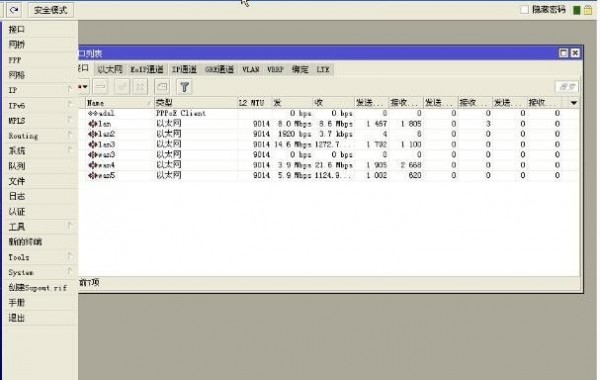
2、打开运行后,看到如下图,在这里输入连接地址,账号和密码再点击连接。
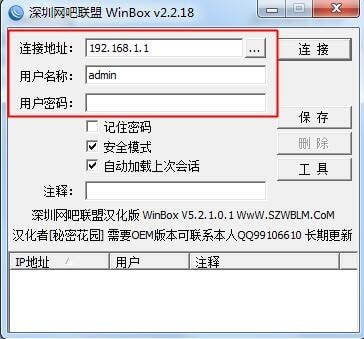
3、等待连接成功后就可以对路由器进行管理了,是不是很便捷?
【端口映射设置】
1、打开我们的winbox客户端先登录,之后点击菜单在IP的右侧菜单中再点击firewall【防火墙设置】
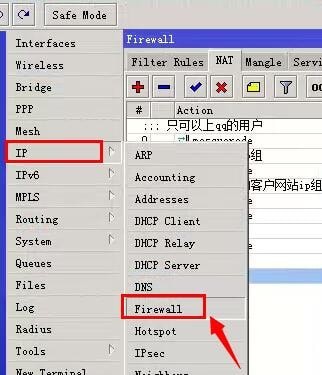
2、接着就会进入到防火墙界面,这时在界面上方的选项卡点击NAT,在点击下方的加号,如下图所示;
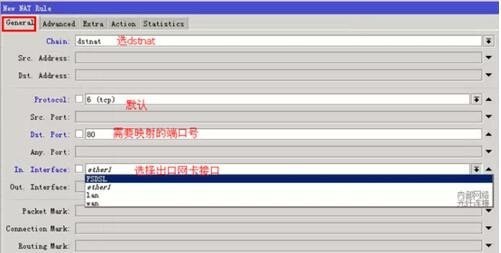
3、然后我们就开始对端口设置规则了。切换到”general”菜单,IP-FIREWALL-NET(IP-防火墙-网)项 Chain选择 dstnat ,输入映射的端口和回流IP。协议protocl选择默认就可以了。
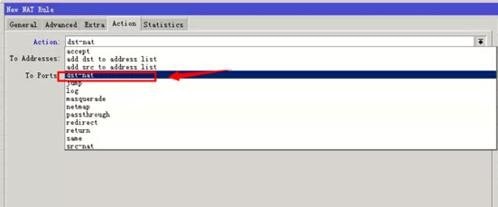
4、还是在当前界面中,将选项卡切换到action【执行动作】设置选择dst-nat选项。
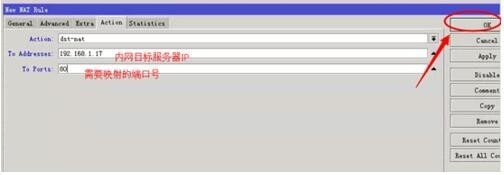
5、完成以上设置后,接着在填写下要映射的服务器的IP地址和端口号。【To Address】(内网目标服务器IP)、【TO Ports】(端口号)。
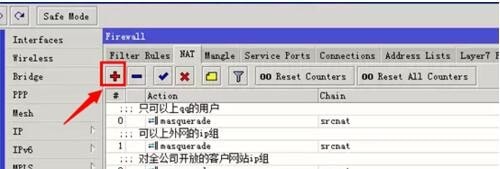
6、设置完成后再返回我们的firewall界面中,点击应用【apply】之后再nat里面就看到我们刚刚设置的项目了,映射就完成了。
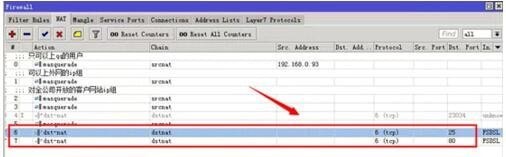
常见问题解答
1、什么是RouterOS?
RouterOS(下面简称ROS),是一款路由器操作系统,基于linux的。
2、这款路由对我们常用的有什么区别?
A、相比家用路由器,你需要更加专业的知识。
B、相比企业路由器(华为,思科等),你需要更直观的图形操作。
3、ROS对我们有什么好处?
A、家用的话,可以直接一次配置,就不用管理了。稳定耐用,高流量负载也不容易死机。
B、小型企业用的话,可以进行带宽保证,多线拨号,策略路由,服务器端口映射,VLAN等功能。
C、中型企业的话,可以处理分支接入互联,SSL×××,对接阿里云,腾讯云等进行混合云服务,或者使用RIP,OSPF,BGP等动态路由进行网络管理等。
D、小型ISP运营商(国外比较多),可以用来处理VRF,MPLS,VPLS等业务。
4、便宜的ROS会不会功能有残缺?
不会,ROS授权分Level0-6级别,主要是在一些线路数量进行限制,其实便宜的硬件产品,我们也跑不了那么多线路,毕竟性能有限,level高也没有什么用途。而且我们卖到的硬件路由产品基本上都是Level4起步。以下是License的区别:
5、ROS有什么值得研究的?
家用的没什么好说的,稳定就可以了,但是对于网管人员,网工人员,快速交付,自动化运维这就是需要对路由交换原理有一定的了解。ROS的话,可以帮助我们快速构建一个企业网络环境,并且降低企业的对设备基础的投资。简单来说,就是效率和成本的良好结合。研究ROS同时也可以让我们使用上那些所费不赀的”官方路由”才有的功能!
6、如何学习ROS才能最快呢?
世界上学习没有快速的路径,学以致用才是真正的学会。ROS每一个功能都很细,我们要理解这些功能的原理,然后把它们组装成为一个集成功能,从而实现我们的需求。在不断的积累中,我们才会明白使用哪种方式才能更好更快的达到我们的目的。
更新日志
1.修复若干bug;
2.优化细节问题;

下载地址
人气软件
Xshell 8(SSH远程终端工具) v8.0.0099 官方中文正式版(附文件+安
ToDesk精简版(远程协助软件) v4.8.8.9 绿色免安装版
ToDesk(远程协助软件) v4.8.8.9 官方免费安装版
远程工具NetSarang Xshell 8 v8.0099 中文免安装绿色免费版
ToDesk XP版本(远程协助软件) v4.8.1.2 免费安装版
SecureCRT(SSH终端仿真软件) v9.6.4 绿色中文精简版
免费强制视频软件 V13.9 免费绿色版
Xshell 8 Personal个人免费版(SSH终端管理器) v8.0.0099 官方中
Xshell Plus 8(SSH远程终端工具) v8.0.0018 中文永久免费版(附安
SecureCRT and SecureFX v9.0.2/9.7.2 官方最新完整版(附文件+安
相关文章
-
 觅讯远程助手(远程控制) v1.4.5 免费安装版
觅讯远程助手支持手机远程操控电脑桌面,电脑控制手机及IOT设备;辅助技术支持,远程提效实现实时沟通、文件互传及远程安装调试;支持电脑,手机设备间的互控,适用于远程...
-
 远程控制精灵被控端(远程协助) v0.5.3 免费安装版
远程控制精灵被控端是一款功能强大的辅助软件,无需root即可实现远程手机控制、桌面操作等功能,它适用于多种场景,例如远程办公以及远程协助父母使用手机...
-
远程控制精灵主控端(远程协助) v0.1.0 免费安装版
远程控制精灵主控端是一款功能强大的辅助软件,无需root即可实现远程手机控制、桌面操作等功能,它适用于多种场景,例如远程办公以及远程协助父母使用手机...
-
 连连控(远程控制助手) v4.0.38.1 免费安装版
连连控官方版是一款功能强大的远程控制软件,软件操作简单便捷,可以让用户在轻松的状态下进行各种远程的办公、娱乐,来下载这个连连控远程管理工具吧...
-
 XPipe(远程连接) v21.4 便携绿色版
XPipe是新型shell连接集线器和远程文件管理器,支持从本地计算机访问整个服务器基础架构,无需远程系统设置,它基于已安装的命令行程序工作,与CLI工具、文本/代码编辑器、...
-
 AirDroid biz daemon(远程控制被控终端) v1.0.4.0 免费安装版
biz daemon是一款非常实用的远程控制软件,它可以帮助用户实现远程操控各种手机设备,帮你实现远程办公,功能非常强大且不需要任何费用...

下载声明
☉ 解压密码:www.jb51.net 就是本站主域名,希望大家看清楚,[ 分享码的获取方法 ]可以参考这篇文章
☉ 推荐使用 [ 迅雷 ] 下载,使用 [ WinRAR v5 ] 以上版本解压本站软件。
☉ 如果这个软件总是不能下载的请在评论中留言,我们会尽快修复,谢谢!
☉ 下载本站资源,如果服务器暂不能下载请过一段时间重试!或者多试试几个下载地址
☉ 如果遇到什么问题,请评论留言,我们定会解决问题,谢谢大家支持!
☉ 本站提供的一些商业软件是供学习研究之用,如用于商业用途,请购买正版。
☉ 本站提供的Winbox 基于windows下远程管理ROS的软件 v3.41绿色版资源来源互联网,版权归该下载资源的合法拥有者所有。