

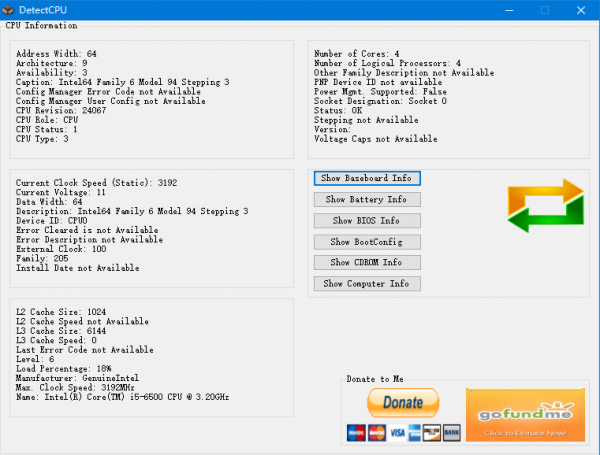
 DetectCPU(CPU信息查询软件) v2.0 绿色免费版
327KB / 06-09
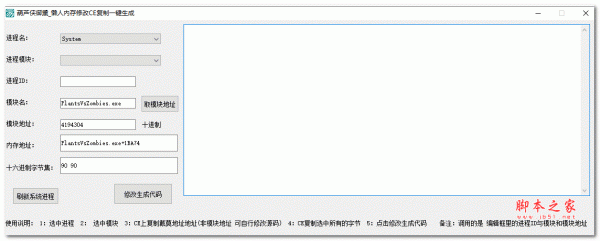 葫芦侠御熏_懒人内存修改CE复制一键生成 V1.0 绿色免费版
375KB / 12-27
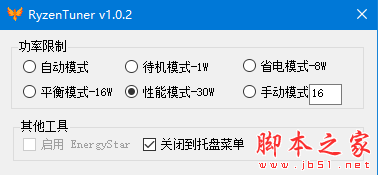 RyzenTuner(CPU性能调节软件) v1.0.2 免费绿色版
2MB / 08-18
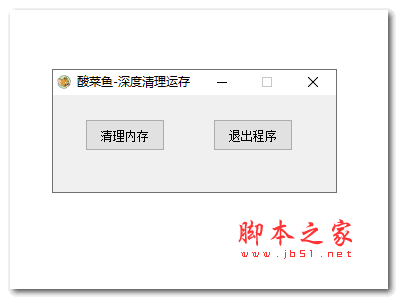 酸菜鱼-深度清理运存 V1.0 绿色免费版
731KB / 07-15
 Quick CPU(CPU监测专业软件) v6.4.1.0 免费绿色便携版 64位
42.4MB / 04-17
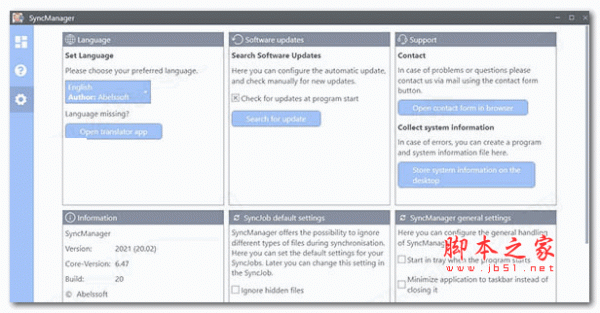 文件自动同步软件Abelssoft SyncManager 2021 破解免费版
6.45MB / 04-12
 Ryzen Controller(锐龙处理器解锁功耗) v2.3.0 免费安装版
74.6MB / 01-27
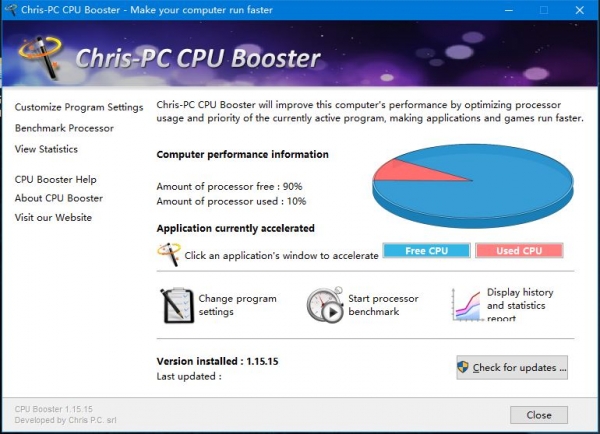 电脑CPU优化神器ChrisPC CPU Booster v1.15.15 官方安装破解版
8.13MB / 03-17
 Quick CPU(CPU性能优化软件) v6.4.1.0 免费安装版 64位/32位
104.7MB / 04-17
 cpu运行频率检测工具(CpuFrequenz) v4.21 绿色免费版
240KB / 08-17





详情介绍
BES-Battle Encoder Shirase使用方法
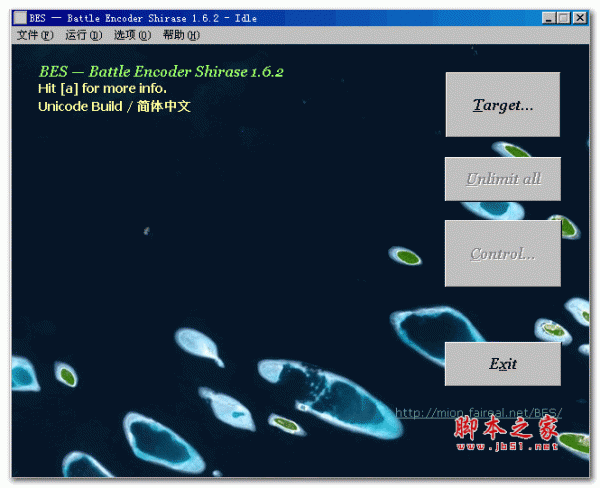
1、解压后打开软件,进入软件界面,点击【target】按钮
2、进入如下界面,选择自己需要的功能即可

操作流程:
1、点主界面的“Target”进入进程选择窗体。
2、在进程窗口选择需要限制的进程
3、点“Limit this”或“Limit/Watch”,后会回到主窗体。
4、点“Control”进行CPU限制,通过滑动条限制,负数越多,允许的使用率就越小。
注意事项:
1、针对w3wp.exe做监控的话,只有第一个启动的w3wp.exe进程有效。
2、退出软件前,必须先点“Unlimit all”,否则系统会不稳定
其他说明:
Limit this 这里是 就是 限制一个进程的 按钮了,点击它,就限制了。如果关闭该进程,那么限制结束。
Limit/Watch 这个是限制同时带监视。比如一个进程(或软件) 经常开启和关闭,那么如果想要一直限制它,则需要开启这个按钮
开启后,被记录的进程,即使被关闭了,下次开启后依然会被限制。
注意:如果关闭了BES,那么程序就不会受到任何限制了。
Close 关闭这个对话窗口
Refresh 刷新进程列表。BES不会自动刷新进程列表,那么如果新开了其他软件,想要控制其他软件,则需要先刷新进程列表
这里有快捷键F5。和普通的刷新一样呢。
Hide 隐藏进程窗口,(有些进程,是有窗口显示的,比如浏览器,浏览器就是一个大大的可视化窗口)
比如,你想要某个任意窗口隐藏,进入bes,找到并选中那个进程,然后点击hide,就隐藏了
Show 显示被隐藏的窗口,就是上面隐藏后,还原显示的 按钮啦~
Ask/show 试试就知道啦,官方说明说,能显示一些一开始就隐藏的进程窗口
此处的3个选项,适合 上班 玩东西 怕被老板发现的人。
List all 将所有进程都列出来,其实BES默认隐藏 它所认识的 微软windows所需的必要进程。
如果不使用这个,那么进程列表中,就只有BES不认识的一些 非必要进程。
Unfreeze 冻结(睡眠)解除,注意:这是一个保险措施!
BES 是通过不断的给 需要限制的进程 施加降低优先级的“睡眠”指令,而达到降低进程对CPU占用率的目的
然而,理论上,可能因为windows奇葩的处理方式 和 一些未知错误,导致 限制的进程 睡眠(停止工作)
这种时候,不用担心!
重启BES,然后选中 这个进程,点击Unfreeze按钮,就能解决 程序停止工作 这个问题了。
而事实上,从0.8.x 到 1.0 beta 18这么多版本的BES中,一次也没遇到这种情况。
也就是说,根本就没必要担心 这种情况。因为这种情况几乎是不可能发生的。
如果说,你的程序 真的 停止工作了,那么基本上,和BES没有任何关系。只是程序本身容易崩溃罢了~
进程列表中显示的进程的优先度模块。
对于BES友好的显示在下面,对于未知的进程按默认处理,对于bes不友好或者占据cpu超大的进程,显示在最上面
Friend 友好按钮,选择一个进程后,点击friend,那么,以后进程列表中,这个进程就显示在最下面(不醒目)。
Unknown 未知按钮,选择一个进程后,点击unknown,那么,这个进程按照默认处理,
事实上,几乎所有进程都自动是 unknown
Foe 不友好按钮,选择进程 点击后,该进程一直显示在最上面(很醒目)
注意点: 一些BES 内置默认的 Foe 进程,即使你设置为friend,也无法改变。
比如:VirtaulDub.exe,bes会默认这个进程非常的消耗CPU,并且让cpu过分的发热。
所以,BES会默认 VirtaulDub.exe 是 Foe进程,而且,你无法更改
不过,不用担心,这种进程不会很多。
-----------------------------------------
左下角 是 进程信息
比如 进程的ID,进程的 位置等。
-----------------------------------------------------------------------------------------
最后说一下,关于 需要限制的进程 的 cpu使用率的控制范围的调节
就是在选择target后(点击了 limit this之后),这个control才会变成 可点击 的状态。
这个时候,就可以调节改进程对CPU的最高占用率了
我就不截图了,用官网的 说明图来展示吧~
自由调节,但是不要太极端,因为太极端,可能会出现各种问题。
下载地址
人气软件

Core Temp(CPU数字温度传感器) v1.19.5 官方多语安装版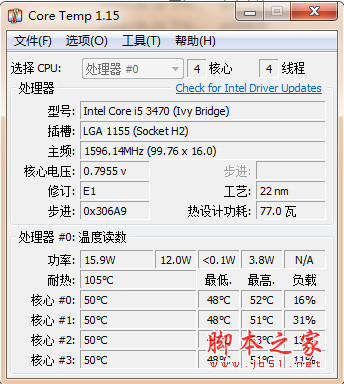
CPU频率温度记录工具(coretemp) 64位版 V1.18.1 绿色中文免费版
cpu 温度测试软件工具coretemp V1.18.1 中文绿色版
CPU-Z(CPU检测软件) v2.20 汉化单文件免费版 32位/64位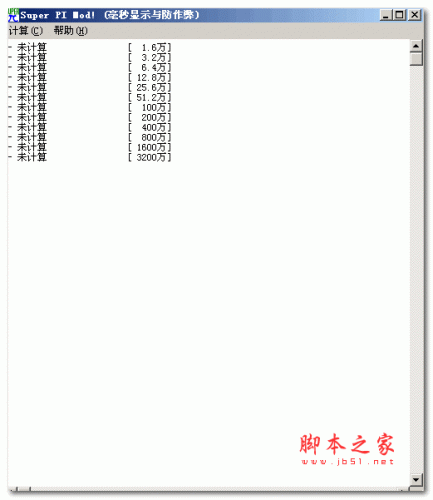
CPU测试工具(Super PI Mod) v1.5 汉化绿色版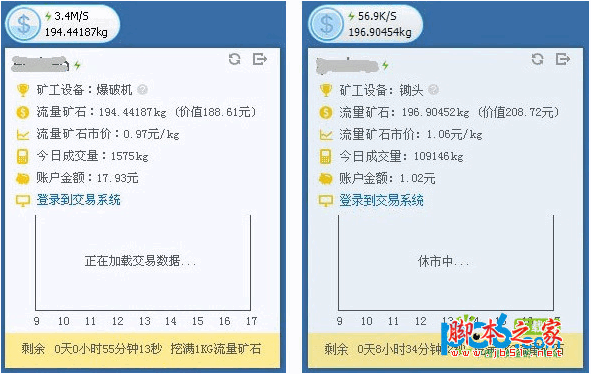
流量矿石软件 v1.0.109.76 官方版
ParkControl PRO(CPU优化软件) v5.0.8 特别安装版 64位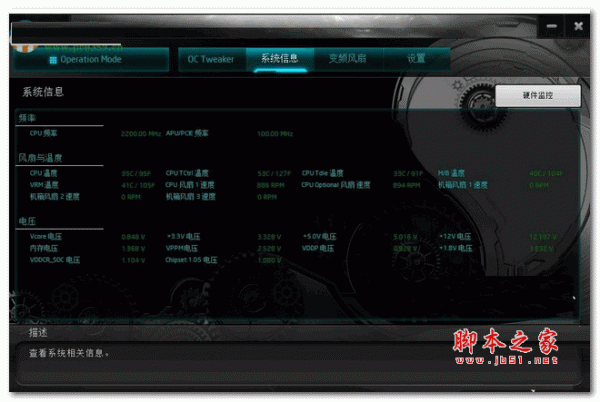
A-Tuning(华擎主板调节工具) 3.0.191 官方中文版
cpucores maximize your fps v1.8.1 免费绿色版
CPUMark(cpu检测软件) V2.3 免费绿色版

相关文章
-
DetectCPU(CPU信息查询软件) v2.0 绿色免费版
DetectCPU是一款功能强大的cpu信息查询工具,通过快速查询让用户了解到电脑CPU的信息,还能从各个方面分析报告,直观的了解自己需要升级的地方,界面详细,操作简单...
-
葫芦侠御熏_懒人内存修改CE复制一键生成 V1.0 绿色免费版
葫芦侠御熏_懒人内存修改CE复制一键生成是一款用内存机制直接获取数据修改的生成E代码工具,它包括16进制编辑,反汇编程序,内存查找工具,欢迎需要的朋友下载使用...
-
RyzenTuner(CPU性能调节软件) v1.0.2 免费绿色版
RyzenTuner是款专门为玩机大师们打造的CPU性能调节工具。用户可以通过这款软件轻松设置CPU的工作模式,提高CPU的工作效率,赶紧看看吧...
-
酸菜鱼-深度清理运存 V1.0 绿色免费版
酸菜鱼-深度清理运存是一款系统内存清理工具,它不是通过杀进程实现的释放内存,所以大家可以放心使用,欢迎需要的朋友下载使用...
-
Quick CPU(CPU监测专业软件) v6.4.1.0 免费绿色便携版 64位
Quick CPU是一个安全的专业CPU实时监测软件,易操作,俗称“CPU的软涡轮增压器”,能够根据个人需求,控制需要启用或禁用的CPU内核数量(或者您可以随时启用所有内核),这...
-
文件自动同步软件Abelssoft SyncManager 2021 破解免费版
Abelssoft CheckDrive 2021是一款可以对硬盘进行查找错误的硬盘检测软件,软件可以轻松应对大小超过1TB的硬盘、外部USB驱动器或超快速SSD磁盘...
下载声明
☉ 解压密码:www.jb51.net 就是本站主域名,希望大家看清楚,[ 分享码的获取方法 ]可以参考这篇文章
☉ 推荐使用 [ 迅雷 ] 下载,使用 [ WinRAR v5 ] 以上版本解压本站软件。
☉ 如果这个软件总是不能下载的请在评论中留言,我们会尽快修复,谢谢!
☉ 下载本站资源,如果服务器暂不能下载请过一段时间重试!或者多试试几个下载地址
☉ 如果遇到什么问题,请评论留言,我们定会解决问题,谢谢大家支持!
☉ 本站提供的一些商业软件是供学习研究之用,如用于商业用途,请购买正版。
☉ 本站提供的BES-Battle Encoder Shirase(限制CPU资源占用) v1.6.2 绿色版资源来源互联网,版权归该下载资源的合法拥有者所有。