


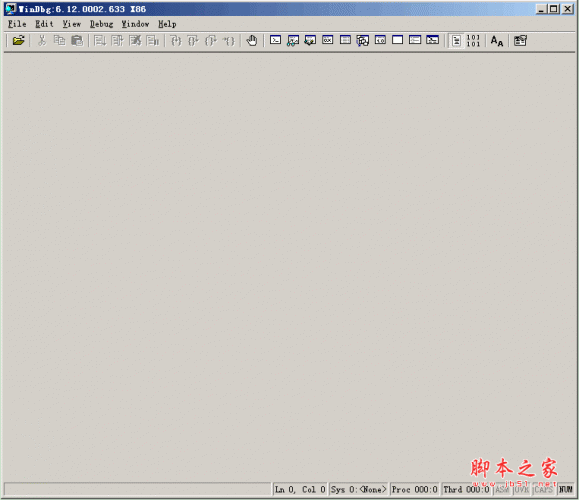
 Windbg蓝屏分析修复工具32位 v6.12 英文绿色免费版
13.2MB / 01-16
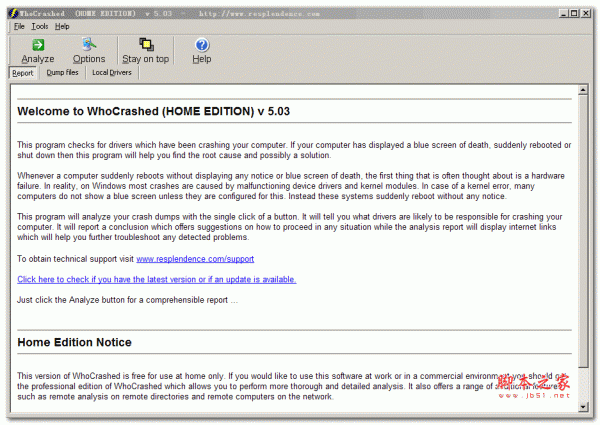 WhoCrashed(蓝屏修复工具) v5.00 英文免费绿色版
 2.97MB / 12-22
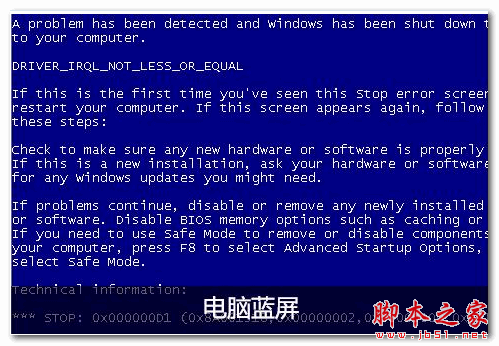 win10蓝屏修复软件 中文免费绿色版
743KB / 11-27
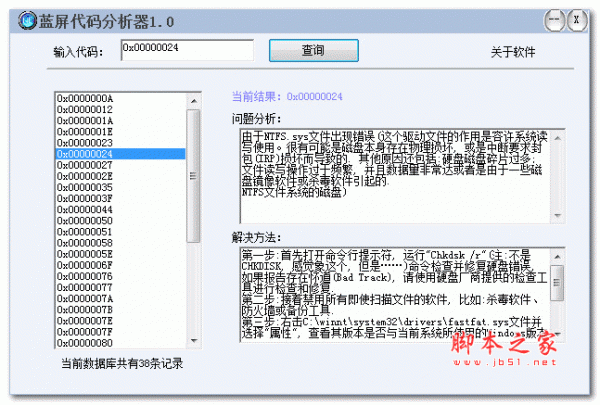 蓝屏代码分析器 v1.0 免费绿色版
 397KB / 09-18
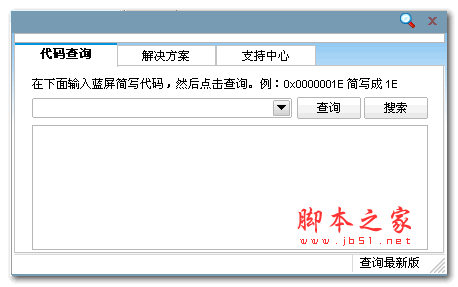 软件玩家蓝屏代码查询器 2.1.3绿色版
1.07MB / 07-17
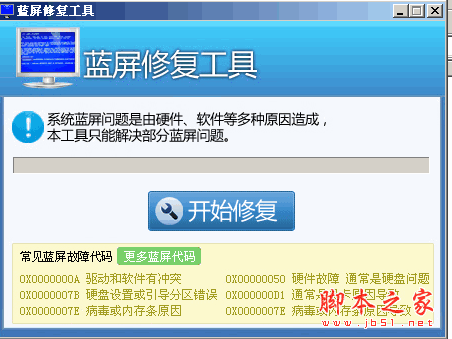 完美蓝屏修复工具 1.0 中文绿色免费版
448KB / 01-07
 蓝屏修复工具 v1.8 中文绿色免费版
449KB / 11-18
 魔方蓝屏助手 v1.0.3.0 中文绿色免费版
347KB / 11-28
 PubwinEP蓝屏修复工具 v1.1.1.1 中文绿色免费版
131KB / 12-05
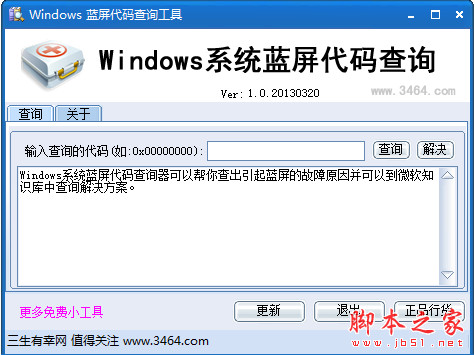 windows系统蓝屏代码查询 v1.0 中文免费绿色版
754KB / 04-27

-

-
Super Productivity(任务管理软件) v18.7.0 免费安装版 系统其它 / 216.5MB
-

-

-

-

-

RunCat(CPU使用率监控工具) v3.5.0 免费版 系统其它 / 158MB
-

-
-

360 LSP修复工具 v7.1.3.1047360 官方正式版 系统其它 / 1.9MB


详情介绍
BlueScreenView是一款专业的蓝屏分析工具,能够分解出win系统蓝屏崩溃后生成的"minidump"文件,让用户直观的找出问题所在。该工具体积小巧,界面简洁,上部窗格中显示的每个崩溃,都可以在下部窗格中查看崩溃期间加载的设备驱动程序的详细信息,并提取其版本资源信息,包括产品名称,文件版本,公司和文件描述等,还标记了驱动程序其地址已在崩溃堆栈中找到,因此您可以轻松地找到可能导致崩溃的可疑驱动程序,同时,软件每次扫描的崩溃期间所创建的小型转储文件都会将有关的崩溃信息显示在一个表中,随时都可查看,十分方便。
小编为广大用户带来了BlueScreenView中文版,此版本添加了拖放支持,还修复了不在主监视器中时,无法记住主窗口的最后一个大小/位置问题,免去了安装过程,打开即可使用,后文奉上了详细的使用教程,用户可自行下载使用。
软件功能
1、自动扫描您当前的minidump文件夹并显示所有故障转储的列表,包括故障转储日期/时间和故障详细信息。
2、使您可以查看蓝屏,该蓝屏与Windows在崩溃期间显示的屏非常相似。
3、BlueScreenView枚举崩溃堆栈中的内存地址,并查找崩溃可能涉及的所有驱动程序/模块。
4、BlueScreenView还允许您通过选择正确的minidump文件夹(在“高级选项”中)来使用Windows的另一个实例。
5、BlueScreenView会自动找到故障转储中显示的驱动程序,并提取其版本资源信息,包括产品名称,文件版本,公司和文件描述。
软件特色
1、占用资源小,比其它蓝屏分析工具更小巧。
2、功能强大,能很快帮你定位到问题所在处。
3、界面友好,图形画的界面,强大的调试命令。
命令行选项
/ LoadFrom <来源> 指定要加载的源。
1-从单个MiniDump文件夹加载(/ MiniDumpFolder参数)
2-从计算机列表文件中指定的所有计算机加载。(/ ComputersFile参数)
3-从单个MiniDump文件加载(/ SingleDumpFile参数)
/ MiniDumpFolder <文件夹> 使用指定的MiniDump文件夹启动BlueScreenView。
/ SingleDumpFile <文件名> 使用指定的MiniDump文件启动BlueScreenView。(用于/ LoadFrom 3)
/ ComputersFile <文件名> 指定计算机列表文件名。(当LoadFrom = 2时)
/ LowerPaneMode <1-3> 以指定模式启动BlueScreenView。1 =所有驱动程序,2 =仅在堆栈中找到的驱动程序,3 = XP风格的蓝屏。
/ stext <文件名> 将蓝屏崩溃列表保存到常规文本文件中。
/ stab <文件名> 将蓝屏崩溃列表保存到制表符分隔的文本文件中。
/ scomma <文件名> 将蓝屏崩溃列表保存到以逗号分隔的文本文件(csv)中。
/ stabular <文件名> 将蓝屏崩溃列表保存到表格文本文件中。
/ shtml <文件名> 将蓝屏崩溃列表保存到HTML文件(水平)中。
/ sverhtml <文件名> 将蓝屏崩溃列表保存到HTML文件(垂直)中。
/ sxml <文件名> 将蓝屏崩溃列表保存到XML文件中。
/ sort <列> 此命令行选项可与其他保存选项一起使用,以按所需列进行排序。如果未指定此选项,则列表将根据您在用
户界面中进行的最后排序进行排序。参数可以指定列索引(第一列为0,第二列为1,依此类推)或列名,例如“错误检查代码”和“崩溃时间”。如果要以降序排序,则可以指定“~”前缀字符(例如:“~Crash Time”)。如果要按多列排序,可以在命令行中输入多个/ sort。
示例:
BlueScreenView.exe / shtml“ f:\ temp \ crashes.html” / sort 2 / sort1~
BlueScreenView.exe / shtml“ f:\ temp \ crashes.html” / sort“错误检查字符串” / sort~“崩溃时间”
/ nosort 当您指定此命令行选项时,列表将被保存而不会进行任何排序。
BlueScreenView怎么用
1、双击BlueScreenView.exe,运行蓝屏检测程序。
2、运行后自动扫描您的当前小存储器转储文件文件夹并列出显示所有崩溃转储文件,包括崩溃转储日期、时间和崩溃细节。

3、可以模拟Windows崩溃时显示的蓝色屏幕进行信息显示,在“选项”菜单的“下层窗格模式”选择“以XP样式显示蓝底白字画面”:

即可显示模拟蓝屏画面;
4、BlueScreenView枚举崩溃堆栈中的内存地址,以帮助您找到其中可能导致崩溃的驱动、模块。

5、只要您在高级选项里选择正确的转储文件夹,BlueScreenView也可让您查看另一个Windows中的崩溃数据。在“选项”菜单选择“高级选项”:
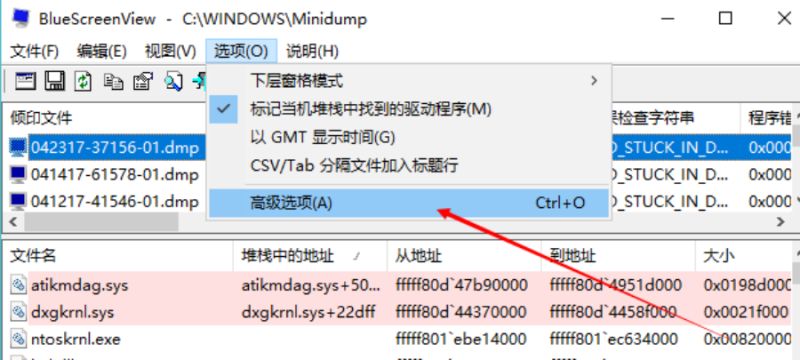
6、然后就可以从指定的路径载入其他Dump文件(比如从其他电脑拷贝来的)进行分析:

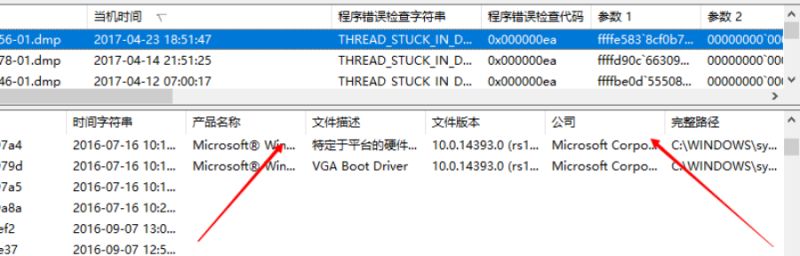
7、BlueScreenView自动定位崩溃转储中出现的驱动,并提取它们的版本资源信息,包括产品名称、文件版本、公司和文件描述。
BlueScreenView(蓝屏诊断工具)常见问题
BlueScreenView如何转换成中文界面?
BlueScreenView怎么变成中文界面,在下载页面上,在language下面有个Simplified Chinese的链接,点击它,下载压缩文档,解压后将这个语言文件放到这个程序的目录中即可。

下载地址
人气软件

HEU KMS Activator激活工具(支持win11永久激活) v63.3.2 知彼而
变色龙引导工具 Chameleon Install 2.2 svn 2187 for Windows
虚拟机VMware Workstation 17 Pro V17.6.4 中文最新完整版(附永
HEU KMS Activator(离线KMS激活工具) v63.3.3 中文绿色免费版
windows7激活工具旗舰版(Win7激活工具) v1.0中文绿色免费版
dll修复工具 全系列完整版 (支持32位/64位winxp/win7/win10系统)
迷你版KMS激活工具(免费激活Win7/8/10/Office等) V19.6.0 中文绿
Windows 11 Activator(Win11激活工具) 中文免费绿色版
win10系统一键永久激活工具(专业\企业\教育) 免费版 附密钥
Win11/Office KMS激活工具(AAct Portable) v4.2.7 免费绿色版 一


相关文章
-
 驱动器弹出关闭软件OpenCloseDriveEject v3.55 免费安装版
OpenCloseDriveEject是一款界面简洁友好,功能齐全的驱动器弹出关闭软件,软件支持关闭DVD-, CD,蓝光驱动器弹出USB和外部SSD, SD等,帮助用户更方便的打开关闭弹出的驱动...
-
 优灵DLL一键修复 v3.2.5.7 官方安装版
优灵DLL一键修复专治各种Windows系统DLL缺失/异常/错误等问题,一键检测,解决99.99%dll修复问题等...
-
 系统自定义修改软件 Windhawk v1.7.3 绿色便携版
Windhawk是一款针对 Win11 / 10 的自定义修改软件,它与传统的修改软件不一样的是,它采用了 “模块” 化,也可以理解为插件,通过安装不同的模块来实现一些功能...
-
 电脑维修大师 v2026.3.11.1005 官方安装版
电脑维修大师提供线上远程维修、电脑故障排查、电脑清理、优化、加速、系统杀毒,数据恢复等,本站提供的是这款软件的安装包...
-
VM虚拟机 VMware Workstation v25H2-24995812 精简汉化安装版
VMware Workstation 是功能最强大的虚拟机软件,用户可以在虚拟机同时运行各种操作系统,进行开发、测试、演示和部署软件,虚拟机中复制服务器、台式机和平板环境,每个虚...
-
免费VM虚拟机VMware Workstation 26H1 Pro v26.0.1810 官方最新完整版
VMware Workstation 25H2 PRO 正式版发布,功能非常强大,借助于软件,帮助用户在Windows系统上同时开启多个系统,并且不仅能在虚拟机上安装上不同的操作系统,新版引入了...


下载声明
☉ 解压密码:www.jb51.net 就是本站主域名,希望大家看清楚,[ 分享码的获取方法 ]可以参考这篇文章
☉ 推荐使用 [ 迅雷 ] 下载,使用 [ WinRAR v5 ] 以上版本解压本站软件。
☉ 如果这个软件总是不能下载的请在评论中留言,我们会尽快修复,谢谢!
☉ 下载本站资源,如果服务器暂不能下载请过一段时间重试!或者多试试几个下载地址
☉ 如果遇到什么问题,请评论留言,我们定会解决问题,谢谢大家支持!
☉ 本站提供的一些商业软件是供学习研究之用,如用于商业用途,请购买正版。
☉ 本站提供的Windows蓝屏解析工具 BlueScreenView v1.55 绿色免费版资源来源互联网,版权归该下载资源的合法拥有者所有。