


 利用Ubuntu启动U盘安装DOS和WindowsXP的方法
/ 04-17
- u启动LFORMAT低级格式化硬盘工具使用图文详细教程(英文版)
/ 11-08
- u启动HDD Regenerator dos版硬盘坏道检测工具使用教程
/ 09-10
- 如何给电脑硬盘重新分区 u启动电脑硬盘快速分区图文教程
/ 06-14
- u启动u盘怎么安装win10 u启动u盘安装win10视频教程
/ 06-14
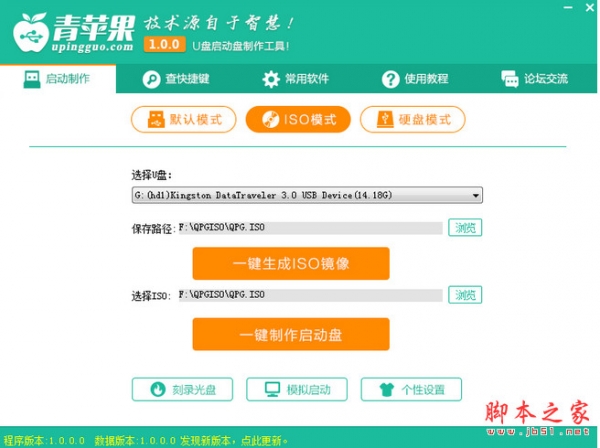 青苹果U盘启动盘制作工具 V1.0 官方正式版
604MB / 12-22
 爱学府U盘启动盘制作工具纯净版 V5.8 官方绿色版
496.4MB / 12-22
 u启动win03pe系统维护工具箱 6.3.15.806 官方安装版
185MB / 09-02
 u启动win7pe系统维护工具箱 V6.3.15.812 免费安装版
149MB / 09-02
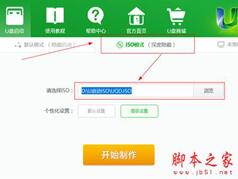 U启动怎么安装ISO文件 图文教程详解
/ 06-04
-

iVentoy 极简的网络装机神器 v1.0.31 绿色版 U盘工具 / 10.7MB
-

-
usb移除工具(USB Safely Remove) v7.4.1.1336 官方中文安装版 U盘工具 / 4.82MB
-
Rufus(可引导U盘制作工具) v4.14 汉化中文便携版 U盘工具 / 1.97MB
-
-
Rufus(重装系统U盘启动盘制作工具) v4.14 最新官方版 U盘工具 / 1.87MB
-

Ventoy LiveCD 国产开源U盘启动制作工具 v1.1.12 最新版 U盘工具 / 186.94MB
-
U盘启动盘制作工具 Ventoy2disk v1.1.12 linux免安装版 U盘工具 / 19.42MB
-
Ventoy 支持iso安装系统的U盘启动制作工具 v1.1.12 免费绿色版 U盘工具 / 15.94MB
-

U盘歌单管理器 v5.5.0 绿色便携版 U盘工具 / 37MB


详情介绍
U小马超级U盘启动盘制作工具是一款常称为的U盘启动盘制作工具的功能升格版,能更方便电脑技术人员装机、维护电脑使用的超强工具。此作品100%成功制作U盘启动,集成工具更全面,完全可以应对电脑技术人员常见的电脑故障维护工作。需要的朋友们可以下载试试吧!
强大功能:
1、支持PE自定义自动快速安装系统、DOS状态一键安装恢复GHO系统,支持安装版WIN7快速安装,减少装机时间 5分钟以上。
2、最新的微型PE,支持无线网卡上网和宽带拨号连接,方便快捷;
3、时下最强悍的分区工具DiskGenius3.4.5分区功能;
4、超强DOS工具合集并支持网络克隆,适合大型网吧维护人员;
5、可以自定义添加自己喜欢的PE或者DOS工具,人性化设置;
6、支持XP/WIN7系统密码破解与内存检测;
7、智能自动无损分区。
8、引导文件隐藏保护,防止病毒入侵与误格式化U盘。
好用u盘启动盘制作工具与其他方式的维护工具对比优势有:
一、自由更换系统,方便快捷
自制引导盘和光驱无法更新系统,U小马引导盘用户可以自由替换系统,方便快捷,一键安装。
二、写入保护,防止病毒侵袭
U盘是病毒传播的主要途径之一,U小马引导盘采用写入保护技术,彻底切断病毒传播途径。
三、一盘两用,携带方便
平时当U盘使用,需要的时候就是修复盘,完全不需要光驱和光盘,携带方便。电脑应急,最给力的帮手!
四、告别繁琐,简单易用
不需要任何技术基础,突破英文障碍和笨重的光驱,菜鸟也能玩转电脑,实现全民普及电脑技术
五、读写速度快,安全稳固
光盘和光驱系机械产品,容易划伤和损坏;U盘可达5万次读写次数,USB2.0高速传输,整个过程不到10分钟。
六、更新换代,抛掉光驱
几年前,光驱替代软驱用来安装和维护系统;如今随着光驱淡出市场,U盘正在成为装系统的新兴主流工具。
U小马U盘启动盘制作工具是目前网络上比较完善的U盘装系统、U盘启动制作工具,U小马技术人员必备工具,一盘在手,万事无忧,别无所求!
更新日志:
1.装机版和UEFI版2合1命名为纪念版。
2.本地模式增强支持EFI启动。
3.更新引导文件支持USB-HDD+ V2启动。
4.为64位win8pe增加win10 64位DISM组件,支持64位系统直接setup安装。同时保留旧的wim(WIMTOOL)挂载方式可用。
5.增强Win8 PE x64的SRS驱动,特别支持苹果12寸笔记本以及2015年新款苹果电脑安装双系统,自动注入SRS驱动。
6.PE集成U小马首次独家发布的苹果装机支持功能苹果装机更简单,进入PE自动识别苹果电脑型号,自动判断是否支持安装win7系统。
7.增加苹果系统分区恢复功能,支持恢复苹果GUID(GPT)分区表,苹果安装双系统后即使多分区也可以合并为一个分区,无需重装苹果系统,PE苹果分区恢复工具支持逻辑卷和普通卷转换。
8.更新Diskpart Imdisk等到新版本,调整PE光盘和虚拟磁盘挂载等文件关联和右键菜单。
9.重写PE核心加载的配置文件,外置ini配置全部删除,合并Win8PE x86 x64大部分配置文件扩展了一些功能。增加判断和容错代码,支持核心文件不同介质混合载入。外置程序各个组件独立加载,提高加载成功率。修正部分配置文件错误。
10.64位Win8PE系统盘空间扩容最大支持2G,32位Win8PE为1G。
11.热键功能一览表(如果不需要可以进入PE点击程序-附件工具-清除所有热键):
Alt+R,快速重启!
Alt+T, Taskmgr任务管理器!
Alt+X,苹果分区恢复工具
Alt+U,SRS/USB3.0驱动注入
Alt+A,备用,预留给苹果装机功能更新
Alt+V,自动设置分辨率[某些电脑进入PE后如果不是最佳分辨率可以尝试自动设置]
Alt+G:启动GHOST32备份还原
Alt+D:启动Diskgenius分区工具
Alt+P:ADSL宽带账号和密码提取
Alt+F:系统启动引导修复
Alt+Z:启动U小马一键装机
Alt+C:快速启动CMD命令窗口
Alt+E: 系统密码清除
Alt+W: Win系统安装
12.支持苹果单分区安装双系统模拟BOOTCAMP安装(支持5K iMac一体机混合硬盘),直接进入PE安装即可,内部已集成针对苹果电脑的自动判断和处理。
13.Win8PE x64系统为所有苹果笔记本电脑触控板增加右键支持(PE系统下苹果触控板也可以使用右键了)。
14.调整理顺盘符操作,避免个别情况下U盘分配盘符为C
15.U小马一键装机增加苹果BOOTCAMP驱动解压接口,配合U小马苹果驱动整合包可实现全自动安装全自动配置。
16.更新了启动菜单里的NTBOOT,解决Win8或者Win8.1无法启动的问题。
17.解决6.5和之前老版本U小马一键装机Win10安装后管理员账户无法正常登录的问题。
18.解决U小马一键装机在苹果原生4K硬盘无法正确安装引导和弹出错误提示的问题。
19.解决6.5版本在新的苹果笔记本上安装系统后蓝屏或者无法正常启动的问题。
19.常规更新DOS工具和PE内部工具软件,如:WinNTSetup AIDA64 CPU-Z 增加DISM++等软件,更多系统细节调整不再逐一说明。
下载地址
人气软件
Rufus(重装系统U盘启动盘制作工具) v4.14 最新官方版
ValiDrive(U盘/移动硬盘容量检测工具) v1.0.1 官方绿色版
U盘启动盘制作 Ventoy v1.1.08 单文件绿色便携版 附使用教程
优启通(U盘启动盘制作工具) v3.7.2023.0110 中文安装免费版
Ventoy 支持iso安装系统的U盘启动制作工具 v1.1.12 免费绿色版
小马PE2014全新功能版 V12.15 中文官方安装版(支持win10系统)
Rufus(可引导U盘制作工具) v4.14 汉化中文便携版
Ventoy LiveCD 国产开源U盘启动制作工具 v1.1.12 最新版
USB 3.0补丁 中文绿色免费版(附安装方法)
Rufus(重装系统U盘启动盘制作工具) v4.14 ARM64 最新官方版
相关文章
-
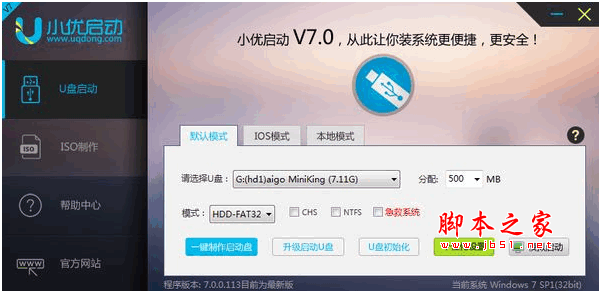 小优启动u盘启动盘制作工具 v7.0.0.114 中文绿色免费版
小优启动u盘启动盘制作工具使用u盘来安装系统。其操作非常方便快捷,可在很短的时间内就让一个完全不懂u盘装系统的用户快速掌握,整个重装系统的过程只需简单几个步骤即可...
-
 U深度U盘启动盘制作工具 装机版 v5.0.18.625 中文官方安装版
u深度u盘启动盘制作工具是一款专业的免费的U盘启动盘制作工具,强大的兼容性,u深度u盘启动盘制作工具制作好的启动u盘可用于启动目前市面上任何一款电脑采用傻瓜式操作,只...
-
 大白菜U盘启动盘制作工具怎么安装win10系统 大白菜u盘安装win10系统图文教程
小编刚为大家介绍了老毛桃u盘安装win10的方法,那么使用大白菜U盘启动盘制作工具怎么安装win10系统呢?今天小编就教大家大白菜u盘安装win10系统的图文教程,还不知道怎么使...
-
老毛桃u盘启动盘制作工具怎么安装win10系统 老毛桃u盘安装win10系统图文教程
刚刚教了大家大白菜U盘启动盘制作工具怎么安装win10系统 大白菜u盘安装win10系统图文教程,现在小编继续为大家介绍使用老毛桃u盘安装win10系统,其实老毛桃U盘安系统的方法...
-
u深度u盘启动盘制作工具怎么安装win8系统?使用u深度装win8系统教程图解
很多没有用过win8系统的朋友们都想尝试使用一下win8系统,那我们自己怎么很好的装上win8系统呢?小编跟大家分享u深度装win8系统教程,详细的跟大家分享u深度u盘启动盘制作...
-
u启动u盘启动盘制作工具uefi版使用详细图文教程
这是u启动收个uefi版本的u盘启动盘制作工具。uefi版最大特点是可以把u盘生成为一个光盘驱动器来进行u盘启动装系统的模式,这将给广大用户带来一个全新的装机体验...


下载声明
☉ 解压密码:www.jb51.net 就是本站主域名,希望大家看清楚,[ 分享码的获取方法 ]可以参考这篇文章
☉ 推荐使用 [ 迅雷 ] 下载,使用 [ WinRAR v5 ] 以上版本解压本站软件。
☉ 如果这个软件总是不能下载的请在评论中留言,我们会尽快修复,谢谢!
☉ 下载本站资源,如果服务器暂不能下载请过一段时间重试!或者多试试几个下载地址
☉ 如果遇到什么问题,请评论留言,我们定会解决问题,谢谢大家支持!
☉ 本站提供的一些商业软件是供学习研究之用,如用于商业用途,请购买正版。
☉ 本站提供的U小马超级U盘启动盘制作工具 装机版 v6.6 官方正式安装版资源来源互联网,版权归该下载资源的合法拥有者所有。