


 Remix OS USB Tool 1.1.1.1 官网正式安装版
4.75MB / 01-13
 USB FlashDrive Autorun Antivirus(病毒自动检测并杀毒专用软件)
624KB / 01-18
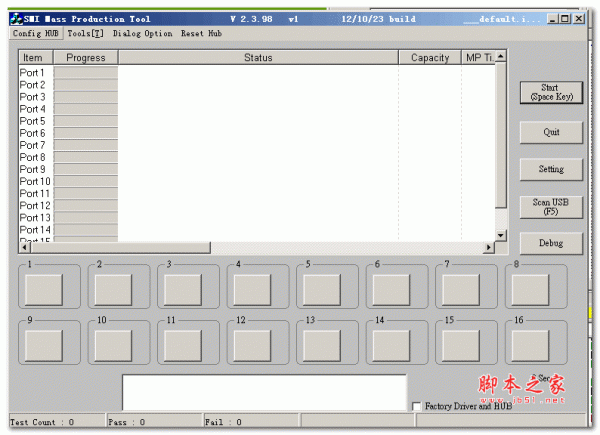 SM3261 L1024 USB3.0 主控优盘量产工具 V2.3.98 绿色免费版
3.6MB / 01-07
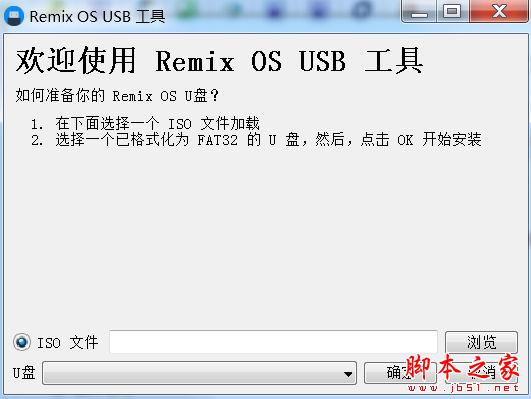 Remix OS USB工具(U盘烧录和安装) V1.0 免费绿色版
4.64MB / 01-19


-

iVentoy 极简的网络装机神器 v1.0.31 绿色版 U盘工具 / 10.7MB
-

-
usb移除工具(USB Safely Remove) v7.4.1.1336 官方中文安装版 U盘工具 / 4.82MB
-

Rufus(可引导U盘制作工具) v4.14 汉化中文便携版 U盘工具 / 1.97MB
-
-
Rufus(重装系统U盘启动盘制作工具) v4.14 最新官方版 U盘工具 / 1.87MB
-

Ventoy LiveCD 国产开源U盘启动制作工具 v1.1.12 最新版 U盘工具 / 186.94MB
-
U盘启动盘制作工具 Ventoy2disk v1.1.12 linux免安装版 U盘工具 / 19.42MB
-
Ventoy 支持iso安装系统的U盘启动制作工具 v1.1.12 免费绿色版 U盘工具 / 15.94MB
-

U盘歌单管理器 v5.5.0 绿色便携版 U盘工具 / 37MB


详情介绍
爱国者优盘镜像写入工具(WriteUSBImage)是一款通过电脑制作系统恢复U盘的工具,制作过程非常简单,通过“WriteUSBImage”的程序,插入一个4GB及更大容量的U盘,然后选择光盘里的aigo.img,点击制作即可,几分钟后恢复U盘就做好了。
当 MID 系统出现问题时,您可以使用系统恢复盘,恢复系统。系统恢复后,将清除 MID 内部所有数据,恢复到出厂状态。所以请在系统恢复前备份 MID 内部数据。

将制作好的恢复U盘插入P8880T的USB接口,开机BIOS自检后就会进入恢复引导界面。
制作系统恢复盘1. 把 aigo MID 系统恢复光盘放进电脑,系统将自动运行打开 aigo recovery程序(如果没有自动运行,请到我的电脑中打开 aigo Recovery 光盘,在根目录下执行程序 WriteUSBImage.exe,aigo MID 系统恢复光盘制作工具支持 Windows 2000,Windows XP 以及 Windows Vista 操作系统)。以下是 aigo MID 系统恢复光盘制作工具的软件界面:

2. 点击 指定系统镜像文件位置,镜像文件可以在 aigo Recovery 光盘的根目录下找到 ( 文件名是扩展名为:“.img”) ,也可以是使用您得到的最新的 aigo MID 系统镜像文件。

3. 指定了 aigo MID 系统镜像文件后,请选择 USB 磁盘的位置。注意:请使用 2GB 以上容量(包括 2GB)的 USB 磁盘来制作恢复 U 盘。因 U 盘的主控芯片不同,可能会有部分 U 盘不支持此功能。
4. 点击 “建立系统恢复文件”按钮,出现警告信息,请确认 U 盘内的资料是否可被删除,U 盘将被格式化,U 盘内部的数据将无法恢复。

5. 执行“确定”,开始制作恢复 U 盘,当系统弹出“ U 盘写入成功”,恢复 U 盘的制作完成。
MID 系统恢复1. 请把制作好的 USB 磁盘插入关机状态下的 MID ,开机后,系统将通过USB 磁盘引导进入 aigo MID 系统恢复画面,如下图所示:(MID 在执行系统恢复前,请保证 MID 电池电量充足,并且 MID 必须通过电源适配器连接电源,防止在系统恢复过程中由于电量不足而导致系统恢复失败;如果没有出现此画面,有可能是 U 盘不支持引导系统所致,请更换其他型号 U 盘尝试或联系爱国者客服)。

3. 请使用左右光标键选择“是”,然后按下“回车键”,系统将出现以下画面,提示您再次确认是否清除系统中的所有数据,如果有重要数据需要备份,请选择“否”,退出系统恢复程序,备份数据。如果您已完成数据备份,请选择“是”继续系统恢复。

4. 系统恢复过程中,将出现执行滚动条,如下图所示:

5. 当执行到 100% 之后,系统弹出对话框,提示系统恢复完成,请从 MID 中拔出恢复 U 盘,选择“重启”,MID 系统恢复完毕!

下载地址
人气软件
Rufus(重装系统U盘启动盘制作工具) v4.14 最新官方版
ValiDrive(U盘/移动硬盘容量检测工具) v1.0.1 官方绿色版
U盘启动盘制作 Ventoy v1.1.08 单文件绿色便携版 附使用教程
优启通(U盘启动盘制作工具) v3.7.2023.0110 中文安装免费版
Ventoy 支持iso安装系统的U盘启动制作工具 v1.1.12 免费绿色版
小马PE2014全新功能版 V12.15 中文官方安装版(支持win10系统)
Rufus(可引导U盘制作工具) v4.14 汉化中文便携版
Ventoy LiveCD 国产开源U盘启动制作工具 v1.1.12 最新版
USB 3.0补丁 中文绿色免费版(附安装方法)
Rufus(重装系统U盘启动盘制作工具) v4.14 ARM64 最新官方版
相关文章
-
 金舟U盘启动盘制作工具V6.1.0 官方安装版
金舟U盘启动盘制作提供一键制作U盘启动盘、多种启动模式以及系统安装、维护和修复,本站提供的是这款软件的安装版,欢迎下载...
-
 傲桔U盘恢复软件 V17.0.0 官方安装版
傲桔U盘恢复软件电脑端使用的数据回恢复软件,支持急速扫描,智能分析,快速恢复丢失的数据,欢迎下载...
-
 USB Removal Disk Format Tool(U盘格式化修复工具) V1.0.3.0 最新版
一款专业且易于使用的U盘修复工具,它能有效解决U盘无法读取或格式化等问题,适用于大多数U盘型号,当您的U盘显示为空间为0KB或连接电脑后无法进行正常操作时,这款工具将成...
-
 兰科芯U盘加密工具 v3.0 中文安装版
兰科芯U盘加密工具密码保护可以防止这种情况的发生,U盘经过加密后,使用者必须输入正确的密码才能访问,并且可以在任意电脑上使用...
-
ValiDrive(U盘/移动硬盘容量检测工具) v1.0.1 官方绿色版
ValiDrive是一款容量检测类型的工具,辅助个人来完成对于U盘和移动硬盘的容量检测,让你了解到你所购买的U盘是否是真实的容量,欢迎需要的朋友下载使用...
-
 天桥科技存储介质信息U盘痕迹消除工具 v4.0 绿色版 附使用教程
天桥科技存储介质信息消除工具是一款真正的专业级的U盘痕迹深度挖掘,擦除工具,对于一些重要敏感信息,需要及时彻底删除,然后存储介质才可以继续安全使用,感兴趣的朋友...
下载声明
☉ 解压密码:www.jb51.net 就是本站主域名,希望大家看清楚,[ 分享码的获取方法 ]可以参考这篇文章
☉ 推荐使用 [ 迅雷 ] 下载,使用 [ WinRAR v5 ] 以上版本解压本站软件。
☉ 如果这个软件总是不能下载的请在评论中留言,我们会尽快修复,谢谢!
☉ 下载本站资源,如果服务器暂不能下载请过一段时间重试!或者多试试几个下载地址
☉ 如果遇到什么问题,请评论留言,我们定会解决问题,谢谢大家支持!
☉ 本站提供的一些商业软件是供学习研究之用,如用于商业用途,请购买正版。
☉ 本站提供的爱国者优盘镜像写入工具(WriteUSBImage) 绿色中文免费版资源来源互联网,版权归该下载资源的合法拥有者所有。