


 Steinberg Cubase Elements 8 V8.0.10 中文安装特别版(附破解安
2.58GB / 07-12
 Cubase Elements 9完整版 v9.01 中文特别版(附破解补丁+安装教程
8.21GB / 07-11
 cubase elements 9破解工具 v9.01 免费安装版(附使用教程)
122MB / 07-11
 Cubase 5 v5.1.0.105 中文绿色精简版
45MB / 06-11
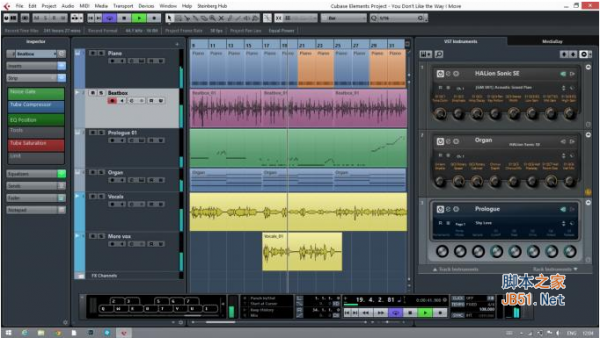 Cubase Elements v10.5.20 中文完整特别版(含破解文件+步骤) Win
15.3GB / 10-26
-

-

Taggin MP3(音频压缩处理软件) v1.5 绿色免费版 音频处理 / 651 KB
-

iZotope RX 12 Audio Editor Advanced v12.0.0 一键免费直装版 6 音频处理 / 1.0GB
-

-

-

音频录制和编辑程序 Cockos REAPER v7.68 汉化安装版 音频处理 / 16.23MB
-

Cyberlink AudioDirector Ultra 2026 v16.3.6331.1 多语言安装版 音频处理 / 136.8MB
-

金飞翼音频编辑大师 v10.1.0 官方免费安装版 音频处理 / 96.9MB
-

大饼AI变声 v2.5.11 官方安装版 音频处理 / 138MB
-

易谱ziipoo软件 v2772 免费安装版 32位 音频处理 / 276MB


详情介绍
cubase elements 7是一款经典专业的音乐制作软件,一般又称为cubase 7,作为Steinberg公司的旗舰产品,其开发研制的具有划时代意义,在MIDI音序、音频编辑处理、多轨录音缩混、视频配乐以及环绕声处理等方面均属世界一流的水平,应用方向极其广泛,不论使用者是电视台的音视频编辑还是广播局、独立音乐人、甚至专业录音棚,均可以使用。而且,软件自带简体中文,全面、强大的功能和人性化的操作界面是人们喜爱并使用它的主要原因,可以满足你对音乐工作的任何需求,从录音到MIDI的编辑到整首歌的缩混仅此一个工具就足够。
Steinberg公司浓缩了近30年在数字音频领域的精华,提出了以制作、创新和高效为核心的软件—Steinberg Cubase,相比之前的版本拥有了全新混音台界面,新增的许多功能也使得本软件更加音乐化,为用户在音乐、音频制作过程中的安全性和便利性提供了全新的解决方案。另外cubase elements 7新版本带来了许多新功能与改进,比如最经典实用的音色效果功能和带有VST乐器机架改进的用户界面等,正是这些简单又实用的功能工具,才能让音乐制作变得更简单、更快速。
ps:这里小编带来的是cubase7中文完整版,含相应的激活文件,其详细的安装教程可参考下文操作。
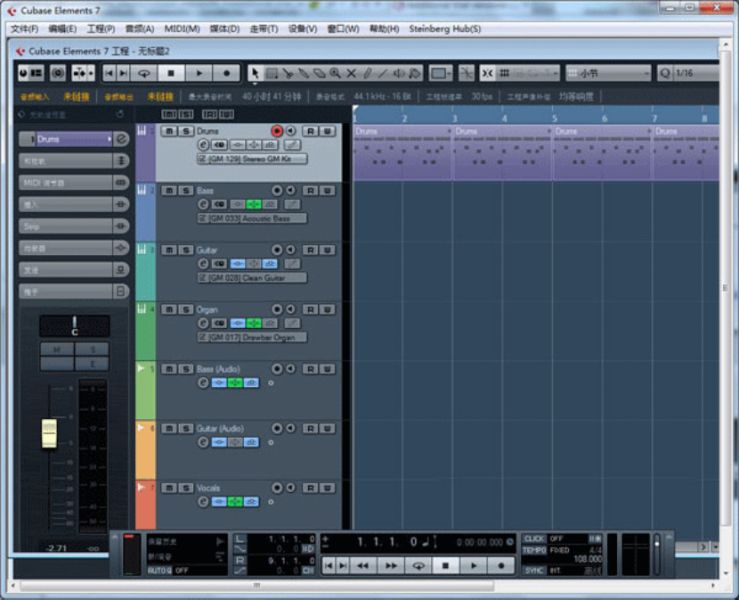
cubase7新功能
1、专业级工作流程
Cubase7带来了混音工作流程中的提升,其中加入了A/B模式的对比,所有音频效果器的旁通(bypass)效果,插件搜索功能,以及为了能毫无障碍地让同一个效果参数运用于多个通道而设计的拖放功能。
2、对通道的完全掌控
在与资深混音师的共同合作下Steinberg打造了全新的通道条模块,并将其整合进每个Cubase工程通道中。通道条模块提供您前所未有的专业控制台声音,帮助您更好地提升音乐或声音效果。
3、通道中心
重新设计的通道设置窗口让您能更快速地调出您当前选择的通道所使用的所有相关通道参数。除了复杂的信号电平表和快速路由分配,它还是上文提到的通道条模块以及成熟的信号处理部分的中心。
4、匹配声音
Cubase7包括了完整版的Voxengo’sCurveEQ,它是一个具有线性和最小相位两个模式的64段均衡器。它的专业级频谱分析能够帮助您通过显示、保存和载入静态频谱图等功能完成对比和匹配声音的目的。
5、监控音频响度
在过去几年,标准音频响度值快速提高,特别是在电视广告领域。为了轻松协调响度并保持一定的动态范围,Cubase 7 包含了一个完全兼容EBU R128响度标准的响度表,它帮助您时刻了解自己音频的响度并按照EBU标准显示。
6、优化的Downmixing
最新版本的MixConvert提供了无语伦比的downmixing质量以及对LFE,Center和surround参数的细节控制。为一个独立的downmix提供了不同扬声器输出安排的选择,指定通道solo/mute功能,这意味着这些功能完全都整合在Cubase的Control Room中。
7、远程控制
全新的远程控制编辑器让您能够图形化自定义您所使用的控制界面上每个独立的效果器和乐器参数布局。不同样式的旋钮,再加上学习模式,让您更方便地安排参数。远程控制编辑器支持Avid System 5 MC, Avid Artist Series, Mackie Control, Steinberg Houston, WK-Audio’s ID, Yamaha DM2000等。
8、更音乐化的Cubase
Cubase7引入全新的和弦轨道来帮助处理工程中和弦的问题,并可以完成改变和校音。高级voicing选项能够寻找到VariAudio对MIDI和音频轨道做过修改的部分,并将其显示在和弦轨道中。
9、智能作曲助手
当您使用Cubase7时,您不需要是一个音乐天才,您也不需要会非常完美的和弦安排。强大的和弦助手帮助您生成不同曲风的和弦进行,从流行到爵士。
10、纯净的调谐
和弦调谐(Hermode Tuning)技术可以灵活改变合成音符的音调,在保持和弦中三音和五音最高程度纯净的同时也最大限度地与十二平均率协调。和弦调谐不仅对适合于管弦乐作品,也为电子音乐的创作增色不少。
11、使用VariAudio 2.0创建自己的和弦
VariAudio 2.0与上文提到的和弦轨道高度整合,并带有和弦的音高修正功能。这个新功能让您能够为您的主人声配出色的和声。另外,选中的轨道能够在一个编辑器中完成修改和编辑。
12、扩充并丰富HALion Sonic SE音色
最新扩展的HALion Sonic SE拥有300个高质量的混合乐器音色,包括natural pianos, breathing choirs, lush strings 以及moving analog-digital textures。这些丰富的音色都来自HALion Sonic SE高端的工作站音色库。
13、节奏律动
Steinberg在Cubase7中加入了全新的鼓组采样和节奏模式。这些存在于30组套鼓中的打击乐音色丰富了GROOVE AGENT ONE,同时也为MIDI loop的节奏模式提供了更丰富的律动。
14、上千个MIDI loop
Cubase 7 从Sequel 3中选取了高质量的MIDI loop, 让您可以通过调用已有loop来完成自己的音乐。
15、Steinberg VST Connect SE
Steinberg VST Connect SE使您可以与其他Cubase7用户共同合作制作音乐。对讲系统和聊天功能以及实时的音视频流让您体验更多Cubase7带给您的便利。
16、ASIO-Guard
ASIO-Guard防御技术经Steinberg实验室研发使您在录制重要工程时更安全Steinberg的防掉线算法以及全身心关注声音的理念让您感觉像是回到了模拟时代。
17、安全启动模式
为了解决和诊断使用过程中的问题,Cubase7 推出了安全启动模式,在此模式下您可选择禁止临时的自定义preference设置,或让Cubase7会恢复出厂设置等选项。
18、快速寻找轨道和通道
Cubase7拥有了全新的关键词搜寻功能以便用户能够快速寻找到想要的轨道和通道,这对大的工程项目尤为有用。只需输入关键词,所有包含此关键词的轨道和通道就会跃然你的眼前。
19、MemZap
MemZap让您可以储存工程中确切的位置和缩放因素,并且在储存位置之间切换或者过一段时间再打开。
20、Steinberg Hub
Cubase在启动时加入了一个全新的帮助信息,其中包含了一系列不断更新的视频教程,还有RSS功能帮助您及时了解Cubase最近的重要更新、升级、服务和产品信息。
21、高级版视频教程
用户可以得到4个多小时的在线高清视频教程以此来学习Cubase,同时能细致了解Cubase7的所有新功能。
22、Cubase和惠普工作站的连接
Cubase 7能与惠普Z系列专业工作站电脑全面兼容并保证了最高的运行表现。精心选择的计算机元件都使您整个工作室软件环境的录音、编辑和混音
cubase7中文完整版安装教程
1、首先在安装Cubase7之前,我们首先要保证计算机中没有之前安装的任何版本Cubase软件,如果有的话将其删除,以免软件安装失败;
2、打开C:\ProgramData\Syncrosoft目录,将文件“SeLicenser.sel”删除;
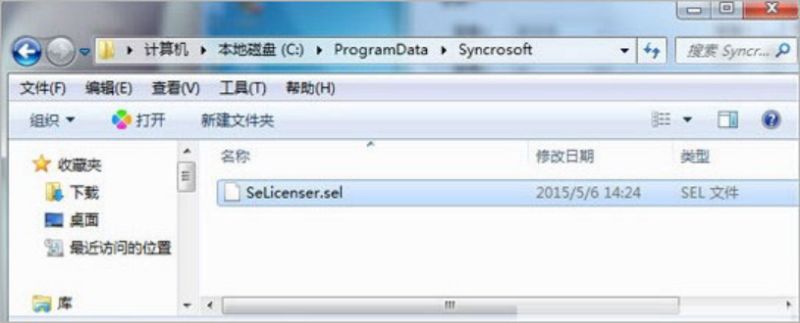
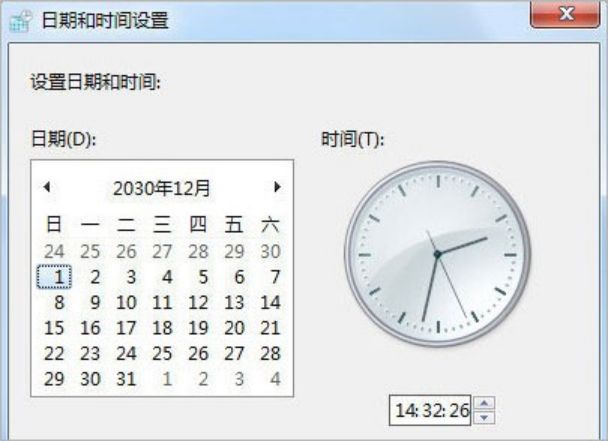
3、点击Windows界面右下角的时间,选择更改日期和时间,将时间提前,这里改到了2030年;
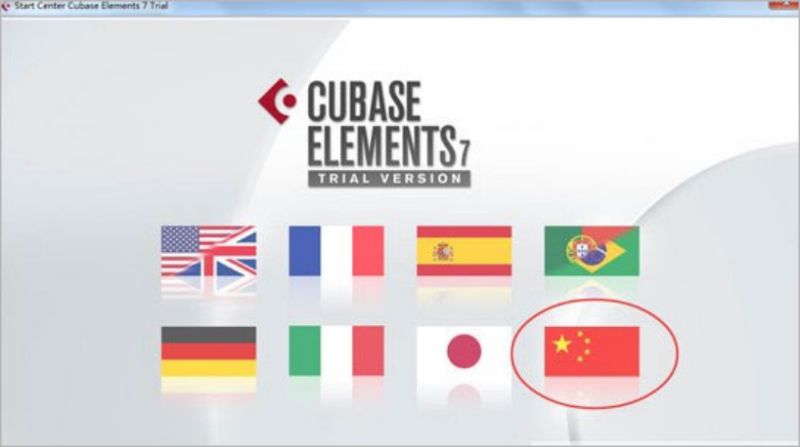
4、运行安装包中的“Start_Center.exe”弹出界面选择五星红旗(中文);
5、选择安装功能和安装目录,建议全部默认;
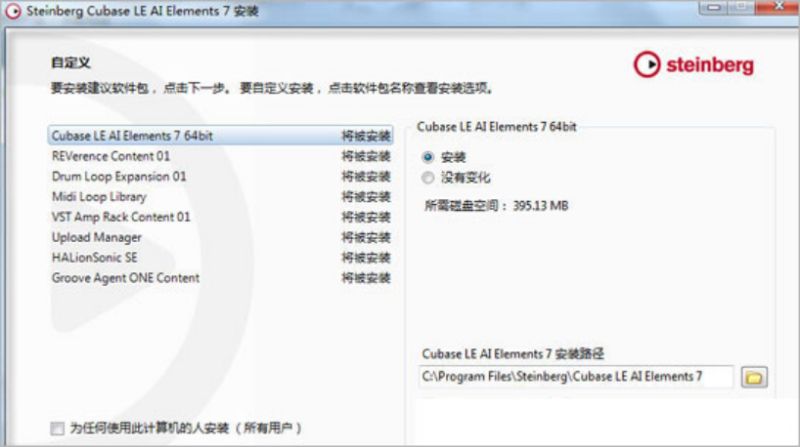
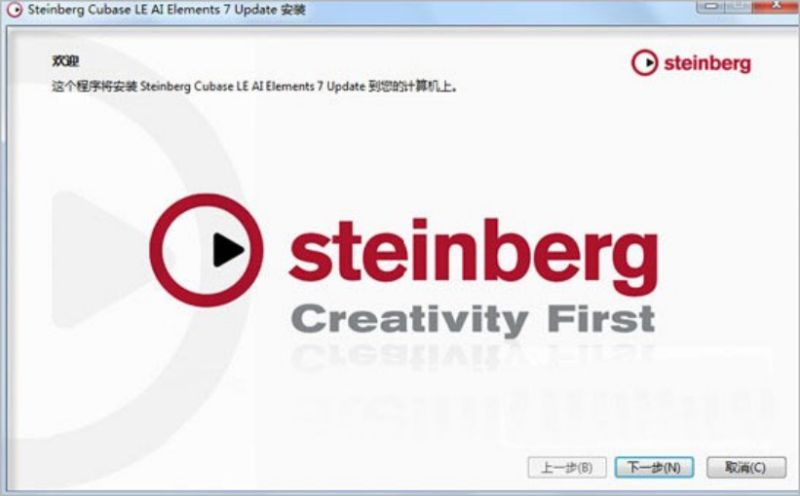
6、安装完成后,运行“Cubase_LE_AI_Elements_7.0.7_Update_win.exe”,点击下一步,完成Cubase7.07的更新;
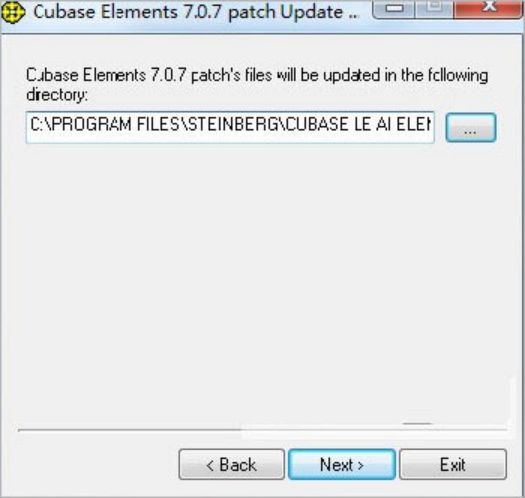
7、更新结束后,打开Cubase注册机,选择软件安装目录,点击Next即可,
默认目录为【C:\Program Files\Steinberg\Cubase LE AI Elements 7】;
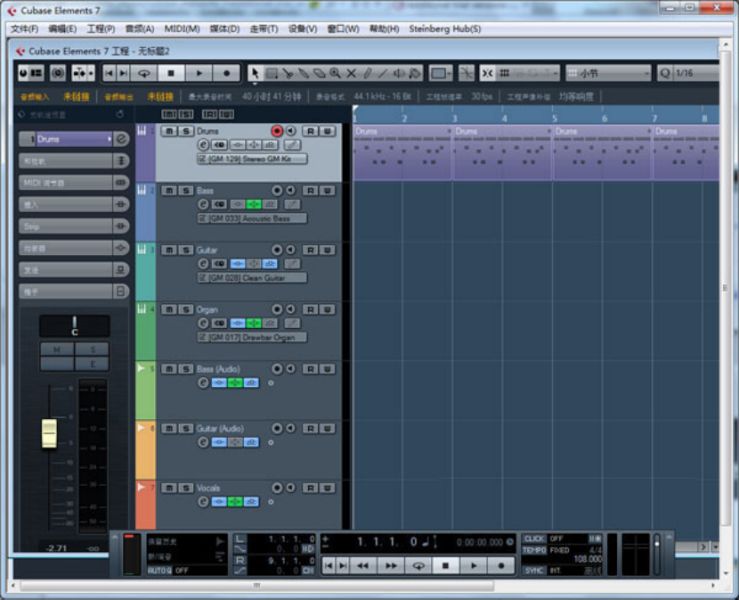
8、安装完成,将系统时间修改回来,然后就可以体验Cubase7,以上就是cubase elements 7免费版的详细安装教程。
【怎么使用】
不管是创作何种风格的音乐,歌曲速度和标记变化的实时同步都非常重要,Cubase优化了此功能,让你用起来更便捷。可以在Key Editor钢琴卷帘窗中打开Global Tracks全局轨道,你可以在进行MIDI录入和编辑的时候,实时查看音乐整体架构信息。
第一步:设置工程轨道
如果想更方便地制作影视音乐,你可以在工程中创建一些全局轨道,以便更清晰地架构音乐的段落。
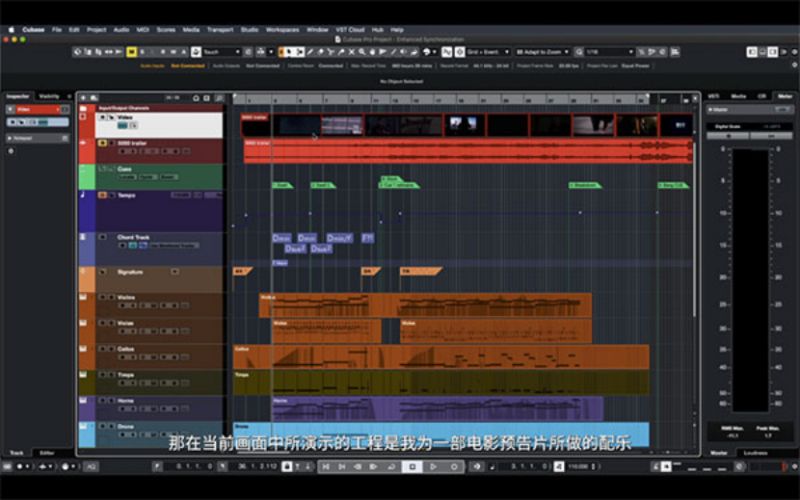
视频轨用于查看视频;标记轨用于设置Cue点;速度轨用于跟随画面调整音乐速度;和弦轨用于查看音乐和弦走向;拍号轨用于调整音乐的拍号和节奏。
第二步:打开钢琴卷帘窗
选中打开一个MIDI轨的钢琴卷帘窗,现在你是无法看到需要实时同步的信息的。
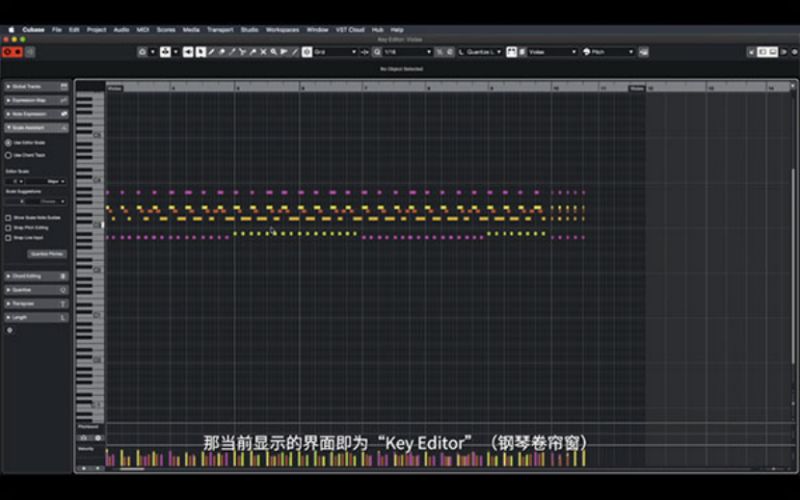
大家的惯性操作是退出该窗口,或者调整窗口大小来查看信息,但缩放大小不同步。
第三步:激活Global Tracks全局轨道
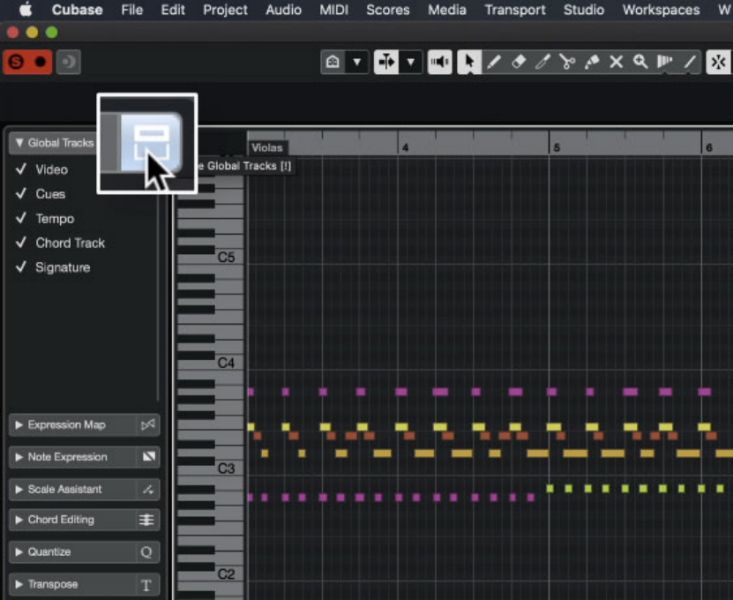
点击钢琴卷帘窗中的Show/Hide按钮,就可以看到上方出现视频、标记、速度、和弦、拍号轨道。在该窗口进行编辑或录制MIDI的时候,可以方便地实时同步观察全局信息。
通过这个方式,你可以缩放界面,逐帧移动预览视频细节,将音符对准到帧;标记线也同步到了钢琴卷帘窗中。当你做影视音乐的时候,会用到大量的标记点和关键帧,这些细节优化会带给你非常大的便利,非常实用。
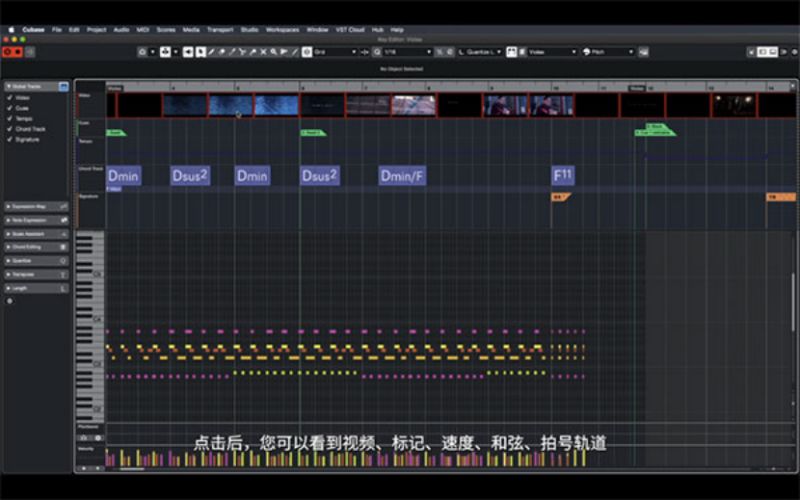
如果你要进行音乐作曲,这个功能也非常实用。比如你想录进铜管,你可以看到音乐的速度和拍号变化,以便提前准备,而无需一段一段录,还能参考和弦轨上的和弦走向。
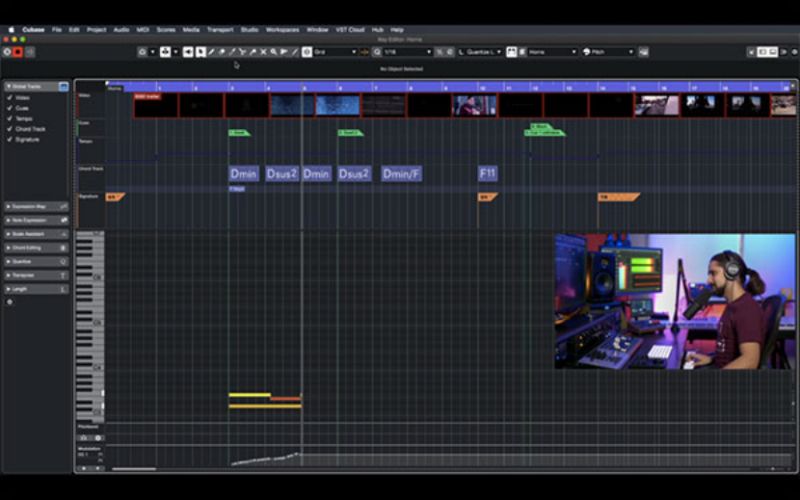
Global Tracks功能非常有利于音乐创作和影视配乐,能让你在钢琴卷帘窗界面即可获取完整的音乐构架信息,而无需反复开关窗口,节省大量时间,大大保留了你的创作灵感。
【常见问题】
一、【cubase怎么导出音频文件】
1、小编这里用的是Cubase,估计其他版本的Cubase方法也差不多;
2、先随便做一个工程文件(我这里是用VST做的),然后再用上面那个白色的条选中一个蓝区(就是要录制的部分)(可能有些人选出来是红的,这是因为选反了,两个三角形的方向应该是相对的);
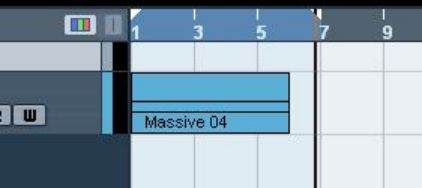
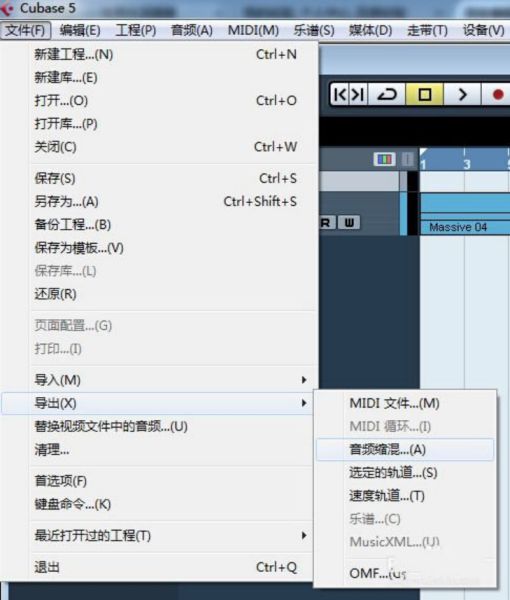
3、然后选中右上角的“文件”“导出”“音频缩混”;
4、在这个栏里可以设置文件名,导出路径,导出文件的类型,以及各种参数,注意下,采样速率和比特深度过高的话输出文件会很大,而且转化过程会很慢,最好不要进行任何操作,而且输出的硬盘最好大一些;
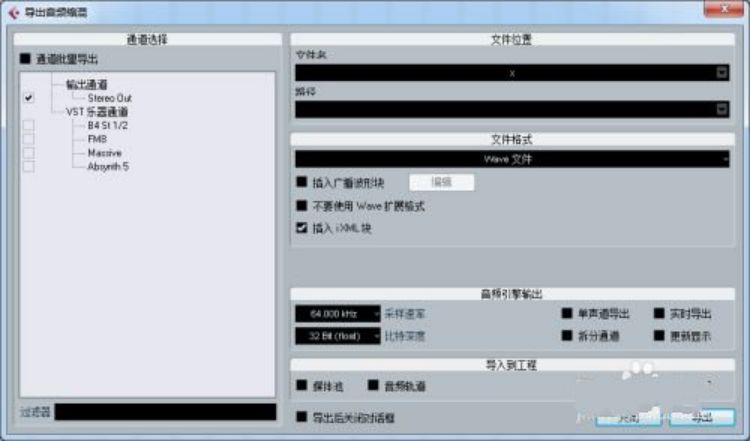
5、然后这轨道的输出一般选择Stereo Out,这是总输出,当然选择别的乐器也可以,这主要还是看自己的需要了;
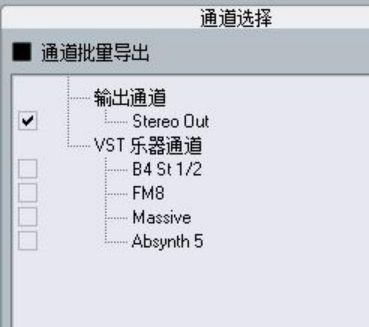
6、确定无误后导出即可。
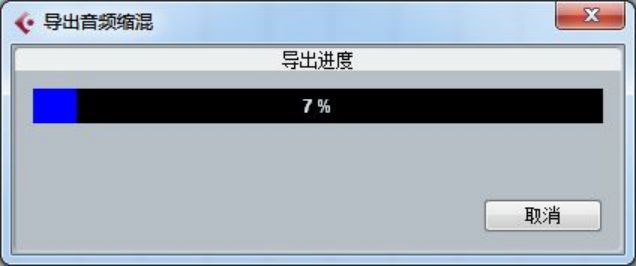
二、【cubase怎么录音教程】
1、首先,打开或新建一个工程文件,如下图所示;
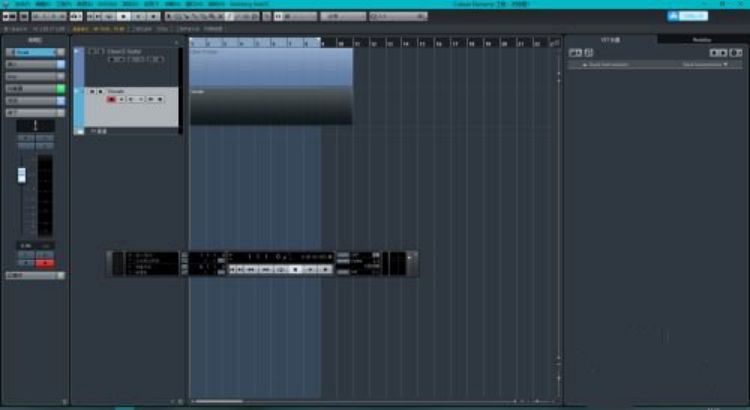
2、在工程左侧设置面板中单击Stereo Out右侧的下拉按钮,选择“Links”,如下图所示;
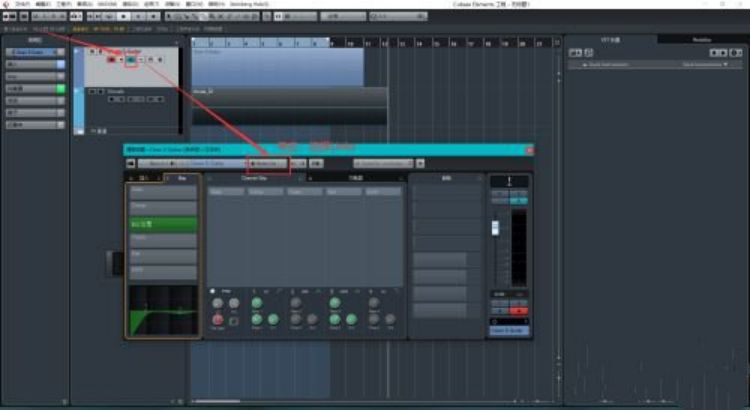
3、接着单击面板中的“小圆圈”,也就是“启用录音”按钮,当它变成红色时,这里就设置好了;
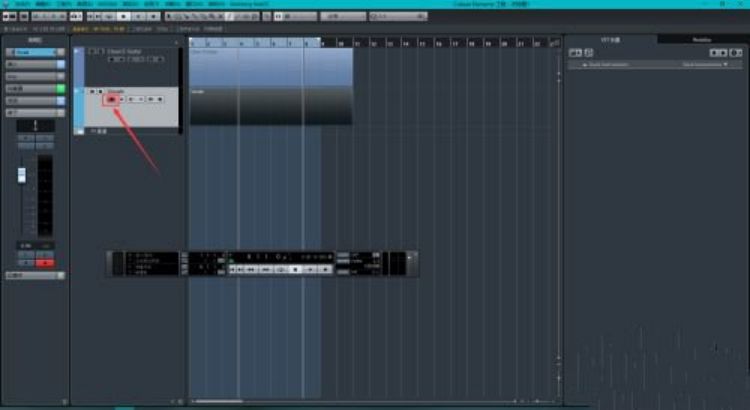
4、下一步,单击上方工具栏中的“录音”按钮,这样就可以开始录音了!ps:空格键可暂停录音;
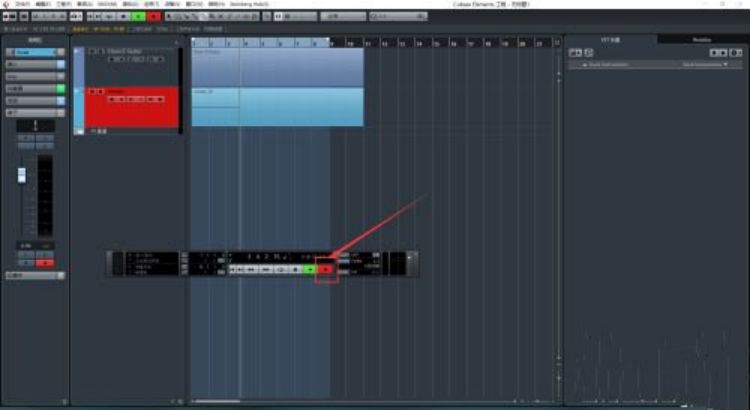
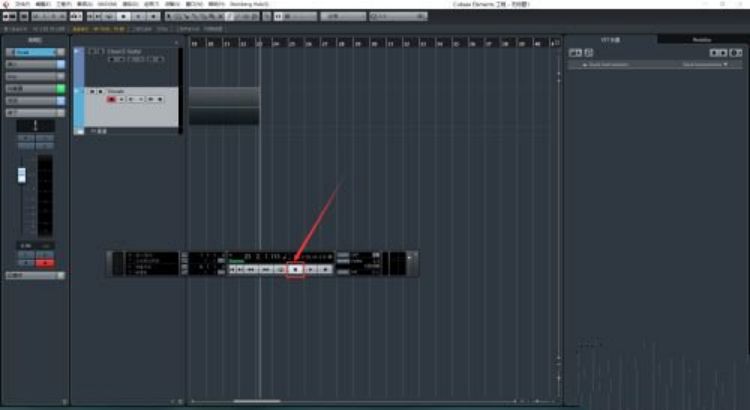
5、录音结束后,就单击一个小正方形的按钮,这就是“停止”按钮用来结束录音。
三、【cubase怎么添加乐器】
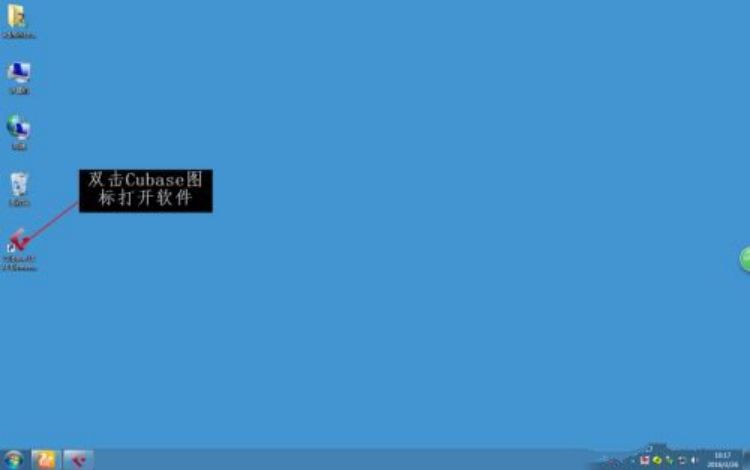
1、首先双击打开Cubase编辑软件
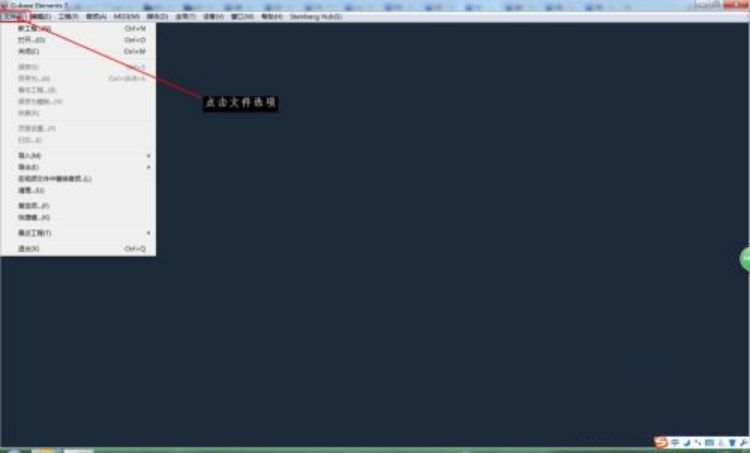
2、点击文件选项
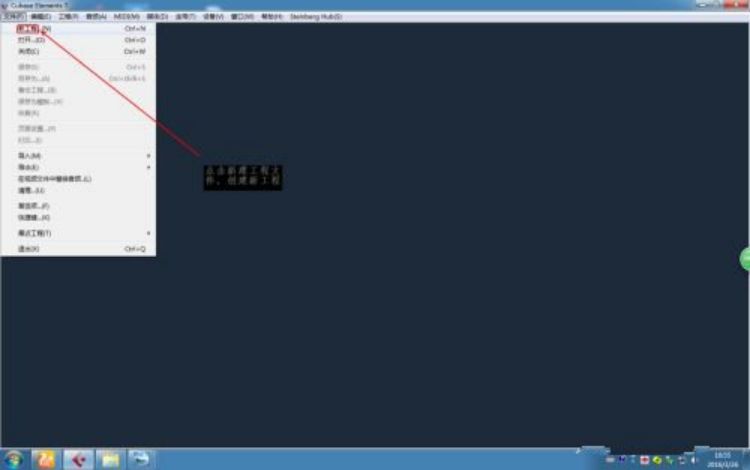
3、点击新工程文件 创建新工程
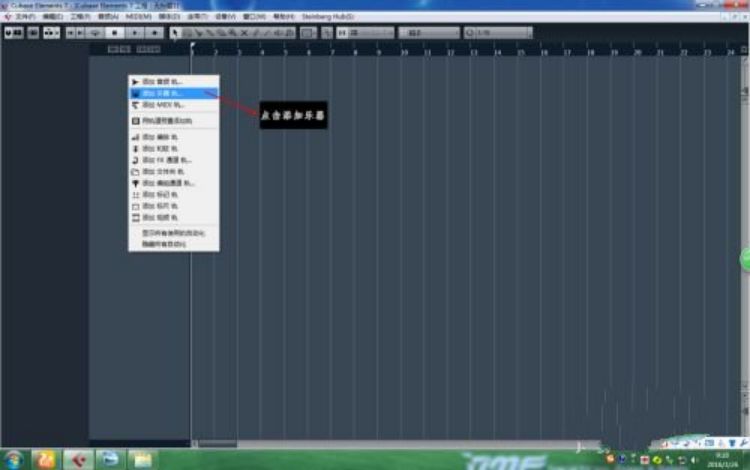
4、然后点击添加乐器,任意选择一款一色(我选择的是Cubase自带的鼓机)
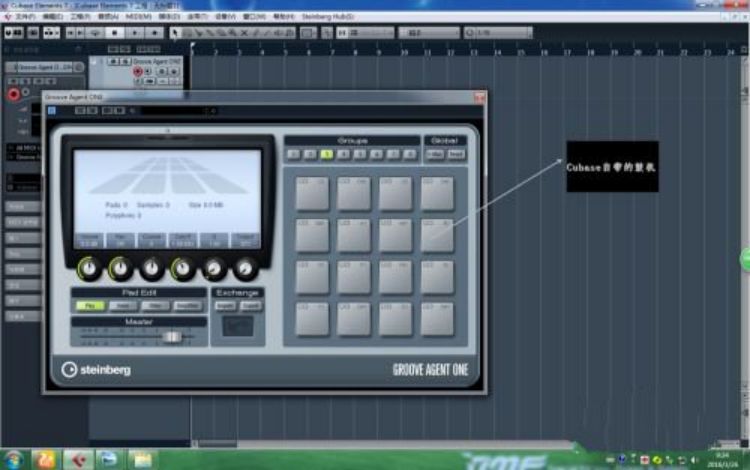
5、Cubase自带的鼓机,音色很不错
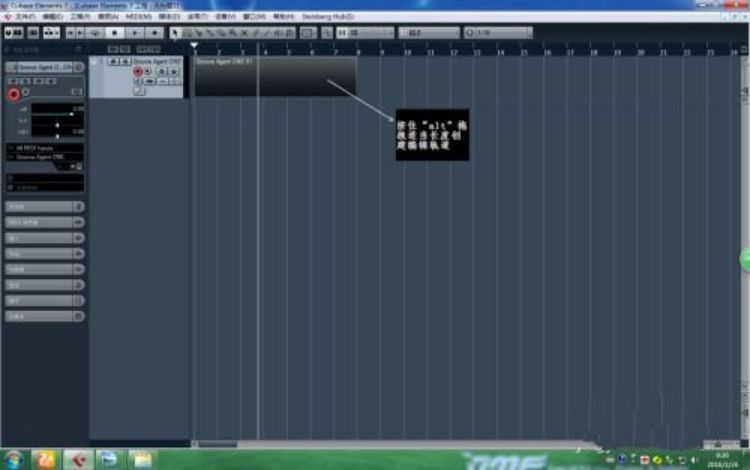
6、然后按住"alt"键,再点击鼠标左键,在音轨上画一个8拍的编辑轨道(一般做电子舞曲都是按照8/4拍来画的)
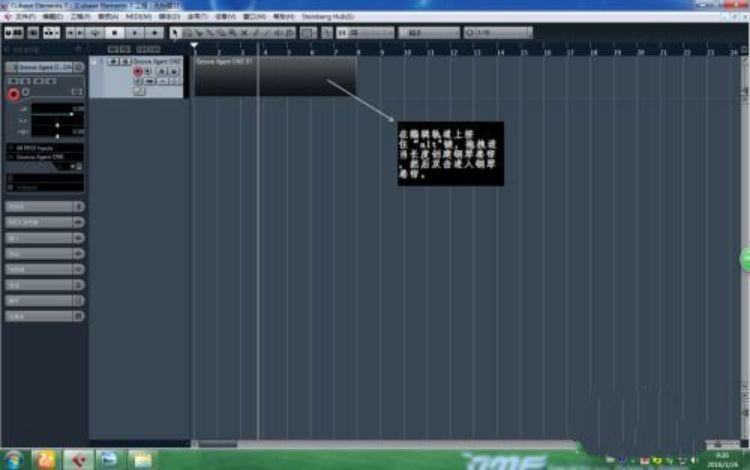
7、然后我们双击编辑轨道进入钢琴卷帘
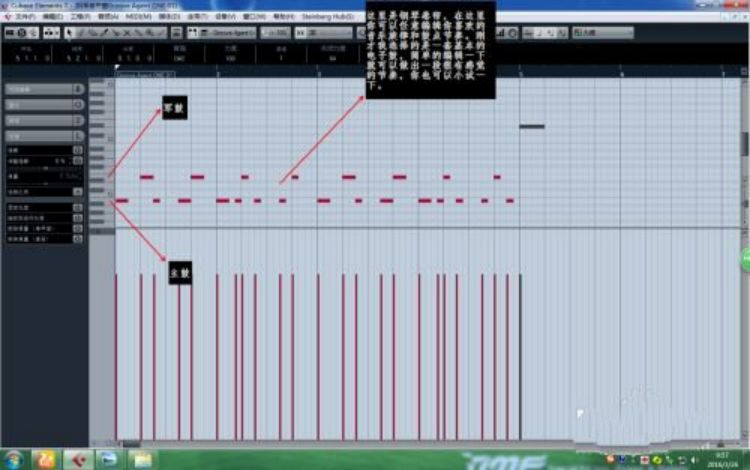
8、在钢琴卷帘界面,我们可以任意编辑我们喜欢的音乐旋律和节奏,你可以用鼠标来点击操作,也可以用外接的MIDI设备来演奏
【常用快捷键】
1、小键盘键
数字0键:停止
Ctrl+数字0键:新建视图层
Alt+数字0键:重新设置视图层
小数点键:播放指针回零点
数字1键:左定位指针
数字2键:右定位指针
数字3键--数字9键:分别控制3--9的7个定位标志
Alt+数字1键--数字9键:分别重现1--9的9个视图层
加号键:快进
减号键:快退
乘号键:录音开始/停止
除号键:循环开关
2、上下左右键
向上键:使Project窗口中选中的音频波形或MIDI事件上移
向下键:使Project窗口中选中的音频波形或MIDI事件下移
向左键:使Project窗口中选中的音频波形或MIDI事件左移
向右键:使Project窗口中选中的音频波形或MIDI事件右移
Alt+向上键:纵向放大当前选中的音轨
Alt+向下键:纵向缩小当前选中的音轨
3、功能键
F1 功能键:打开系统帮助
F2 功能键:显示/隐藏走带控制条
F3 功能键:打开/关闭Mixer(调音台)窗口
F4 功能键:打开/关闭VST Connnection(VST连接)窗口
F8 功能键:打开/关闭DirectShow Video Player(视频播放)窗口
F9 功能键:依次反向在所有工具之间进行选择
F10 功能键:依次正向在所有工具之间进行选择
F11 功能键:打开/关闭VST Instruments(VST乐器)窗口
F12 功能键:打开/关闭VST Performance(VST表演)窗口
软件特色
1、无限音频和MIDI音轨。
2、超过70个虚拟乐器音色,全部来自于HALion Sonic。
3、MixConsole调音台有11个效果器。
4、内置超过300个MIDI和音频loop。
5、内置虚拟键盘和虚拟打击垫。
6、采样编辑器和钢琴卷帘窗。
7、可将工程导出到Cubase继续完成编辑,需要Cubase 7/6.5, Cubase Artist 7/6.5, Cubase LE AI Elements 6。
8、可导出到Dropbox、SoundCloud和邮件。
9、支持AudioCopy复制音频到其它iPad的应用使用。

下载地址
人气软件

PreSonus Studio One 6 Professional V6.6.2 中文永久免费版(附
最强伴奏与人声一键分离工具Ultimate Vocal Remover GUI(UVR5) v
PreSonus Studio One Pro 7 v7.2.1 中文完整免费版(附安装教程)
Studio One6机架效果包插件 V6.0.2 中文免费版(附使用教程)
大饼AI变声 v2.5.11 官方安装版
IBM ViaVoice Pro语音识别输入系统 v9.1 简体中文版
Adobe Audition 2024(Au2024) v24.6.0.069 中文安装免费版 64位
阿里开源语音模型CosyVoice 0721 整合包 免费版
终极伴奏人声提取工具 Ultimate Vocal Remover(UVR) v5.5.1 中文
Native Instruments Kontakt 8 v8.9.0 完整安装免费版(附文件+教

相关文章
-
 智能音频处理专家(格式转换/压缩/合并)v1.0.2.0 官方安装版
智能音频处理专家Smart Audio Expert专业的音频处理软件,提供了音频转换、合并、压缩、调速以及bilibili转音频等...
-
 优灵音频格式转换器 V3.2.5.1 官方安装版
优灵音频格式转换器支持海量格式一键转换,支持多种视频格式转换,一键添加视频文件,批量提取成音频等,欢迎下载使用...
-
 EZ Meta Tag Editor 音频标签编辑器 v12.3.4.1 绿色免费版
EZ Meta Tag Editor是一款专业实用的音乐文件编辑软件,有的时候用户需要对音乐添加各种标签,或者编辑音乐的各个参数进行管理,直接通过该软件就可以直接进行设置,欢迎需...
-
 广告配音王(配音软件) V1.0 免费安装版
广告配音王是一款真正为广告行业量身打造的专业软件,它不仅简化了文字转语音的过程,还大大提高了音频文件的质量...
-
 冬瓜配音 v1.4.1 官方安装版
冬瓜配音提供多样的语音库,涵盖各种音色、语调,满足用户多样化的配音需求,欢迎下载使用...
-
 优声音频转换大师 V1.0.1.1 官方安装版
优声音频转换大师支持音频格式转换、音频合并、音频变速、音频剪切、音频变调、音频添加封面、音频音量调整等功能...


下载声明
☉ 解压密码:www.jb51.net 就是本站主域名,希望大家看清楚,[ 分享码的获取方法 ]可以参考这篇文章
☉ 推荐使用 [ 迅雷 ] 下载,使用 [ WinRAR v5 ] 以上版本解压本站软件。
☉ 如果这个软件总是不能下载的请在评论中留言,我们会尽快修复,谢谢!
☉ 下载本站资源,如果服务器暂不能下载请过一段时间重试!或者多试试几个下载地址
☉ 如果遇到什么问题,请评论留言,我们定会解决问题,谢谢大家支持!
☉ 本站提供的一些商业软件是供学习研究之用,如用于商业用途,请购买正版。
☉ 本站提供的音乐制作软件Cubase Elements v7.5 汉化安装特别版(兼容win10)资源来源互联网,版权归该下载资源的合法拥有者所有。