


 闪克打印机修复助手 V3.0.0.27 官方安装版
60.4MB / 11-26
 打印机驱动修复管家 V1.0.0 官方安装版
1.37MB / 09-16
 XPS Driver(Microsoft XPS Class Driver驱动) 打印机驱动程序 v5
32.3MB / 08-05
 金舟打印机驱动修复软件 v2.3.2 官方安装版
9.2MB / 09-14
 灵动打印机驱动修复 v2.1.14.1 官方安装版
30.5MB / 01-22
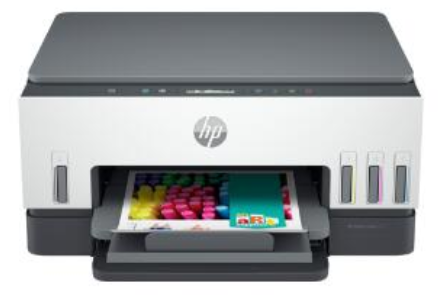 惠普HP Smart Tank 670 Series 多功能一体打印机驱动 v55.4.5072
210MB / 01-02
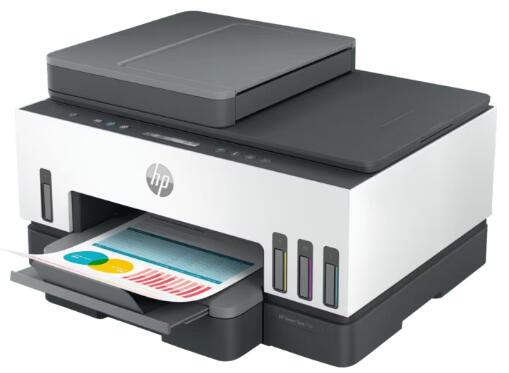 惠普HP Smart Tank 750 多功能一体打印机驱动 v55.4.5071_2 官方
210MB / 01-02
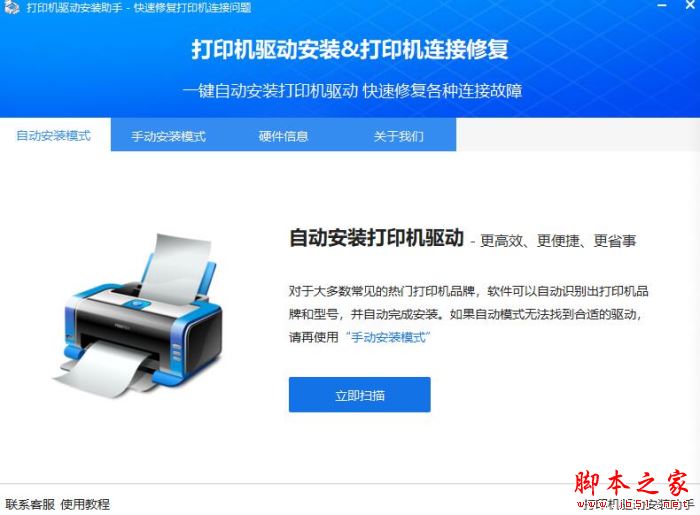 打印机驱动安装助手 V2.0.1 官方安装版
1.08MB / 11-01
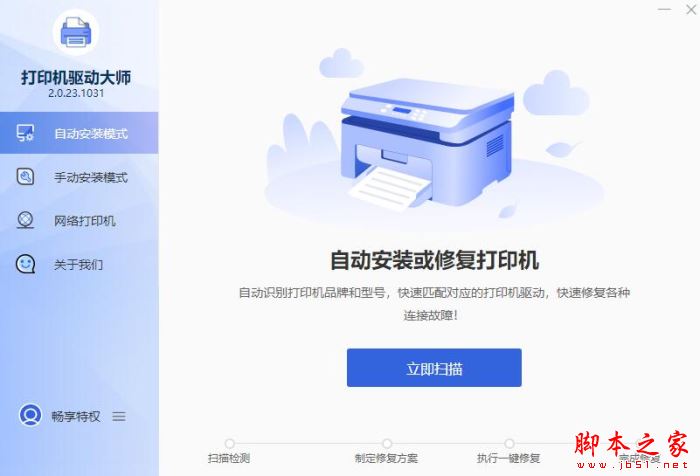 打印机驱动大师 v2.0.23.1227 官方安装版
9.99MB / 03-25
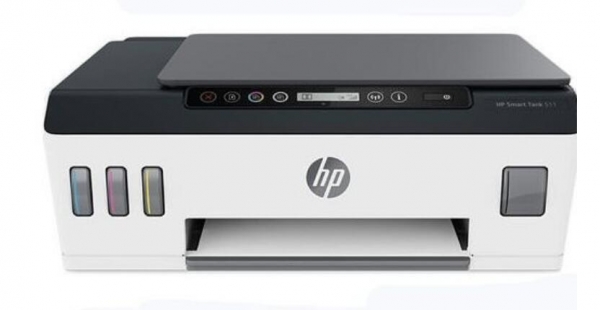 惠普HP hp smart tank 510 series打印机驱动 V48.3.4531 官方最
121MB / 10-20


-
-
-
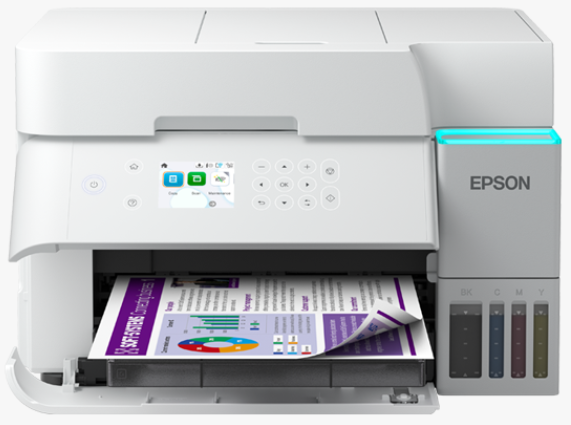
爱普生Epson L6376 打印机驱动 v3.02.00 官方版 打印机 / 123MB
-
闪克打印机修复助手 V3.0.0.27 官方安装版 打印机 / 60.4MB
-
打印机驱动修复管家 V1.0.0 官方安装版 打印机 / 1.37MB
-
金舟打印机驱动修复软件 v2.3.2 官方安装版 打印机 / 9.2MB
-
得实DASCOM DL-2800P打印机驱动 v1.132.0.0 官方版 打印机 / 7.29MB
-
实诺锐SONARAY SL-350-203DPI ZPL打印机驱动 v1.129.11.19 官方 打印机 / 8.76MB
-
-
详情介绍
实达Start BP-2660K打印机驱动程序是一款可以有效解决实达Start BP-2660K打印机在使用过程中出现的一些问题的驱动工具,本站提供了实达Start BP-2660K打印机驱动下载地址,有需要的朋友们就来下载使用吧。
实达Start BP-2660K打印机驱动适用于同型号的打印机,主要用于解决设备与电脑连接后无法识别和不匹配的问题,兼容xp、win7等操作系统,同时还适用于bp760k、bp700k等型号的打印机。
安装教程
【自动安装·推荐】
自动安装步骤如下:
1.双击驱动程序文件夹中的Installer.exe安装程序;
2.点击“安装驱动”选项,进入驱动安装界面;
3.点击“下一步”,接受该软件许可协议;
4.选择您要安装的打印机型号和安装端口;
5.进入安装信息确认界面,确认您的安装信息。
6.点击“下一步”开始安装驱动,此时自动完成驱动安装。
【手动安装】
WINDOWS 98操作系统下的安装步骤:
1. 双击“我的电脑”图标;
2. 双击“打印机”;
3. 双击“添加打印机”图标,屏幕上将出现添加打印机向导;
4. 单击下一步按钮;
5. 选择“本地打印机”或“网络打印机”,然后单击下一步;
6. 单击“从磁盘安装”按钮;
7. 将打印机驱动程序盘插入驱动器;
8. 点击“浏览”按钮,进入“驱动程序”文件夹,选择“Win98 & ME”子文件夹内的START24A.INF文件,双击打开并确定;
9. 进入打印机列表框,选择要安装的打印机型号,单击下一步;
10.选择您所希望使用的打印机端口,单击下一步;
11.在打印机名称对话框中键入一个新的名字,但建议您保留所显示的打印机型号;
12.选择“是”或者“否”来指定是否将打印机作为应用程序默认打印机;
13. 选择是否打印测试页,默认为“是”;
14.单击完成按钮,文件将复制到您的硬盘,并将在打印机文件夹中添加一个打印机型号或您所键入名称的图标。
WINDOWS 2000/XP操作系统下的安装步骤
1. 从“开始”上拉菜单点选“打印机和传真”;
2. 双击“添加打印机”, 选择“添加本地打印机”;
3. 选择您所希望使用的打印机端口,单击下一步;
4. 单击“从磁盘安装”,选择驱动程序软件包放置的位置,默认情况下是“A:”;
5. 点击“浏览”按钮,进入“驱动程序”文件夹,选择“Win2K & XP &
2003”子文件夹内的START24A.INF文件,双击打开并确定;
6. 进入打印机列表框,选择要安装的打印机型号,单击下一步;
7. 在打印机名称对话框中键入一个新的名字,但建议您保留所显示的打印机型号;
8. 选择“是”或者“否”来指定是否将打印机作为应用程序默认打印机;
9. 选择是否共享打印机,默认为“不共享”;
10. 选择是否打印测试页,默认为“是”;
11.点击“完成”,系统开始自动完成余下的安装工作;
注:如果是第一次安装该驱动程序,会弹出一个提示对话框,提示该软件不包含微软的数字签名,询问是否要继续安装。点击“是”继续安装,并不会影响驱动程序的正常使用。
WINDOWS vista/7操作系统下的安装步骤
1. 从“开始”上拉菜单点选“设备和打印机”;
2. 双击“添加打印机”, 选择“添加本地打印机”;
3. 选择您所希望使用的打印机端口,单击下一步;
4. 单击“从磁盘安装”,选择驱动程序软件包放置的位置,默认情况下是“A:”;
5. 点击“浏览”按钮,进入“驱动程序”文件夹,选择“Vista & Win7”
子文件夹内的START24A.INF文件,双击打开并确定;
6. 进入打印机列表框,选择要安装的打印机型号,单击下一步;
7. 在打印机名称对话框中键入一个新的名字,但建议您保留所显示的打印机型号;
8. 点击“下一步”,系统开始自动完成余下的安装工作;
9. 点击“完成”,完成本次安装。
WINDOWS 64位操作系统下的安装步骤
1. 从“开始”上拉菜单点选“设备和打印机”;
2. 双击“添加打印机”, 选择“添加本地打印机”;
3. 选择您所希望使用的打印机端口,单击下一步;
4. 单击“从磁盘安装”,选择驱动程序软件包放置的位置,默认情况下是“A:”;
5. 点击“浏览”按钮,进入“驱动程序”文件夹,选择“WIN7_XP64”子文件夹内的START24A.INF文件,双击打开并确定;
6. 进入打印机列表框,选择要安装的打印机型号,单击下一步;
7. 在打印机名称对话框中键入一个新的名字,但建议您保留所显示的打印机型号;
8. 点击“下一步”,系统开始自动完成余下的安装工作;
9. 点击“完成”,完成本次安装。
【USB端口的使用】
如果该款打印机安装了USB端口选件,则可以使用USB端口进行打印操作。在WINDOWS 2000以后的操作系统下使用不需要另外安装USB端口驱动,当接上USB接口时操作系统会自动安装USB端口驱动。
而如果是在WINDOWS 98系统下使用USB端口打印,则需要另外安装USB端口驱动程序,具体操作步骤如下:
1.接上USB接口,系统发现USB设备,弹出对话框要求指定驱动程序文件所在目录;如果使用软盘安装,则安装路径为“A:\USB端口驱动程序\Win98”;
2.系统根据安装信息文件(START24C.INF)内的相应信息自动找到驱动程序文件开始安装;
3.系统完成USB端口驱动程序安装,在打印机属性页的端口选项中新增加了一个名为“USB00x”的USB端口;(x为当前系统已安装的USB端口驱动数)
4.在打印机驱动程序属性页内指定新添加的USB端口,即可支持USB打印。
下载地址
人气软件
惠普HP DeskJet 2723多功能一体打印机驱动 v31.01.2001.7898 官
爱普生Epson L130 清零软件 v1.0.0 绿色免费版 附使用方法
惠普HP hp smart tank 510 series打印机驱动 V48.3.4531 官方最
奔图 Pantum M7105DN 多功能打印机驱动 V2.0.8 官方免费版
得实AR-300K打印机驱动 vB5.5 免费版
加普威TH880打印机驱动程序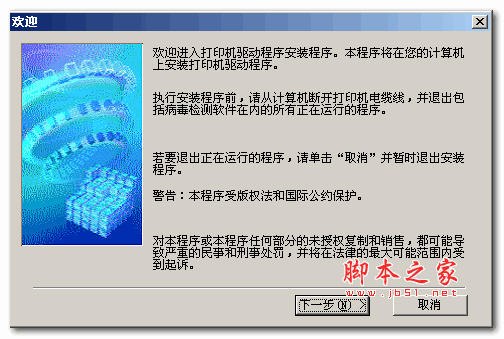
佳能(Canon) iP1100 series 打印机驱动程序 v2.05 中文安装版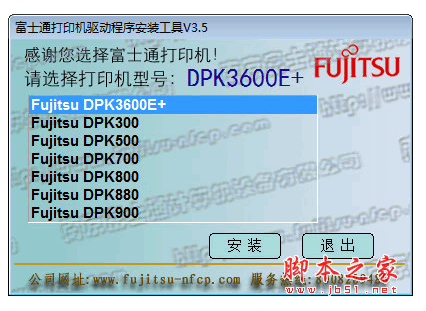
富士通DPK700打印机驱动程序 for win7 32&64bit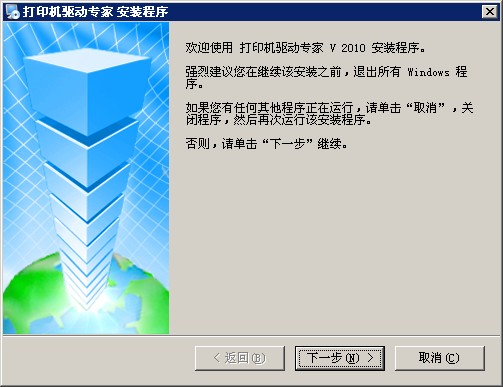
万能打印机驱动 2013 简体中文免费版![中盈STAR NX-590打印机驱动程序 for WIN7[64位]](//img.jbzj.com/do/templets/img/default.gif)
中盈STAR NX-590打印机驱动程序 for WIN7[64位]

![中盈STAR NX-590打印机驱动程序 for WIN7[64位]](http://img.jbzj.com/do/templets/img/default.gif)
相关文章
-
闪克打印机修复助手 V3.0.0.27 官方安装版
闪克打印机修复助手提供了综合修复、错误修复、打印机驱动安装等功能,欢迎下载使用...
-
打印机驱动修复管家 V1.0.0 官方安装版
打印机驱动修复管家集驱动安装、故障诊断、问题修复于一体,覆盖多种品牌,致力于每个型号的打印机都能找到匹配、稳定的驱动程序,欢迎下载使用...
-
XPS Driver(Microsoft XPS Class Driver驱动) 打印机驱动程序 v5.433.16.0
XPSDrv 打印机驱动程序扩展了 Microsoft 基于 GDI 的第 3 版打印机驱动程序体系结构,支持使用 XML 纸张规范 (XPS) 文档, 通过 XPSDrv 打印机驱动程序,XPS 文档格式可用作...
-
金舟打印机驱动修复软件 v2.3.2 官方安装版
金舟打印机驱动修复软件支持自动检测并智能修复打印机故障,拥有超过百万级别的驱动程序数据库,涵盖市场上几乎所有主流品牌与型号的打印机,确保您总能找到最匹配的驱动更...
-
灵动打印机驱动修复 v2.1.14.1 官方安装版
灵动打印机驱动修复将驱动程序安装、打印机异常检测和修复融为一体,可修复各种因为打印机驱动损坏及打印机系统服务异常引起的打印机无法脱机,无法正常使用等问题等...
-
惠普HP Smart Tank 670 Series 多功能一体打印机驱动 v55.4.5072_2 官方免费版
惠普670是一款多合一的打印机设备,拥有无线连接、扫描和打印等特点,前置式的进纸方式,可双面打印,节能高效,打印机连接电脑是需要驱动的支持的,本次提供了HP Smart Ta...
下载声明
☉ 解压密码:www.jb51.net 就是本站主域名,希望大家看清楚,[ 分享码的获取方法 ]可以参考这篇文章
☉ 推荐使用 [ 迅雷 ] 下载,使用 [ WinRAR v5 ] 以上版本解压本站软件。
☉ 如果这个软件总是不能下载的请在评论中留言,我们会尽快修复,谢谢!
☉ 下载本站资源,如果服务器暂不能下载请过一段时间重试!或者多试试几个下载地址
☉ 如果遇到什么问题,请评论留言,我们定会解决问题,谢谢大家支持!
☉ 本站提供的一些商业软件是供学习研究之用,如用于商业用途,请购买正版。
☉ 本站提供的实达Start BP-2660K打印机驱动程序资源来源互联网,版权归该下载资源的合法拥有者所有。