

 磁盘分区及数据恢复软件DiskGenius(diskman) v6.0 中文单文件绿
6.83MB / 04-18
 苹果恢复大师 v2.0 免费绿色版
17.4MB / 05-19
 易我数据恢复向导工具 v15.2.0.0 中文官方安装免费版
50.1MB / 10-24
 Paragon Backup and Recovery 14 Home(数据备份恢复软件) v10 特
220.5MB / 07-22
 佳佳数据恢复软件 v6.7.1 官方免费安装版
2.91MB / 11-03


-

永赞数据恢复软件 v10.0.20 官方安装版 数据恢复 / 3.58MB
-

安卓数据恢复软件 iMobie DroidKit v2.3.8.20260311 免费安装版 数据恢复 / 7.71 MB
-

RS Photo Recovery(照片恢复软件) v7.0 免费安装版 数据恢复 / 64.2MB
-

R-Studio Technician(驱动级数据恢复软件) v9.5.191742 中文绿色 数据恢复 / 108.2MB
-

牛学长苹果数据恢复工具 v10.3.10 中文安装版 数据恢复 / 197MB
-

牛学长Windows数据恢复工具 v10.7.3 安装免费版 数据恢复 / 103MB
-

涂师傅手机数据恢复软件 v2.0.1.30120 最新安装版 数据恢复 / 6.9MB
-

涂师傅数据恢复软件 v3056.3.30.58 官方最新安装版 数据恢复 / 65.2MB
-

-

老虎iOS数据恢复软件 v2.4.7 免费安装版 数据恢复 / 130 MB


详情介绍
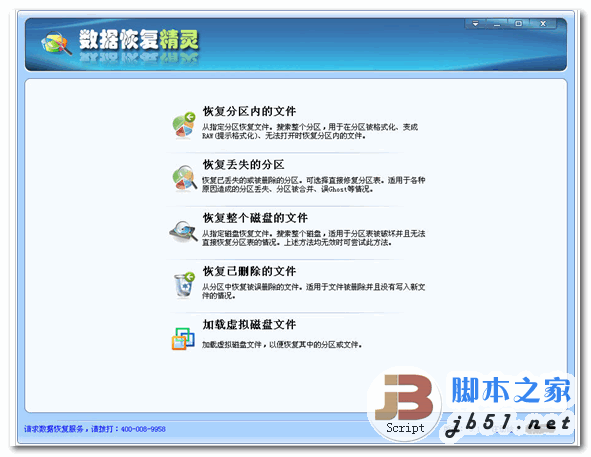
不少用户在日常的电脑使用过程中,会出现文件误删的操作,每当这时候就需要数据恢复软件,来帮助用户们找回这些误删的软件。为此小编给大家带来了数据恢复精灵软件,这是一款恢复速度快、效果佳的功能全面数据恢复工具,能够帮助用户轻松恢复因误删文件、磁盘格式化、重新分区等而引起文件丢失,支持各种硬盘、RAID磁盘、各种U盘(优盘)、数码相机存储卡、手机内存卡上面的文件及分区恢复,还支持VMware、Virtual PC和VirtualBox虚拟磁盘文件,能全方位满足用户的需求。软件支持多种存储设备及数百种文件格式的恢复,适用于多种数据恢复情况,比如误删除文件恢复、分区误格式化导致整个分区数据丢失、分区损坏打不开或者分区变成RAW一级提示格式化等错误信息、误Ghost导致整个硬盘变成一个分区、存储设备出现坏道导致数据丢失、病毒破坏导致分区和文件丢失等等,这些情况都可以使用通过这款软件进行恢复数据。另外,数据恢复精灵软件操作十分简单,恢复过程一目了然,针对普通用户,还特意设计了向导式的操作界面,用户只需根据提示,简单用鼠标点击几下“下一步”按钮,即可完成数据恢复工作,整个过程方便、简单又快捷。
ps:这里小编给大家带来的是数据恢复精灵软件破解版,已经集成破解补丁,免安装处理,下载即可无限制使用,有需要的用户欢迎下载体验。
软件特色
1、支持多种存储设备
支持硬盘、移动硬盘、U盘、SD卡、相机卡、手机卡等多种存储设备的恢复。
2、支持多文件格式
支持图片、办公文件、文本、视频、音频、照片、压缩文件、聊天记录等数百种文件格式
3、兼容全线Windows系统
完美兼容所有windows系统XP、Vista、win7、win8、win10…
4、支持多种分区与文件系统类型
支持MBR与GPT分区类型,并支持FAT16、FAT32、NTFS、EXT3等文件系统。
数据恢复精灵软件使用教程
一、恢复分区内的文件,操作方法如下:
1、选择分区
2、扫描文件
3、选择要恢复的文件
4、选择目标文件夹
5、保存文件
二、恢复丢失的分区,操作方法如下:
1、选择磁盘
2、搜索丢失分区(可查看及保存文件)
三、恢复整个磁盘的文件,操作方法如下:
1、选择磁盘
2、扫描文件
3、选择要恢复的文件
4、选择目标文件夹
5、保存文件
四、恢复已删除的文件,操作方法如下:
1、选择磁盘
2、扫描文件
3、选择要恢复的文件
4、选择目标文件夹
5、保存文件
五、加载虚拟磁盘文件,操作方法如下:
1、击主界面上的“加载虚拟磁盘文件”按钮加载
2、当虚拟磁盘被加载后,您就可以在“选择磁盘”及“选择分区”界面中看到它了。可以像对待普通磁盘一样恢复其上的分区及文件了。操作步骤完全相同。
软件功能
1、支持恢复丢失的分区(即重建分区表)。在恢复过程中,立即就能看到它找到的分区中的文件。这样您就可以通过这些文件来判断它找到的分区是不是您需要恢复的分区。同时也可以在不保存分区表的情况下恢复这些分区里面的文件,即将文件复制到安全的地方。
2、支持恢复已删除的文件。只要没有被覆盖就有机会恢复。
3、支持从损坏的分区中恢复文件。包括被格式化的分区、由于病毒破坏、系统崩溃等各种原因导致无法访问的分区、提示分区需要格式化的分区、提示目录结构损坏的分区、变成RAW格式的分区等等。
4、支持在不启动虚拟机的情况下,恢复VMware虚拟磁盘文件(".vmdk")、Virtual PC(".vhd")和VirtualBox(".vdi")中的分区和文件。
5、支持从整个硬盘中恢复文件。适用于破坏严重、无法直接恢复分区的情况。恢复时可以指定搜索范围,方便高级用户使用,以节省搜索时间。
6、扫描时软件会自动判断文件系统类型,不必担心如何选择,不必记得原来的分区类型,一切都由软件自动判断。
7、支持传统的MBR分区表及GUID分区表(GPT磁盘)。
8、支持100余种常见文件类型的深度恢复。
常见问题
一、分区无法访问
故障现象:分区及盘符还在,但是点击打开时看不到原来的文件,或者出现下列提示:“磁盘结构损坏且无法读取”、“驱动器 X 中的磁盘未被格式化。想现在格式化吗?”、“使用驱动器 X: 中的光盘之前需要将其格式化。是否要将其格式化?”等。
产生原因:误格式化、非正常关机、突然断电、异常拔下移动硬盘或存储卡、磁盘出现少量坏道、病毒或杀毒软件破坏等。
恢复方法:使用软件的“恢复分区内的文件”功能。
操作步骤:
1、点击主界面上的“恢复分区内的文件”按钮。
2、选择要恢复的分区,点击“下一步”按钮。
3、软件开始扫描分区。扫描结束后软件会将找到的所有文件及目录以列表的形式显示出来。
4、查找并勾选要恢复的文件。通过右键菜单或点击“下一步”按钮,按照提示将文件复制出来。
二、分区丢失
故障现象:在“我的电脑”中看不到这个分区及盘符。在“磁盘管理”中该分区的位置变为“未分配”。
产生原因:误操作删除了分区、分区表本就有问题使用中触发分区丢失、与磁盘管理有关的软件BUG造成、病毒或杀毒软件破坏等。
方法:使用软件的“恢复丢失的分区”功能。
操作步骤:
1、点击主界面上的“恢复丢失的分区”按钮。
2、选择要恢复的磁盘,点击“下一步”按钮。
3、软件开始搜索分区。找到分区后软件会立即显示分区内的文件及目录情况,并询问用户是否保留这个分区。请根据软件显示的分区及其文件信息判断这个分区是否为需要恢复的分区。是则“保留”,不是则“忽略”。搜索到的每个分区,软件均会这样提示。
4、所有分区都找到后,可以选择将要恢复的文件复制出来,或点击“下一步”以便直接保存分区表。如果能确认所有要恢复的分区都找到了,就可以立即保存分区表,保存后,分区立即生效,节省了复制文件的时间,也不必准备复制文件的磁盘空间。
三、误删除文件
误删除文件的故障现象不必过多说明。包括人为误操作删除、软件删除等。表现为分区内的其它文件都在,只是被删除的找不到了。需要注意的是文件被删除后,如果想恢复,就不要再做其它任何操作。包括在“我的电脑”中不断查找的操作。“查找操作”有时候也会造成文件不可恢复的后果。因为在操作的过程中系统可能会自动产生一些临时文件如图片预览缓存文件等。另外在系统分区(C盘)、“我的文档”所在的分区中删除文件后,如果要恢复文件,最好立即断电关机(不是点击“关机”按钮),然后将硬盘挂到其它电脑上再执行恢复操作。因为系统在运行的过程中会向这些分区写入文件,从而破坏已删除的文件。
恢复步骤:
1、点击主界面上的“恢复已删除的文件”按钮。
2、选择要恢复的分区,点击“下一步”按钮。
3、软件开始扫描分区。扫描结束后软件会显示找到的文件及目录。显示界面与“恢复分区内的文件”功能的相应界面相同。
4、查找并勾选要恢复的文件。通过右键菜单或点击“下一步”按钮,按照提示将文件复制出来。
下载地址
人气软件
海威微信聊天记录删除恢复工具(MMRecovery) v3.10.9.3 中文绿色
磁盘分区及数据恢复软件DiskGenius(diskman) v6.0 中文单文件绿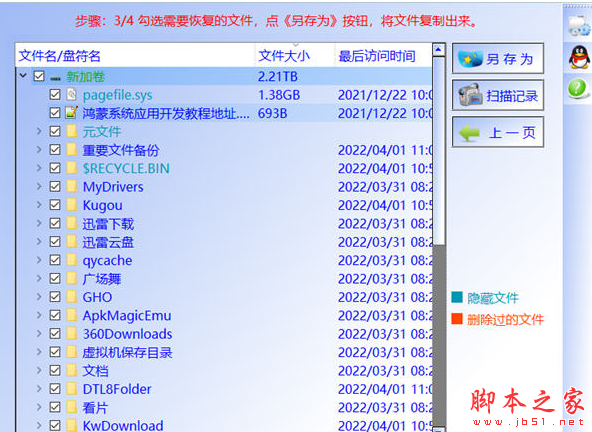
WishRecy(数据恢复软件) v4.07 免费绿色版
EaseUS Data Recovery Wizard 破解技术员版 v17.0 中文绿色便携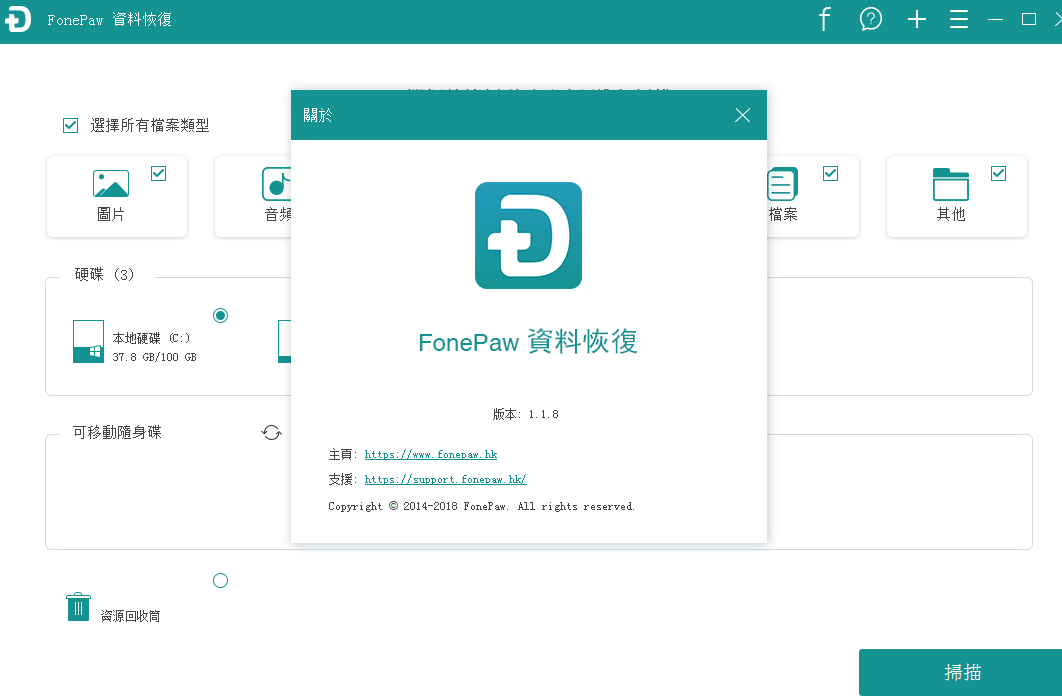
FonePaw Data Recovery v3.5 多语言安装版(附图文教程)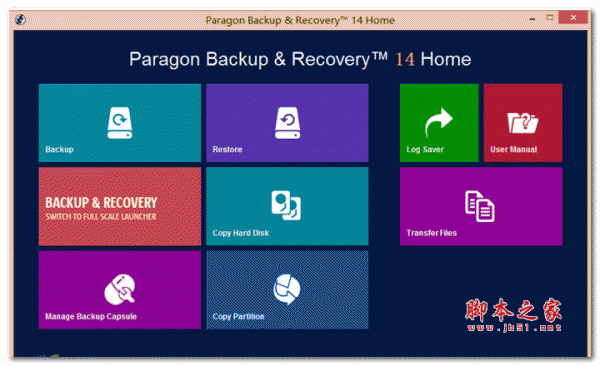
Paragon Backup and Recovery 14 Home (数据备份恢复工具) v10
安卓数据恢复软件 iMobie DroidKit v2.3.8.20260311 免费安装版
WD HDD Repair Tools(西数硬盘专用修复工具) v5.3 绿色免费版(附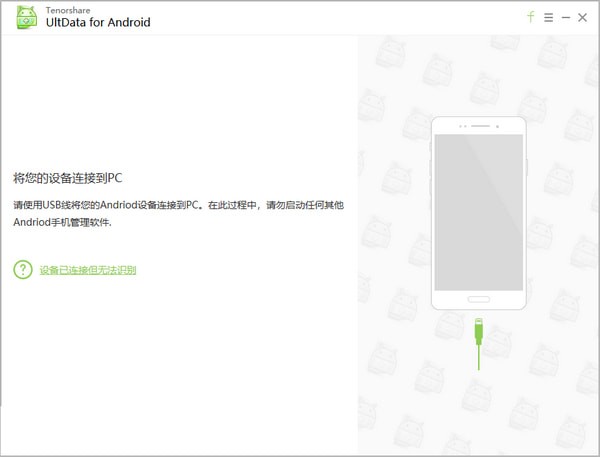
Tenorshare UltData for Android(安卓手机数据恢复工具) v6.8.11
FinalData(超级数据恢复) v3.0 汉化绿色免费企业版


相关文章
-
 唯粒数据恢复达人(专业电脑数据恢复软件) v3.6 免费安装版
唯粒数据恢复达人电脑版是一款非常强大实用的数据恢复软件,可以帮助您从格式化、无法访问或无法识别的硬盘驱动器、外部设备中恢复已删除的文件和丢失的数据,一键就可以快...
-
 易兴数据恢复 v2.0.0.34 官方安装版
易兴数据恢复支持盘恢复、相机恢复、移动硬盘恢复、电脑恢复,包括已删除文件恢复、格式化恢复、原始数据恢复等...
-
 万兴数据管家(数据恢复软件) v3.5.20.4 免费安装版
万兴数据管家是一款由万兴科技独立开发的数据恢复软件,专注于协助用户恢复、备份和导出iOS设备上的微信数据,它能高效地扫描iOS设备,运用智能解析技术复原丢失的微信数据...
-
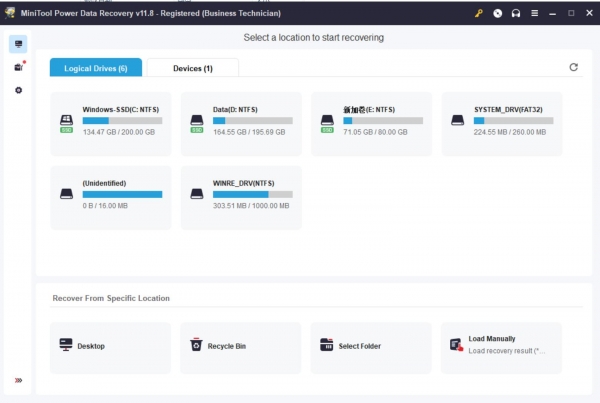 迷你兔数据恢复 MiniTool Power Data Recovery v11.8 绿色便携免费版
MiniTool Power Data Recovery 6.5功能非常强大的的数据恢复软件,它能够帮助我们恢复被误删除、分区、甚至格式化的数据,且数据恢复后完好如初,欢迎需要的朋友下载使用...
-
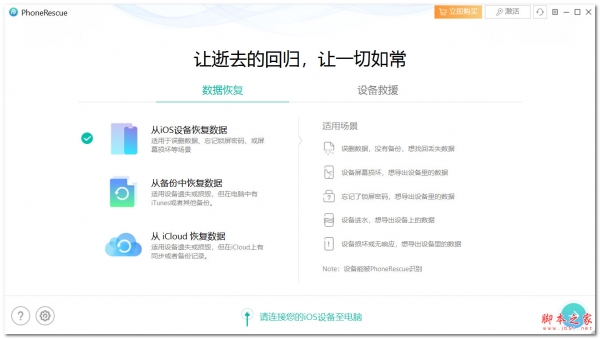 PhoneRescue(数据恢复工具) v4.1.0 免费安装版
PhoneRescue是一款出色的数据恢复工具,它能够帮助用户轻松地从iTunes备份中找回丢失的照片和视频,此外,它还支持预览iCloud备份中的每条数据,让用户可以自由选择想要恢复...
-
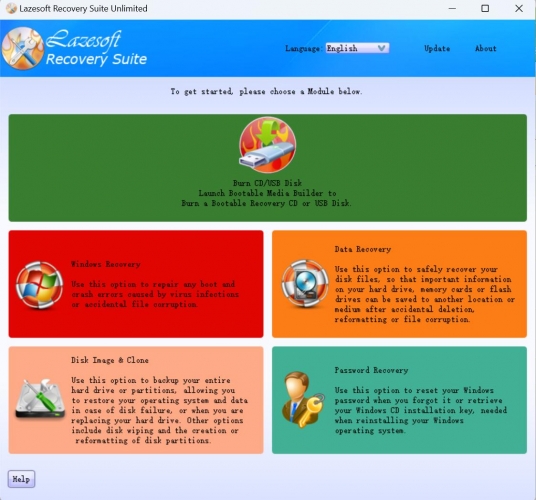 系统数据恢复套件 Lazesoft Recovery Suite Unlimited v4.7.1.3 绿色便携免费版
Lazesoft recovery Suite是一款功能强大的数据恢复软件,程序除了跟其他数据软件能够恢复数据外,它还可以让你创建一个 winpe 的 USB 启动盘来更好的进行系统的恢复...
下载声明
☉ 解压密码:www.jb51.net 就是本站主域名,希望大家看清楚,[ 分享码的获取方法 ]可以参考这篇文章
☉ 推荐使用 [ 迅雷 ] 下载,使用 [ WinRAR v5 ] 以上版本解压本站软件。
☉ 如果这个软件总是不能下载的请在评论中留言,我们会尽快修复,谢谢!
☉ 下载本站资源,如果服务器暂不能下载请过一段时间重试!或者多试试几个下载地址
☉ 如果遇到什么问题,请评论留言,我们定会解决问题,谢谢大家支持!
☉ 本站提供的一些商业软件是供学习研究之用,如用于商业用途,请购买正版。
☉ 本站提供的数据恢复精灵(恢复误删除的文件) v3.9.1.127 中文绿色特别版资源来源互联网,版权归该下载资源的合法拥有者所有。