

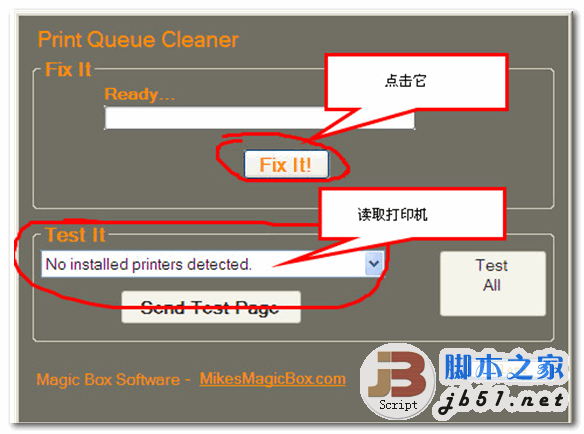
 佳能MP288打印机清零软件 MP288清零程序 V1.0.7.4 绿色免费版
135KB / 08-03
 pdfFactory pro PDF虚拟打印机 5.36 中文官方最新免费版 带注册
7.11MB / 05-17
 TinyPDF PDF虚拟打印机软件 V2.0.2600 绿色中文免费版
403KB / 01-04
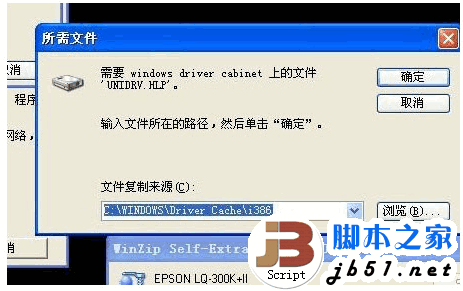 unidrv.hlp下载 装爱普生打印机时经常缺少这个文件
10KB / 05-24
 三星打印机清零软件 通用版 v1.0 中文绿色免费版
16.6MB / 08-03
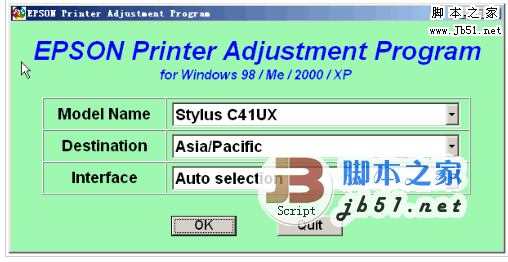 爱普生me1+清零软件 Stylus4xprogram_Ver32 爱普生打印机清零软
602KB / 06-16
 PDF虚拟打印机 pdfFactory v2.5 汉化特别版
2.6 MB / 07-09
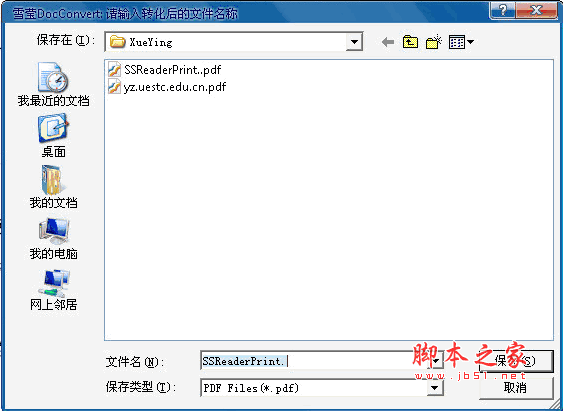 雪莹DocConvert V0.6 pdf虚拟打印机
8.8MB / 01-24
 Windows虚拟打印机 FinePrint v12.08 多国语言特别安装版
8.7MB / 11-06
 Bullzip PDF Printer虚拟打印机 v2026.0.0.2993 多语中文安装版
28.1MB / 05-04


-

-

VueScan Professional 扫描仪增强软件 v9.8.53.18 绿色中文便携 打印工具 / 62.38MB
-

-
Bullzip PDF Printer虚拟打印机 v2026.0.0.2993 多语中文安装版 打印工具 / 28.1MB
-
发票闪印(pdf打印软件) v4.6.10 绿色便携版 打印工具 / 24.73MB
-

共享打印机连接修复工具 v1.8.24.830 绿色便携版(附使用教程) 打印工具 / 14.8MB
-

毕业证打印工具 v1.0.37 绿色便携版 打印工具 / 499KB
-

神奇照片自动美颜打印系统 v5.0.0.885 官方安装版 打印工具 / 274MB
-

FlashDental(闪铸3D打印软件) v2.2.4 官方安装版 打印工具 / 22.3MB
-

神奇条码标签打印软件 v6.0.0.963 官方安装版 打印工具 / 108MB


详情介绍
Print Queue Cleaner这款软件是用来删除打印任务的,有效地解决了打印任务队列中卡住的文档, 打印队列清除是设计方便、 可靠的应用程序以修复打印机相关的问题。
【传统取消打印方法】
正常方法
你用鼠标双击屏幕右下角任务栏里的打印机图标,然后在弹出窗口的列表中相应打印任务上点右键就可以完成“取消任务”。
但往往会有在多次连续进行打印操作时,会出现列表中的打印任务无法完成,而按上述方法步骤又取消不了任务的情况,这时往往我们采用重启打印机来解决。
【重启打印机后,仍然无法取消打印任务解决方法?】
1、先用正常方法取消任务,取消不了时,按下组合键“ctrl+alt+del”,呼出任务管理器的菜单,点上面的“进程”,找到spoolsv.exe这个文件,点下面的“结束进程”,再点“是(Y)”,终止此进程。
2、在我的电脑上点右键,选“管理”,在“计算机管理”窗口中,打开“服务”,在右栏中找到print spooler,在其上点右键,选重新启动。
3、这样就可以不重启计算机而取消掉打印任务了。
另外:只要清空C:\WINDOWS\system32\spool\PRINTERS 目录下所有的文件即可。
而原因在Microsoft网站上也有文档说明:Windows 后台打印程序没有删除打印作业后台文件导致的打印程序可能会反复地尝试对该打印作业进行后台处理
【解决方案】
为避免发生此问题,请不要在打印后台文件位于 %Systemroot%\System32\Spool\Printers 文件夹中时更改它的属性。
要解决此问题,请删除只读属性,然后将该后台文件从 %Systemroot%\System32\Spool\Printers 文件夹中删除。
下载地址
人气软件
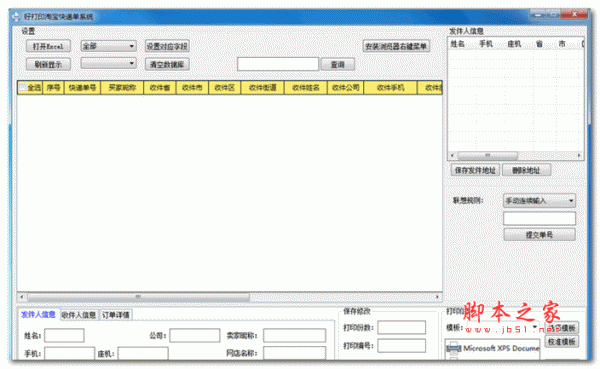
好打印淘宝快递单系统 v1.2 官方安装版 支持批量打印
番茄打印管家(条码标签打印) v2.0.19 免费安装版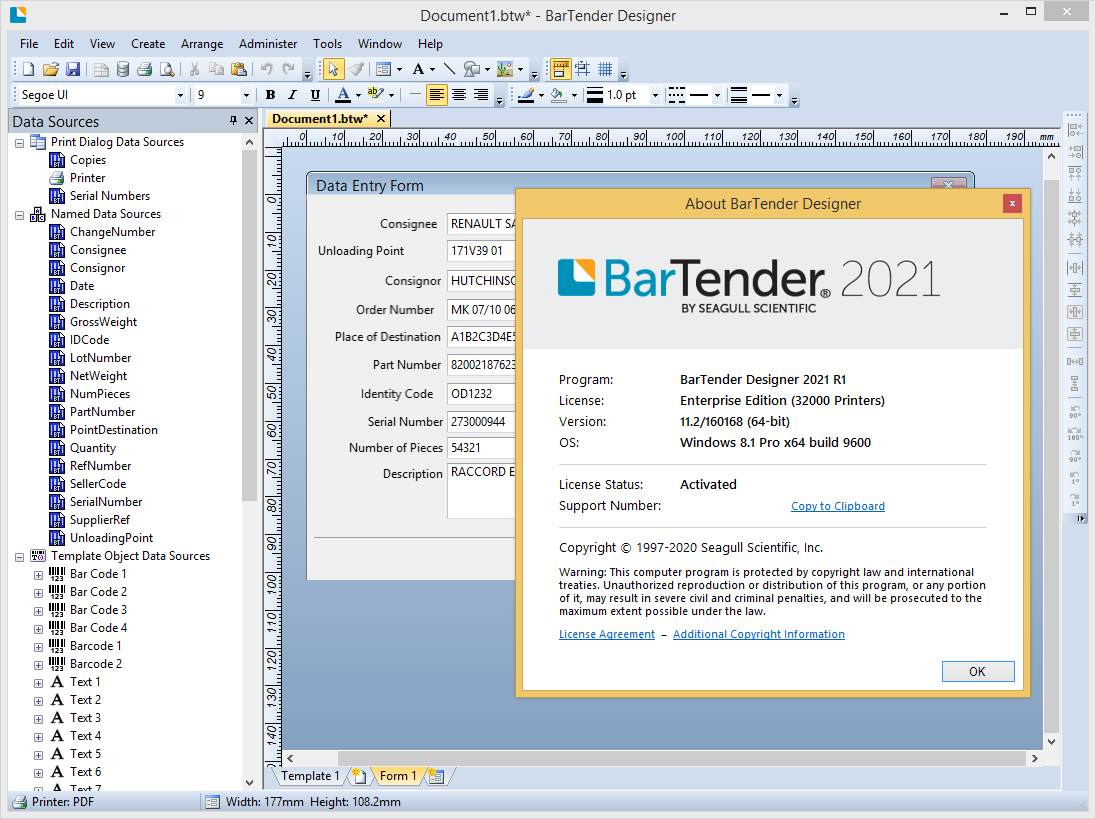
BarTender 2022 R8 Enterprise v11.3.216048 中文免费版(附补丁+
bartender designer 2021 v11.2 中文破解版(附安装教程+补丁) 64
Win10一键共享打印机设置工具 V2024 绿色免费版
爱普生Epson L4150-L4160 打印机清零软件 v1.0 绿色免费版(附使
pdfFactory Pro 64位 虚拟打印机 v8.43 官方多语安装版(含注册码
BarTender注册机 v11.0.1 绿色免费版
bartender(条码打印软件) v9.4 中文特别版(含注册机自动生成激活
爱普生L3118打印机清零工具 v1.0 官方绿色免费版

相关文章
-
Windows10-11共享打印机报错修复工具 v1.0 绿色免费版
indows10-11共享打印机报错修复工具整合了共享打印机全场景的故障排查与修复方案,一键完成检测 + 修复,无需手动操作复杂配置,小白也能轻松上手,解决局域网共享打印的各...
-
 快快打印机助手 v1.1.1.118 官方安装版
快快打印机助手是一款专注于打印机故障诊断与驱动管理的实用管理工具,它涵盖自动检测打印机故障、提供驱动下载、系统修复和网络打印机连接等核心功能,可帮助用户轻松处理...
-
 胡瓜发票打印助手 V1.4.12 官方安装版
胡瓜发票打印助手支持OFD、PDF、PNG等主流发票格式的批量导入与打印,可将OFD文件一键转换为PDF等,本站提供的是这款软件的安装包...
-
 习题字帖打印生成器 v2.1.0 官方安装版
习题字帖打印生成器支持一键生成专业字帖,支持个性化定制,无论是数学练习、汉字书写还是英语学习都支持,欢迎下载使用...
-
 DirPrintOK(树形结构打印工具) v7.51 绿色单文件免费版 32/64位
DirPrintOK是一款简易实用,功能全面的文件夹树形结构打印工具,能够打印预览格式,长宽比和网页,文件等,支持多种语言,绿色便携,可以快速在文件夹之间切换,可以对文件...
-
 USB打印服务器 (TCP 协议+Windows 底层 API,突破共享限制) v1.1.0.0
该 USB 打印服务器的核心设计在于绕开传统 SMB 共享协议的局限,通过 TCP 协议直接传输打印数据,并调用 Windows 底层 API 处理打印任务...


下载声明
☉ 解压密码:www.jb51.net 就是本站主域名,希望大家看清楚,[ 分享码的获取方法 ]可以参考这篇文章
☉ 推荐使用 [ 迅雷 ] 下载,使用 [ WinRAR v5 ] 以上版本解压本站软件。
☉ 如果这个软件总是不能下载的请在评论中留言,我们会尽快修复,谢谢!
☉ 下载本站资源,如果服务器暂不能下载请过一段时间重试!或者多试试几个下载地址
☉ 如果遇到什么问题,请评论留言,我们定会解决问题,谢谢大家支持!
☉ 本站提供的一些商业软件是供学习研究之用,如用于商业用途,请购买正版。
☉ 本站提供的取消打印机任务 Print Queue Cleaner V1.2 绿色版资源来源互联网,版权归该下载资源的合法拥有者所有。