


 中国网民必备的上网保护工具 金山网盾V3.6.4(03.23) 官方安装版
8.16MB / 03-23
 功能丰富的多标签浏览器 傲游浏览器 Maxthon 4.9.3.1000 纯净安
19MB / 07-23
 网盾服务器安全加固工具 v2.0 绿色免费版
2.0MB / 03-02
 顽固病毒木马专杀工具 1508061 绿色版 修复金山网盾金山急救箱
2.87MB / 08-09
 金山网盾安全卫士套装版2010.8.17.2804 官方安装版
13.15MB / 09-18
 局域网限速软件(幻境网盾) v3.8 (Skiller) 简体中文免费版
3.05MB / 06-08
 360网盾(360网页防火墙) V2.2.0.1040 (上网保护软件)
52.3MB / 05-28
 童年网盾 预防儿童网瘾工具 3.0.1 中文官方安装版
3.41MB / 11-08
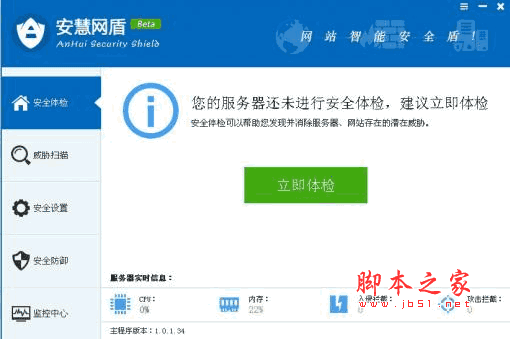 安慧网盾(服务器web安全防护软件) v2.1 官方免费版
49.2MB / 01-05
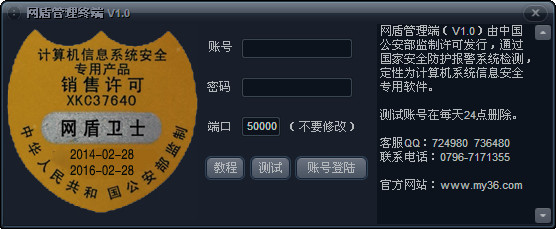 网盾卫士远程管理软件 v1.0 中文官方免费版
12.8MB / 04-04
-

网络抓包工具/网络协议分析器Wireshark v4.6.6 中文便携安装版 网络监测 / 105.5MB
-

360宽带测速器 v15.0.0.1010 去弹窗绿色单文件版 网络监测 / 4.52MB
-

网维助手专业版 v2.13.3 官方安装版 网络监测 / 82.3MB
-

FatbeansCreater网络抓包与调试工具 v1.0.0 绿色免费版 网络监测 / 118.7MB
-

Wireshark(网络过滤抓包工具) v4.6.4 完整汉化绿色便携版 网络监测 / 124.57MB
-

-

-

幂果网速测试 v1.1.9.0 官方安装版 网络监测 / 27.8MB
-

C网群PING工具(Cping网络检测) v1.0 绿色免费版 网络监测 / 308KB
-

网速管家PC电脑版 v3.11.0 64位 官方安装版 网络监测 / 129MB


详情介绍
本人已经试过,以前在涟化宿舍,可以弄得室友不能上网,没办法啊,他们不限速疯狂下载;搞得俺别说玩游戏了,连上网看个网页都要抓狂,才出此下策,win7 可以使用,我的就是win7
网关调到60有可能会让对方掉网..对方有ARP防火墙都没用
使用方法:
1.幻境网盾需要使用WinPcap和【.NET Framework2.0简体中文版】,WinPcap的用途是提供一个接口层,一些网络捕捉数据包、网络分析、网络控制的软件都依赖这个软件。都已打包了。
2.第一次运行幻境网盾会弹出一个“选项”设置窗口,这里可以设置界面隐藏快捷键、智能限速的设置、ARP防火墙等。智能限速的默认响应时间是100ms,对于懒人或者小菜鸟来说,直接使用默认值就可以了。
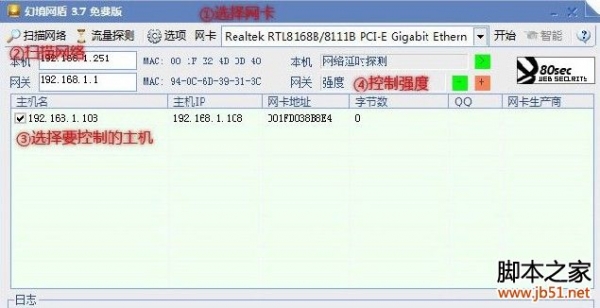
3.在主界面的“网卡”中,选择接入局域网所用的网卡。如果同时可以使用无线连接和有线连接,那么建议在“网卡”中选择有线网卡,而不要使用无线网卡,这点请大家记住了。因为视路由器不同,幻境网盾使用无线网卡可能根本无法控制别人的网速。
4.点击“扫描网络”或者“流量探测”来实现检测局域网中的电脑。为了保密起见,建议选择“流量探测”。如果“流量探测”找不到要控制的电脑,在检查网关的IP地址没有错误之后,才使用“扫描网络”功能。也可以在主机列表上点击右键选择“添加主机”手动添加要控制的电脑。
在主机列表中,勾选需要控制的电脑,此时右上角原本是灰色的“控制”变为可用。点击“开始”即可控制局域网内的下载。默认设置的情况下,使用智能控制模式,当指定网站的Ping值高于某个值就阻止被控制机的网络活动。
5.那么如何手动控制客户机的上网呢?网关一栏的IP和MAC地址后面有个“网关”的选项,点击+或者-号,强度后面出现数字。当调高到60的时候,被控制电脑几乎上不了网了。提醒大家的是,工具用来自卫即可,别用来捣乱。
步骤:
1.在参数设置中选择好工作网卡;
2.检查网关信息和本机信息是否正确,如果不正确,请手动输入,无需保存;
3.点击流量探测或手动添加或自动扫描以填充目标列表;
4.选择要限制网速的主机;
5.开始或智能启动
V4.7 更新说明
1.修正快捷键BUG
2.增加任务动态图标
3.解决部分杀毒软件误报问题
注意:该软件需要.Net 2.0 的支持,点下面下载 https://www.jb51.net/softs/17223.html
下载地址
人气软件
专为Windows设计的网络流量控制和监测软件 NetLimiter Pro 4.0.4
网络岗(上网监控软件_300用户) v8.01.38 完美特别版(附序列号)
C网群PING工具(Cping网络检测) v1.0 绿色免费版
Wireshark(网络过滤抓包工具) v4.6.4 完整汉化绿色便携版
网络幽狗vip特别版 v5.0 绿色免费版
数据发包工具(anysend) v0.87.8 中文绿色版
NETworkManager(网络管理软件) v2026.2.22.0 中文安装版
Charles Proxy抓包工具 v4.2.7 破解补丁 win64/win32 附破解方法
NetLimiter(网络流量监控软件) v5.3.0 中文特别版
ixchariot(网络测试工具) win10版 v6.7 破解安装版(附破解步骤+

相关文章
-
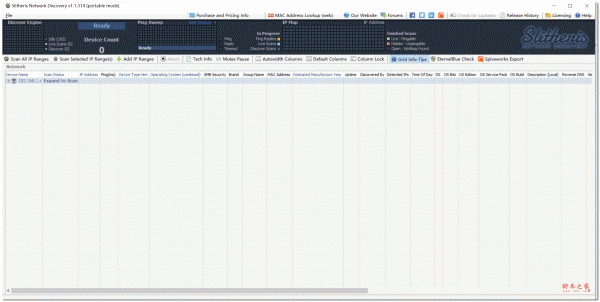 局域网ip扫描器 Slitheris Network Discovery Pro 1.1.314 多语言绿色便携版
Slitheris Network Discovery 是一个实用的高级局域网ip扫描器,其功能已经远远超过普通的ip扫描器,以此帮你以最快的速度来扫描网络设施,并且Slitheris Network Discover...
-
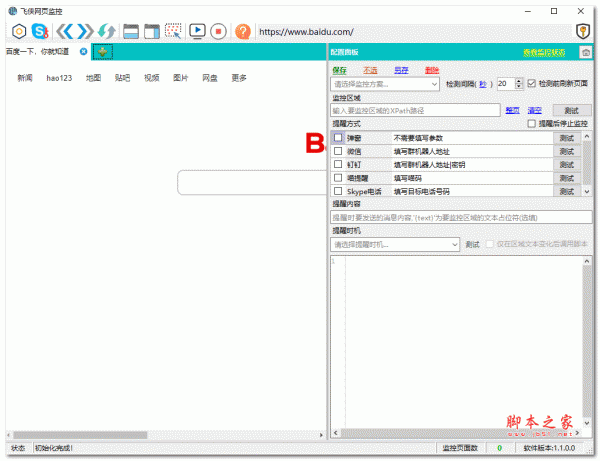 飞侠网页监控 V1.1 绿色免费版
飞侠网页监控是一款可以帮助用户监控网页的应用程序,可以对网页的任意区域进行定时监控,当区域文本发生变化或满足指定条件时,通过弹窗等方式通知用户...
-
 飞侠网页监控 v1.0.0 中文安装版
支持对网页的任意区域进行定时监控,当区域文本发生变化或满足指定条件时,通过弹窗等方式通知用户,界面简洁,易于上手...
-
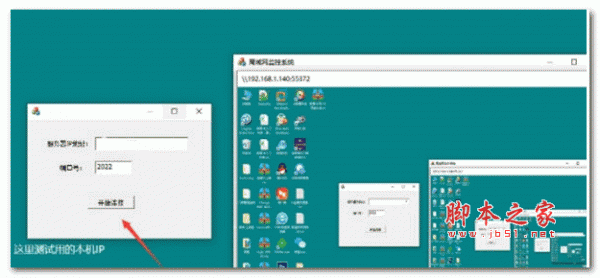 局域网监控系统 V1.0.0.1 绿色免费版
局域网监控系统是一款非常好用的远程监控软件,通过该软件大家可以更加轻松的对远程电脑屏幕进行监控管理,欢迎需要的朋友下载使用...
-
NetLimiter(网络流量监控软件) v5.3.0 中文特别版
NetLimiter破解版是一款专为Windows设计的终极互联网流量控制和监控工具。您可以使用NetLimiter为应用程序甚至单个连接设置下载/上传传输速率限制,并监控其互联网流。 最...
-
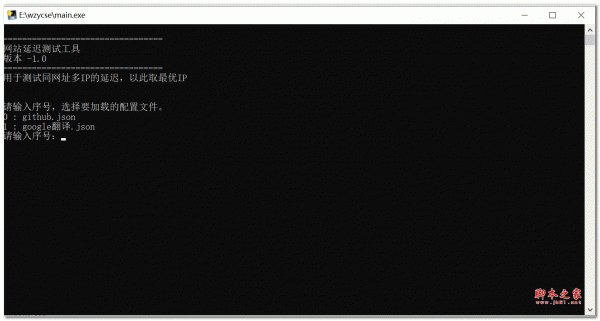 网站延迟测试工具 V1.0 绿色免费版
网站延迟测试工具是一款由吾爱论坛研发推出的实用小工具,这款软件操作简单易上手,能够帮助用户修复github访问卡顿和谷歌翻译问题,满足用户的多元化需求...

下载声明
☉ 解压密码:www.jb51.net 就是本站主域名,希望大家看清楚,[ 分享码的获取方法 ]可以参考这篇文章
☉ 推荐使用 [ 迅雷 ] 下载,使用 [ WinRAR v5 ] 以上版本解压本站软件。
☉ 如果这个软件总是不能下载的请在评论中留言,我们会尽快修复,谢谢!
☉ 下载本站资源,如果服务器暂不能下载请过一段时间重试!或者多试试几个下载地址
☉ 如果遇到什么问题,请评论留言,我们定会解决问题,谢谢大家支持!
☉ 本站提供的一些商业软件是供学习研究之用,如用于商业用途,请购买正版。
☉ 本站提供的幻境网盾(skiller) 4.7 绿色版(局域网限制流量软件)资源来源互联网,版权归该下载资源的合法拥有者所有。