


 Activation Program(win11/office持久授权工具) v1.09 汉化免费
1.0MB / 04-03
 金舟驱动大师(驱动安装修复)v6.1.3 官方安装版
9.2MB / 03-10
 全能修复软件(DLL修复/directX修复/系统修复)V1.0.0.9 官网安装
49.5MB / 11-29
 Fullyworked TECH Tools Pro系统技术工具包 v2024 v1.1.44.0 专
137.8MB / 11-18
 操作系统一键迁移工具PassFab 4EasyPartition v3.3.1.4 绿色多语
28.2MB / 10-31
 ErrorCodeFinder Win错误代码查询工具 v0.1.0 绿色免费单文件版
 157KB / 10-27
 珊瑚启动项助手 V1.2.1 官方安装版
58.2MB / 10-14
 联想官方工具DirectX修复 V3.41.1 绿色单文件版
2.29MB / 10-11
 灵动一键系统重装 v2.2.14.1 官方安装版
36MB / 02-22
 安兔兔AI大模型评测 For Windows v1.0.0.1095 官方安装版
469.4MB / 09-13


-

机箱风扇控制软件FanControl v220 多语绿色免费版 系统其它 / 5.0MB
-

操作系统迁移工具PassFab 4EasyPartition v3.6.0.30 中文免费授 系统其它 / 71.6MB
-

-
-

VirtualBox v7.1.8 Build 168469 开源免费版(支持Windows11) 系统其它 / 116MB
-

金舟DirectX·DLL一键修复 v3.3.0 官方安装版 系统其它 / 5.6MB
-

IObit Driver Booster Pro v12.4.0.571 中文安装版 附图文教程 系统其它 / 30.4MB
-

IObit Driver Booster Pro v12.4.0.571 中文专业版绿色便携版 系统其它 / 27.5MB
-
Activation Program(win11/office持久授权工具) v1.09 汉化免费 系统其它 / 1.0MB
-

NanaBox 轻量级虚拟机 v1.5.1050.0 官方版 系统其它 / 751KB


详情介绍
Copy Handler(复制软件)是一款功能非常强大的复制软件,可用于在不同的存贮介质(硬盘、软盘、局域网、光盘及其它)间复制/移动文件和文件夹的程序,支持像Flashget一样的断点续传。即使突然断电,在下次打开Copy Handler 时也会继续上次的传送,不会有任何影响。还可以设置缓冲,优先级别等,同时,Copy Handler最重要的优势还在于不像系统自带的复制功能在复制/移动时会占用大量内存。在复制/移动过程中,您可以随心所欲的做其它任何事情,本次带来copyhandler汉化绿色版下载,需要的朋友欢迎前来下载体验!
功能特色
CopyHandler 拿手好戏一: 怎么方便怎么来
使用CopyHandler复制/移动文件有许多种方法,总之,让你怎么方便怎么来。
1. 下载 CopyHandler 解压到任意目录运行ch.exe即可使用。运行后,在系统托盘中显示出程序图标,右击该图标,选择“注册右键菜单”,就可以在文件或者文件夹右键菜单中添加“CH复制到”、“CH移动到”命令,利用这些命令可以快速使用CopyHandler的超强拷贝功能。但以后请不要随意移动ch.exe的目录,否则会导致右键菜单功能失效。

小提示:该功能需要用到CH的常用路径列表,右击系统托盘程序图标选择“选项”,双击“已定义的常用文件夹个数”,可以添加和编辑常用文件夹路径。
2. CopyHandler 处于运行状态时,还会替代鼠标左键的拖放操作,所以也可以在资源管理器中直接使用拖放来复制/移动文件,这时系统会自动调用CopyHandler来进行拷贝。
3.我们可以使用鼠标右键拖放文件操作打开CopyHandler拷贝功能,这时可以看到“CH复制到这里”、“CH移动到这里”的命令。
4.如果想把不同文件夹中的不同文件复制到同一个目标文件夹中,利用Windows系统提供的复制功能操作非常麻烦,需要切换不同文件夹,多次复制粘贴才能完成,而现在使用CopyHandler的“自定义复制”功能无疑是最方便的,右键单击CopyHandler系统托盘图标,选择“自定义复制”,单击“添加文件”或者“添加文件夹”按钮来添加不同路径的文件(如图2),“操作类型”可以选择复制或者移动文件,“缓存大小”一般不必更改,选中“过滤”选项,再单击“+”按钮可以设置文件类型、大小、时间、属性等过滤条件,实现特殊复制,而在“高级选项”中可以实现在目标文件夹中不创建结构、在目标文件夹中创建绝对路径以及不复制/移动目录中的文件,仅创建(空的)目录结构等特殊拷贝功能。

CopyHandler拿手好戏二:断点拷贝
CopyHandler与Windows系统自带复制功能最大的区别就在于它具备断点拷贝功能!也就是说,在复制/移动文件的过程中,如果突然断电或者系统死机,下次再复制同样的文件时,CopyHandler不会像Windows那样完全从头复制,而是从上次断电或死机时的位置继续复制,对于大体积的文件来说,这种功能可以节省大量时间。
有了断点复制功能,在文件复制过程中,我们还可以随时中止复制任务,需要继续复制时,可以双击CH的系统托盘图标打开它的任务管理窗口(如图3),在这里可以看到没有完成和中断的复制进程,可以像使用下载软件一样续传、重新开始、暂停、取消、删除任务。

CopyHandler还具备自动断点拷贝功能,右击系统托盘选择“选项”,将“开机自动启动”和“自动续传文件”两个选项均设置为“是”,以后因断电或死机导致复制任务中断时,下次系统重新启动时,CopyHandler会自动继续中断的文件拷贝进程。
CopyHandler拿手好戏三:自动弹出拷贝
当我们在网上复制了某个下载链接时,网际快车会自动添加为下载任务进行下载,在CopyHandler也有类似的智能复制功能。右击系统托盘图标,选择“监视剪贴板”选项,然后当你在资源管理器中选择文件并执行了“复制”命令后,CopyHandler就会自动弹出“正在复制”对话框(如图4),让你选择复制到的目标路径,单击“确定”按钮即可进行文件复制操作,非常方便。

小提示:在“正在复制”对话框中,我们还可以在右下角的下拉框中选择目标路径,单击左边的箭头按钮,可以将当前选择的文件夹添加到常用路径列表下拉框中,以方便以后使用。
CopyHandler拿手好戏四:无人值守拷贝
如果你在复制大量文件时,突然有急事需要出去一下,关掉电脑吧,下次还得继续复制,不关电脑吧,复制完成后总不能让电脑白白浪费电吧?没关系,右键单击CopyHandler的系统托盘图标,选择“完成后关闭计算机”选项,然后你就可以在文件复制过程中放心的离开了,CopyHandler会在复制完成后自动关闭电脑。为了保险起见,建议打开CopyHandler选项对话框,将“关机类型”设置为“强制”,最后保存设置。
下载地址
人气软件

HEU KMS Activator激活工具(支持win11永久激活) v61.0.0 知彼而
变色龙引导工具 Chameleon Install 2.2 svn 2187 for Windows
虚拟机VMware Workstation 17 Pro V17.6.3 中文最新完整版(附永
HEU KMS Activator(离线KMS激活工具) v61.0.0 中文绿色免费版
dll修复工具 全系列完整版 (支持32位/64位winxp/win7/win10系统)
windows7激活工具旗舰版(Win7激活工具) v1.0中文绿色免费版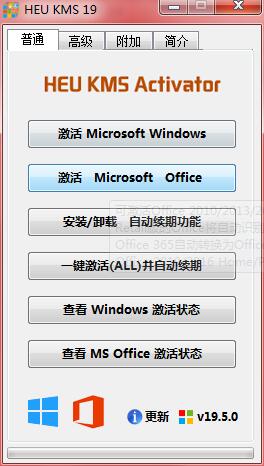
迷你版KMS激活工具(免费激活Win7/8/10/Office等) V19.6.0 中文绿
VMware Workstation 17 Pro(虚拟机) V17.6.3 Linux 最新完整正式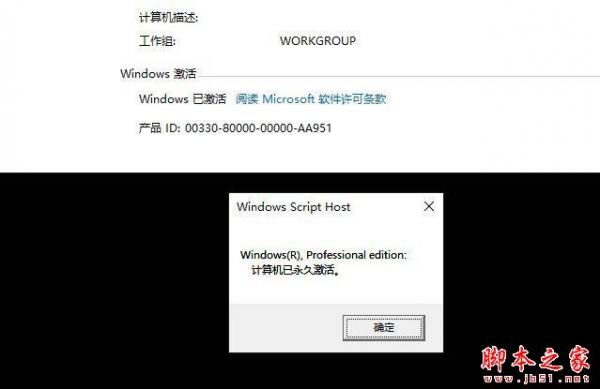
win10系统一键永久激活工具(专业\企业\教育) 免费版 附密钥
Fix Print Spooler.bat 打印共享修复 免费版


相关文章
-
Activation Program(win11/office持久授权工具) v1.09 汉化免费绿色版 x64
Activation Program 是一款由 Ratiborus 开发的 Windows 和 Office激活工具,支持Windows 7 到 Windows 11 各种版本,程序基于 MASSGRAVE 代码创建,旨在提供一种高效且持...
-
金舟驱动大师(驱动安装修复)v6.1.3 官方安装版
金舟驱动大师支持一键智能修复,让系统和游戏运行更顺畅,本站提供的是这款软件的安装版本...
-
全能修复软件(DLL修复/directX修复/系统修复)V1.0.0.9 官网安装版
DLL错误专修工具专业的系统修复软件通过了DLL修复、directX修复以及游戏修复等,本站提供的是这款软件的安装版本...
-
Fullyworked TECH Tools Pro系统技术工具包 v2024 v1.1.44.0 专业绿色免费版
TECH Tools Pro是一款功能丰富的系统技术工具包,包含有常用的 500 种免费工具,用户可以根据程序的描述以及名称下载使用,同时它拥有完整的软件管理功能,欢迎需要的朋友...
-
操作系统一键迁移工具PassFab 4EasyPartition v3.3.1.4 绿色多语免费版 64位
PassFab 4EasyPartition数据迁移工具是一款Windows操作系统的迁移工具,用户在PassFab 4EasyPartition数据迁移工具一键实现数据的迁移,欢迎需要的朋友下载使用...
-
ErrorCodeFinder Win错误代码查询工具 v0.1.0 绿色免费单文件版 32/64位
ErrorCodeFinder Windows错误代码查询工具是一款轻巧且快速的工具,旨在帮助开发者和IT专业人员迅速查找和理解Windows环境下的错误信息,欢迎需要的朋友下载使用...
下载声明
☉ 解压密码:www.jb51.net 就是本站主域名,希望大家看清楚,[ 分享码的获取方法 ]可以参考这篇文章
☉ 推荐使用 [ 迅雷 ] 下载,使用 [ WinRAR v5 ] 以上版本解压本站软件。
☉ 如果这个软件总是不能下载的请在评论中留言,我们会尽快修复,谢谢!
☉ 下载本站资源,如果服务器暂不能下载请过一段时间重试!或者多试试几个下载地址
☉ 如果遇到什么问题,请评论留言,我们定会解决问题,谢谢大家支持!
☉ 本站提供的一些商业软件是供学习研究之用,如用于商业用途,请购买正版。
☉ 本站提供的Copy Handler(复制软件) v1.28 汉化绿色版 支持断点续传资源来源互联网,版权归该下载资源的合法拥有者所有。