

 Windows系统直链下载(微软系统直链下载) v1.3.4 中文绿色版
600KB / 10-30
 系统玩家Win10优化精简版 22H2 v2024914 精简优化版
3.22GB / 09-14
 飞牛云NAS系统FnOS v0.9.9 安装免费版
2.03GB / 06-20
 Win10企业版LTSC 21H2 19044.4717 集成24年7月累积更新完整ISO镜
4.6GB / 07-25
 Windows95模拟器中文版 V1.2.0 最新免费版
145.7MB / 06-27
 openKylin开源操作系统(开放麒麟) v1.0 官方最新免费版
4.2GB / 07-15
 windows12概念版仿Windows11 V12.1 最新免费版
4GB / 07-10
 Windows11 2022(Win11 22H2) 22621.1848 X64 专业精简版 V2023.
4.4GB / 06-15
 live11(u盘启动win11工具) V1.0 绿色版
4.4GB / 04-21
 Win11 22H2 twm000三蛋精简优化版 v22621.1344 企业版
1.74GB / 03-11


-

蜂鸟PE(小而强悍的WinPE维护系统) v2.5.2 官方版 其它系统 / 666MB
-

-

-

Windows11安装媒体(win11正式版安装工具) v10.0.26100.7019 最新 其它系统 / 8.02MB
-
-
飞牛云NAS系统FnOS v0.9.9 安装免费版 其它系统 / 2.03GB
-
系统玩家Win10优化精简版 22H2 v2024914 精简优化版 其它系统 / 3.22GB
-
-
Win10 22H2精简版 v19045.4894.1 x86/x64 xb21cn深度优化版 其它系统 / 1.83GB
-



详情介绍
ZStack是一款全新的开源IaaS 软件,它的诞生是为了解决困绕 IaaS 软件的几大难题:复杂度、稳定性、可伸缩性和灵活性。作为这个领域的新项目,ZStack 从前辈身上学习到了很多经验,并且针对各种云的问题重头设计了整套架构。
基于CentOS 7.4深度定制的ZStack定制版ISO。c74 ISO支持英特尔新一代铂金/金/银/铜系列可扩展处理器(Intel® Xeon® Scalable Processors),例如支持部署在DELL EMC R740 14代服务器上。如初次安装ZStack,推荐安装c74 ISO。
ZStack是基于下一代开源云引擎ZStack深度定制、世界上首款针对“虚拟化+”场景的轻量级云管理平台,旨在满足企业私有云需求,助力企业快速构建面向未来的智能云数据中心,实现真正意义上的“互联网+”。
ZStack3特色
ZStack正式发布最新版本涵盖性能TOP5、SD-WAN无缝集成、超融合方案增强、以及其它一系列实用功能的全面增强。
1、平台运维:性能 TOP5
在性能TOP5界面,您可以直观获取以下各种资源监控指标的TOP5信息:
在性能分析页面,通过高级筛选,您可以指定起止时间,按需选择资源,设置筛选条目
2、混合云:SD-WAN无缝集成
SD-WAN无缝集成,是ZStack 2.3.2混合云针对高速互联场景推出的新方案,在已有的IPsec VPN隧道、基于传统物理专线的阿里云高速通道互联方案基础上,ZStack混合云通过集成大河云联的标准化开放API,最新推出基于SD-WAN的大河高速通道互联方案
大河高速通道网络拓扑
3、超融合方案增强
ZStack企业版超融合产品,采用独有的高可用技术,实现管理节点高可用、业务云主机高可用以及分布式存储高可用的三重高可用保护。ZStack 2.3.2对超融合方案进行以下增强:
管理节点云主机管理员密码重置
管理节点云主机跨网段创建/启动,跨网络异地部署
管理节点云主机部署/迁移至非超融合节点,适应更广泛场景
4、云资源池:云盘在线扩容 FTP/ SFTP添加镜像
5、硬件设施:Ceph细粒度显示容量,识别物理机CPU架构,集群按物理机CPU架构定义属性,迁移网络
6、网络服务:负载均衡HTTPS 强化监听器功能
7、VMware vp接管:云主机迁移、克隆,物理机维护模式
8、平台管理:强化定时任务功能,UI修改控制台代理IP
9、大屏监控:解决登录会话超时失效
10、其它相关功能和优化:
新增多个操作场景进度条
操作助手和帮助文档
优化界面交互
优化部分业务逻辑
软件类型:
ZStack-x86_64-DVD-2.5.0-c74.iso 最新发布 支持英特尔可扩展服务器
文件大小:2.33GB
MD5 :6AF804E6CF14EDC2049CD4C3A0827EAC
ZStack-installer-2.5.0.bin 最新发布
文件大小:336MB
MD5 :1156B09A7507CAB31873896ADAF9B20F
安装步骤
1、环境准备
1.1 准备软件工具
系统镜像 ZStack-x86_64-DVD-2.5.0-c74.iso
Zstack安装包 ZStack-installer-2.5.0.bin
请准备以上的软件(本文以2.1为例),并通过 MD5 校验工具核对校验码,以确保软件完整无损。
1.2 核对硬件设备
以单节点服务器作为部署案例,对服务器硬件需求如下
服务器 :CPU 支持 64 位,支持 Intel VT 或 AMD VT 硬件虚拟化技术,不低于 8 核
心;内存不低于 16GB;至少 1 个 SATA 硬盘,容量不低于 1TB;至少配备
1 块千兆网卡;网络交换机 :至少配备 1 个千兆交换机,推荐万兆交换机;若干五类跳线;
1.3 镜像刻录U盘
前文所述,管理员已经获取安装光盘。在 Windows 环境下,管理员使用 UltraISO 工具可 把 ISO 文件刻录到 U 盘。
打开 UltraISO,点击“文件”按钮,选择打开已下载好的 ISO 文件:

图 1.1 在 UltraISO 打开 ZStack DVD 镜像
在 UltraISO 点击“启动”按钮,选择“写入硬盘镜像”:

图 1.2 在 UltraISO 写入 ZStack DVD 镜像
在硬盘驱动器列表选择相应的 U 盘进行刻录,如果系统只插了一个 U 盘,则默认以此 U盘进行刻录和写入,在刻录前,注意备份 U 盘内容。 其他选项,按照默认设置。点击“写入”按钮。在新界面中点击“是”按钮进行确认,UltraISO 将会把此 ISO 刻录到 U 盘。

图 1.3 在 UltraISO 确认写入 ZStack DVD 镜像
至此,ISO 镜像已经刻录到 U 盘。此时 U 盘可用来作为启动盘,支持 Legacy 模式和 UEFI模式引导。
1.4安装操作系统
管理员需要预先在服务器进行以下配置:
确认服务器内硬盘的数据已作备份,安装过程会覆盖写入;进入 BIOS,开启 CPU VT 选项;开启超线程 HT 选项;进入阵列卡配置,合适的 RAID 级别,以提供一定的数据冗余特性;设置 U 盘为第一启动顺序;
以上设置完毕后,服务器重启或上电后,进入 U 盘操作系统安装引导界面:

图 1.4 U 盘引导界面
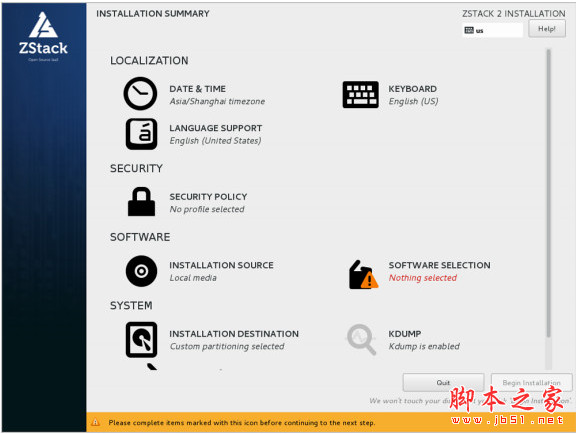
默认选择“Install ZStack”开始安装操作系统。在进入安装界面后,已经预先配置默认选项:
时区—Asia/Shanghai,键盘–English(United States),一般情况下管理员无需更改配置。选择安装 ZStack 管理节点角色:1. ZStack Community Management Node 社区版(无限期使用社区版所有功能) 2. ZStack Enterprise Management Node (无限期免费试用版:可以免费添加 1台物理主机,并无限期使用全部功能。)教程选择社区版安装。

图 1.5 选择安装 ZStack 管理节点角色
管理员选择指定的物理硬盘,执行自动分区:

图 1.6 进行自动分区
管理员在网卡配置设置不需要做操作,默认情况会把网卡开启。注意 Host name 选项不设置为带点的 hostname,如果设置带点”.”之后,安装 ZStack 管理节点后,会启动不起来。

图 1.7 网卡配置信息
如果默认网络配置方案不能满足需要,或者实际环境中无 DHCP 服务,可以选择“NETWORK & HOST NAME”进入网络配置页面:
选中待配置网卡点击“Configure”唤出网卡配置选项卡点击“IPv4 Settings”点击“Add”添加配置项,并填写 IP 地址等信息点击“General”选项卡

6 进入“General”选项卡后,勾选“Automatically connect to this network when it is available”,确保该网卡在每次机器重启后都能自动启动。
7. 点击“Save”保存配置信息
8. 点击确认

图 1.9 网卡配置信息
9 确认自定义网络配置信息
10. 建议根据所 IP 地址配置 HOSTNAME,将地址中的点变短横,并点击“Apply”
11. 点击确认退回主界面

上述过程完成后,点击“Begin Installation”进行安装。
安装过程会自动进行。安装过程中,管理员需填写账号 root 的默认密码,建议配置合适的密码强度。
注意
如果安装 ISO 选择是 ZStack Expert Mode 在安装 ZStack 时有两种情况:
安装社区版本 命令如下:
[root@zstack-1 ~]# bash ZStack-installer-2.0.1.bin
安装无限期免费试用版 命令如下:
[root@zstack-1 ~]# bash ZStack-installer-2.0.1.bin -E
2、安装软件
安装 ZStack 操作系统后,在重新引导的过程,会自动化安装管理节点。 安装结束后,有帮助信息输出到屏幕。在 ZStack 安装过程默认设定 MariaDB 的 root 密码为zstack.mysql.password,同时在 MariaDB 创建用户 zstack,默认密码为 zstack.password ZStack 云管理软件安装到目录/usr/local/zstack/,并在系统执行环境提供命令行工具/usr/bin/zstack-ctl 和/usr/bin/zstack-cli。打开网址 http://your-zstack-ipaddress:5000/,将会访问 ZStack 网页控制台。

图 2.1 ZStack 登录界面
3、快速使用
3.1 配置资源
通过浏览器(推荐 Firefox 或 Chrome)访问 ZStack
网页控制台:http://your-zstack-ipaddress:5000/默认管理员账户为 admin,密码为 password,登陆访问。进入初始化向导后,一共有 9 个步骤需要添加物理资源,分别是:区域、集群、物理机、主存储、镜像服务器、计算规格、镜像文件、二层网络和三层网络。
1.新建区域:

图 3.1 ZStack 登陆后进入初始化新建区域
2.新建集群:

图 3.2 ZStack 登陆后进入初始化新建集群
3.添加物理机:填写物理主机的 IP 地址或域名,填写 SSH 端口号和 root 用户名及密码。

图 3.3 ZStack 初始化填写物理服务器资源
4.添加镜像服务器: 选择【Sftp】类型,填写目标镜像存储的 IP 地址(如当前服务器 IP),输
入 URL 路径/zstack_bs

图 3.4 ZStack 初始化填写镜像服务器资源
5.添加主存储: 这里以本地存储为例,选择类型 LocalStorage,设置 URL 为服务器本地目
录某个文件夹的全路径,例如/zstack_ps:

图 3.5 ZStack 初始化填写主存储资源
6.添加计算规格: ZStack 默认提供计算规格【InstanceOffering-1】为 1CPU 核心-1G 内存,
这个计算规格可用于创建小型云主机。

图 3.6 ZStack 初始化填写计算规格信息
7.添加镜像文件: ZStack 默认提供用于测试的系统镜像,下载地址为:
http://cdn.zstack.io/product_downloads/images/zstack-image.qcow2
如果系统环境不能访问外网,管理员可在界面上填写路径:
file:///opt/zstack-dvd/zstack-image-1.4.qcow2

图 3.7 ZStack 初始化填写镜像文件资源
8.添加二层网络: 二层网络支持 NoVlaNetwork 和 VlanNetwork 模式。NoVlaNetwork 模式下,
指定的网卡连接交换机网口必须是 Access 模式;而 VlanNetwork 模式下,指定的网卡连接交
换机网口必须是 Trunk 模式。本例添加 eth0 作为云主机的数据流量。

图 3.8 ZStack 初始化填写二层网络资源
9.添加三层网络: 此处添加云主机使用的 CIDR,输入 192.168.1.0/24,DNS 默认为 223.5.5.5

图 3.9 ZStack 初始化填写三层网络资源
添加完成后,界面显示处理器、内存、主存储、镜像服务器、公有网络和私有网络资源:

图 3.10 ZStack 初始化后各项资源就绪
3.2、创建云主机
ZStack 初始化结束后,各项资源就绪。此时,管理员可以创建第一台云主机:

图 3.11 ZStack 创建云主机
云主机创建结束后,可打开云主机控制台。

图 3.12 ZStack 云主机控制台
下载地址
人气软件
windows12概念版仿Windows11 V12.1 最新免费版
金盾 GHOST win8 简体中文体验纯净装机版迅雷高速 V1.2
Windows11精简优化版 24H2 v26120.1742.1 xb21cn汉化版
MS-DOS 6.22.iso DOS622.IMG 两个镜像打包
Win10企业版LTSC 21H2 19044.4717 集成24年7月累积更新完整ISO镜
Windows 11 专业小修精简版 v22621.2215 中文优化纯净极速体验[2
Windows 95 操作系统 完整简体中文版 iso(579M)
飞牛云NAS系统FnOS v0.9.9 安装免费版
国产统信UOS统一操作系统 v20.1021 官方正式版
Windows 95 简体中文版(63M)

相关文章
-
Windows系统直链下载(微软系统直链下载) v1.3.4 中文绿色版
微软系统直链下载,支持Windows 11全版本下载,自由选择系统位宽、语言及存储路径,断点续传与SHA1校验确保安全高效,助你快速部署纯净系统,有需要的小伙伴及时收藏...
-
系统玩家Win10优化精简版 22H2 v2024914 精简优化版
系统玩家Win10优化精简版经过长期测试与实践,精心打造了这款纯净版系统,确保在减小体积的同时,保持系统的长效稳定,不过度精简,在保留核心功能的基础上,做到流畅与稳固...
-
飞牛云NAS系统FnOS v0.9.9 安装免费版
飞牛私有云 fnOS 是一款免费、高效又安全的 NAS 系统,基于最新 Linux 内核(Debian 发行版)深度开发,兼容主流 x86 硬件,自由组装 NAS,灵活扩展外部存储,欢迎需要的朋...
-
Win10企业版LTSC 21H2 19044.4717 集成24年7月累积更新完整ISO镜像版
Windows 10 企业版 LTSC 21H2原版集成24年7月份累积更新完整ISO镜像 (2024/07/24) 是根据 Windows 10 LTSC_2021 Build 19044.4717修改而来,已经去掉不需要的功能...
-
Windows95模拟器中文版 V1.2.0 最新免费版
Win95模拟器中文版是一款非常有趣的Windows95操作系统模拟器辅助软件。通过安装这款软件,用户就可以在自己的电脑上体验Win95操作系统,系统内置的写字板、扫雷、电话拨号...
-
openKylin开源操作系统(开放麒麟) v1.0 官方最新免费版
openKylin 操作系统是一款国产首个桌面开源根操作系统,适配支持 X86、ARM、RISC-V 架构的个人电脑及平板及教育开发板...
下载声明
☉ 解压密码:www.jb51.net 就是本站主域名,希望大家看清楚,[ 分享码的获取方法 ]可以参考这篇文章
☉ 推荐使用 [ 迅雷 ] 下载,使用 [ WinRAR v5 ] 以上版本解压本站软件。
☉ 如果这个软件总是不能下载的请在评论中留言,我们会尽快修复,谢谢!
☉ 下载本站资源,如果服务器暂不能下载请过一段时间重试!或者多试试几个下载地址
☉ 如果遇到什么问题,请评论留言,我们定会解决问题,谢谢大家支持!
☉ 本站提供的一些商业软件是供学习研究之用,如用于商业用途,请购买正版。
☉ 本站提供的ZStack 2.5.0 单机版+安装包 官方版(附安装使用教程) 64位资源来源互联网,版权归该下载资源的合法拥有者所有。