

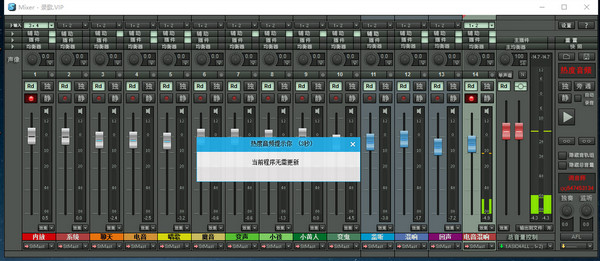
 Samplitude Pro 机架 v1.0 中文安装免费版
103MB / 04-27
 samplitude pro x 12 免费汉化版(附汉化包+注册机+汉化破解教程)
364.3MB / 11-27
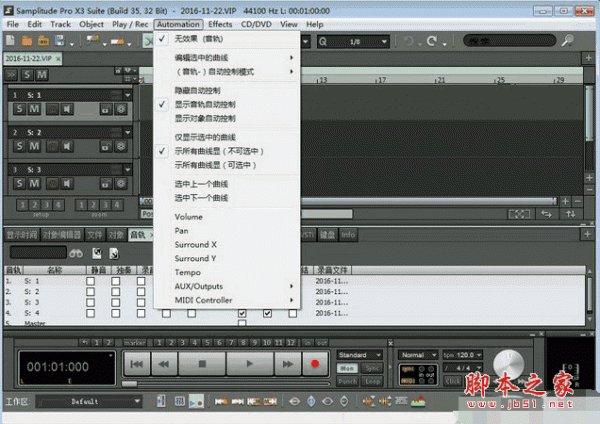 Samplitude Pro X3 Suite v14.4.0.518 免费特别版(附汉化包+汉化
805MB / 10-11
 小冤家咨询师(心理咨询) v4.1.4 苹果手机版
102.7 MB / 05-30
 Magix Samplitude V8 简体中文版(附注册机+破解教程)
182.3MB / 11-28


-

-

Taggin MP3(音频压缩处理软件) v1.5 绿色免费版 音频处理 / 651 KB
-

iZotope RX 12 Audio Editor Advanced v12.0.0 一键免费直装版 6 音频处理 / 1.0GB
-

-

-

音频录制和编辑程序 Cockos REAPER v7.68 汉化安装版 音频处理 / 16.23MB
-

Cyberlink AudioDirector Ultra 2026 v16.3.6331.1 多语言安装版 音频处理 / 136.8MB
-

金飞翼音频编辑大师 v10.1.0 官方免费安装版 音频处理 / 96.9MB
-

大饼AI变声 v2.5.11 官方安装版 音频处理 / 138MB
-

易谱ziipoo软件 v2772 免费安装版 32位 音频处理 / 276MB


详情介绍
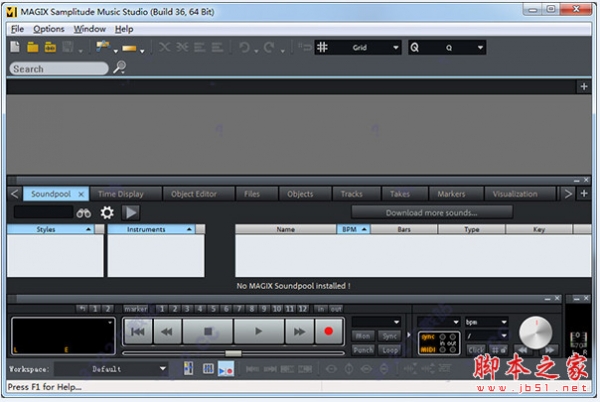
MAGIX Samplitude Music Studio 2019破解版是一款功能强大的多轨音频制作编辑软件,是一款出自德国MAGIX公司的专业级音乐制作软件,集音频录音、MIDI制作、缩混、母带处理等强大功能于一身的多轨音频软件。
新的虚拟仪器——Samplitude音乐工作室现在包含比以往更多的Vita乐器,为创意作品提供更多选择。 Orchestral Ensemble,Grand Piano和Sansula都能为建立真实的音乐体验带来出色的声音。
新专业混合效果——新的Samplitude音乐工作室包含更多的混音和母带效果。 凭借EssentialFX Suite中包含的插件,您可以获得比以前更专业的声音。
新的essentialFX套件——EssentialFX Suite包含11个高质量插件。 这个专业的工作室工具提供的效果是使用高品质的算法计算出来的,并提供出色的声音。 essentialFX Suite由于其清晰布局的控制元素和低资源消耗而令人印象深刻,它提供了理想的工作流程和无与伦比的声音效果。
为了更好的控制你的音乐——Samplitude Music Studio的新功能进一步简化了您的音乐制作工作流程。 发现掌握和MIDI速度动力学的自动化功能,并在单个项目中同时使用多达32个乐器。 为作曲添加更多感受,并为您的歌曲实现无与伦比的音效,同时始终保持对音乐作品的完全控制。
ps:本次小编带来的是Samplitude Music Studio 2019最新破解版,含破解文件和安装破解图文教程,需要的朋友可下载试试!

安装破解教程
1、在本站下载并解压,得到Samplitude Music Studio 2019安装程序和Crack破解补丁文件夹
2、双击主程序运行,稍等片刻

3、点击同意安装按钮

4、安装中,时间可能会比较长,大家耐心等待即可

5、安装完成后我们需要运行一次软件,点击运行按钮

6、关闭激活对话框,然后单击退出。

7、将Crack破解文件夹中的文件复制到软件安装目录的Protein文件夹下 ,点击替换目标中的文件
默认路径为C:\Program Files\MAGIX\Samplitude Music Studio\2019\Protein

8、破解完成,运行软件即可使用,不会在提示激活了,注意不要更新软件

功能介绍
1、新的虚拟仪器
Samplitude音乐工作室现在包含比以往更多的Vita乐器,为创意作品提供更多选择。 Orchestral Ensemble,Grand Piano和Sansula都能为建立真实的音乐体验带来出色的声音。
2、新专业混合效果
新的Samplitude音乐工作室包含更多的混音和母带效果。 凭借EssentialFX Suite中包含的插件,您可以获得比以前更专业的声音。
3、新的essentialFX套件
EssentialFX Suite包含11个高质量插件。 这个专业的工作室工具提供的效果是使用高品质的算法计算出来的,并提供出色的声音。 essentialFX Suite由于其清晰布局的控制元素和低资源消耗而令人印象深刻,它提供了理想的工作流程和无与伦比的声音效果。
4、为了更好的控制你的音乐
Samplitude Music Studio的新功能进一步简化了您的音乐制作工作流程。 发现掌握和MIDI速度动力学的自动化功能,并在单个项目中同时使用多达32个乐器。 为作曲添加更多感受,并为您的歌曲实现无与伦比的音效,同时始终保持对音乐作品的完全控制。
使用说明
1、快速设置
第一次启动程序后,出现“快速设置”对话框。 在这个对话框中,你可以指定你想使用的声卡配置。 通常您不需要更改任何内容,因为Samplitude Music Studio会自动选择正确的设置。 但是如果你想要的话,你仍然可以在这里自定义设置。 G。 选择一个外部声卡而不是内置声卡。
您还可以为VST插件和其他元素设置插件目录。
当您第一次启动程序时,设置对话框只会出现一次,让您有机会检查并调整Samplitude Music Studio的设置。 之后,您可以通过按键盘上的“y”(或通过“文件”>“程序设置”>“系统/选项”)打开对话框。
初学者不应该改变设置,只需点击“确定”即可
2、启动向导
当您打开Samplitude Music Studio时会出现“启动向导”,并允许您创建一个已包含特定预设的新项目。
“播放虚拟乐器”下的预设可用于使用MIDI键盘播放和录制伴随该节目的12个虚拟乐器之一。录制的内容不是虚拟乐器(即音频)的输出,而是MIDI数据形式的键盘输入。您可以在下面的MIDI录音部分找到更多关于这方面的信息。
“Record instrument / vocals”包含录制人声,乐器和整个乐队的模板。这些轨道预设了合适的效果,但未激活。在这种情况下,录制音频数据。
在“空项目”下,您可以创建一个不包含任何预设的项目。但是,您可以设置歌曲的名称,项目包含的曲目数量以及要保存的位置。一切都可以在稍后阶段改变。
在“音频设置”下的对话框顶部,有最重要的系统设置的快捷方式。通常,Samplitude会自行找到正确的设置,因此在大多数情况下,您无需在此更改任何内容。但是,如果您没有获得任何回放或录音,您可以在此处检查您的设置并根据需要进行更改。您可以在系统选项章节的快速设置下阅读更多关于此的信息。
在对话框的底部,您可以访问最近保存的项目。由于我们一开始就没有任何保存的项目,我们希望创建一个新项目。
点击“Record instrument / vocals”标签下的“Vocals”。
3、记录
这将创建一个新项目并开始录制第一首曲目。
当您对着麦克风唱歌时,音轨盒中的峰值计应记录一个峰值。
该级别显示进入声卡输入的内容。如果它达到红色范围的上限,则输入电平太高。如果发生这种情况,您希望减少输入响度。
您应该能够听到耳机中的声音(“监听”)。为避免反馈,请将扬声器静音。
运输控制台上的“Mon”按钮可取消监控。
当您选择“录制人声/乐器”预设时,相应的效果将加载到录音轨道中,但它们不会被激活。您应该能够在激活它们时听到效果。有关这方面的更多信息,请参阅本教程下面的效果部分。
注意:为了使所有内容按照所述进行工作,必须正确设置一些设置。如果出现问题,请参阅“疑难解答”部分。
要在第一次拍摄时获得(并保持)正确的速度,您可以点击以激活节拍器。您可以使用“bpm”旁边的箭头按钮选择各种速度。 我们不建议尝试一次录制整首歌曲,而是在不同的轨道上一个接一个地录制不同的乐器和人声。例如,如果您写了一首通常伴随吉他演奏的歌曲,则应先录制不带人声的吉他,然后在第二步中添加人声。这具有能够完全集中于一个方面(即乐器或人声)的优点,从而提高了录音质量。
如果您准备开始第一次测试录音,请点击红色的“录音”按钮。Samplitude音乐工作室现在开始录制。
提示:您可以通过右键单击运输控制台中的滚轮打开Varispeed设置。这使您可以为了练习而降低速度。它也适用于录制!
录音后,包含录音的音频对象将出现在音轨中。
现在你可以在其他轨道上录制。每个轨道左侧的红色按钮显示当前正在记录哪个轨道。在上图中,这是第2道。
您可以单击以启用任何轨道进行录制以及在任何轨道上进行录制。
故障排除
峰值计不显示峰值
检查以确保音频源(例如麦克风,吉他)连接到您的声卡。你选择了正确的输入吗?声卡上的输入电平控制器或调音台上的增益控制器是否打开?大多数声卡都包含自己的混音程序,您可以在其中设置输入灵敏度。
我听不到自己(没有监控)
为了使监视工作,您必须选择一个ASIO驱动程序作为声卡驱动程序。Samplitude包含MAGIXLowLatency驱动程序,它为所有音频设备提供ASIO功能。
监控声音是空洞或奇怪的,或者我听到自己两次
大多数声卡(包括计算机的板载声卡)除了支持SamplitudeMusicStudio监听功能外,还支持Windows声卡混音器。该混音器包含一条直接从输入信号到声卡输出的信号路径,也可用于监听。
如果监听声音是空洞的,奇怪的,或者您听到回声,则两条监听路径都可能处于活动状态并且相互干扰。如果是这种情况,请停用Windows声卡混音器中的监听。
通过声卡禁用监视:
打开控制面板,转到“声音”并选择“录制”选项卡或右键单击屏幕右下角的扬声器图标,然后从上下文菜单中选择“录制设备”。
双击您要使用的设备。如果您的音频源连接并发出声音,您应该在峰值计中看到一个峰值。
转到“收听”选项卡,并取消选中“收听此设备”复选框。然后点击“应用”。
我在监测中没有听到任何影响
为了听到效果,您必须至少将“TrackFXMonitoring”设置为监听模式。
4、切割
假设你在录制过程中遇到麦克风,并且在其他方面很好的录音中,你会听到一阵令人讨厌的流行音乐。现在你想删除流行音乐。
播放您的录音(最简单的方法是使用键盘上的空格键)并搜索要剪切的部分。
您可以随时通过单击移动第一首曲目上方的条形标尺中的播放标记。
如有必要,请放大显示以更好地查看波形显示。为此,请使用位于右下角的水平和垂直缩放按钮:
点击音频对象选择它。
将播放标记放在弹出窗口的前面,然后按下键盘上的“T”键。
现在将播放标记放在弹出窗口后面并再次按下“T”键。
点击包含弹出窗口的隔离片段,并从轨道上删除它。
你错了太多了吗?没问题:位于边缘的对象手柄可用于恢复已删除的材质,反之亦然,以消除烦人的残留物。
为此,请用鼠标选择要编辑的部分。
将鼠标指针正好移动到手柄的顶部。变成双箭头后,您可以按住鼠标按钮将前部向右或向左移动-非常适合微调您的裁剪。
5、集成音频素材
现在添加新的,已经可用的音频素材。音频素材可以从不同来源和不同文件格式添加到您的虚拟项目(VIP)中。您可以添加音频CD,WAV文件,MP3文件,示例CD(如MAGIX Soundpool系列)以及其他音频文件。有多种选项可用于加载音频素材:
在菜单栏中,点击“文件>导入>加载音频文件...”,然后通过导入对话框选择一个音频文件。
通过屏幕下边的“文件”按钮(或通过菜单“视图>管理器>文件管理器”)激活集成文件浏览器。这将访问计算机上的所有驱动器和文件夹。通过按下鼠标左键(拖放),任何音频文件都可以拖动到轨道上。
您还可以将音频文件直接从Windows资源管理器拖入Samplitude Music Studio安排中。
音轨首先必须分别复制到硬盘上。要做到这一点,请点击Samplitude Music Studio的顶部菜单栏上的“文件>导入>加载音频CD音轨...”。
下载地址
人气软件

PreSonus Studio One 6 Professional V6.6.2 中文永久免费版(附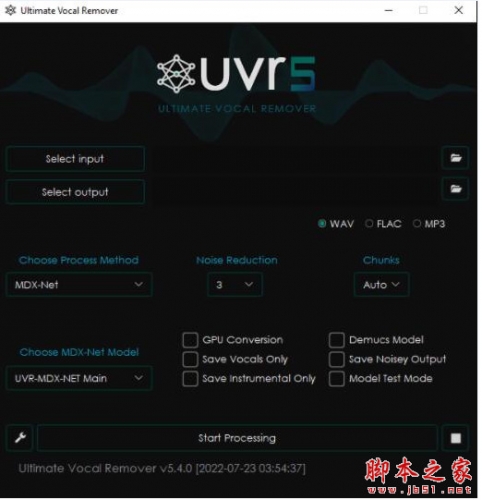
最强伴奏与人声一键分离工具Ultimate Vocal Remover GUI(UVR5) v
PreSonus Studio One Pro 7 v7.2.1 中文完整免费版(附安装教程)
Studio One6机架效果包插件 V6.0.2 中文免费版(附使用教程)
大饼AI变声 v2.5.11 官方安装版
IBM ViaVoice Pro语音识别输入系统 v9.1 简体中文版
Adobe Audition 2024(Au2024) v24.6.0.069 中文安装免费版 64位
阿里开源语音模型CosyVoice 0721 整合包 免费版
终极伴奏人声提取工具 Ultimate Vocal Remover(UVR) v5.5.1 中文
Native Instruments Kontakt 8 v8.9.0 完整安装免费版(附文件+教

相关文章
-
 智能音频处理专家(格式转换/压缩/合并)v1.0.2.0 官方安装版
智能音频处理专家Smart Audio Expert专业的音频处理软件,提供了音频转换、合并、压缩、调速以及bilibili转音频等...
-
 优灵音频格式转换器 V3.2.5.1 官方安装版
优灵音频格式转换器支持海量格式一键转换,支持多种视频格式转换,一键添加视频文件,批量提取成音频等,欢迎下载使用...
-
 EZ Meta Tag Editor 音频标签编辑器 v12.3.4.1 绿色免费版
EZ Meta Tag Editor是一款专业实用的音乐文件编辑软件,有的时候用户需要对音乐添加各种标签,或者编辑音乐的各个参数进行管理,直接通过该软件就可以直接进行设置,欢迎需...
-
 广告配音王(配音软件) V1.0 免费安装版
广告配音王是一款真正为广告行业量身打造的专业软件,它不仅简化了文字转语音的过程,还大大提高了音频文件的质量...
-
 冬瓜配音 v1.4.1 官方安装版
冬瓜配音提供多样的语音库,涵盖各种音色、语调,满足用户多样化的配音需求,欢迎下载使用...
-
 优声音频转换大师 V1.0.1.1 官方安装版
优声音频转换大师支持音频格式转换、音频合并、音频变速、音频剪切、音频变调、音频添加封面、音频音量调整等功能...


下载声明
☉ 解压密码:www.jb51.net 就是本站主域名,希望大家看清楚,[ 分享码的获取方法 ]可以参考这篇文章
☉ 推荐使用 [ 迅雷 ] 下载,使用 [ WinRAR v5 ] 以上版本解压本站软件。
☉ 如果这个软件总是不能下载的请在评论中留言,我们会尽快修复,谢谢!
☉ 下载本站资源,如果服务器暂不能下载请过一段时间重试!或者多试试几个下载地址
☉ 如果遇到什么问题,请评论留言,我们定会解决问题,谢谢大家支持!
☉ 本站提供的一些商业软件是供学习研究之用,如用于商业用途,请购买正版。
☉ 本站提供的MAGIX Samplitude Music Studio 2019 v24.0 激活特别版(附破解文件+安装教程) 64位资源来源互联网,版权归该下载资源的合法拥有者所有。