


 欧那课堂 v1.5.0.1 多语言安装版
28.3MB / 11-26
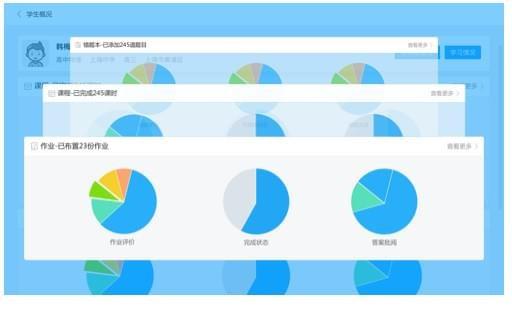 海风智能授课中心(教师端) v1.0.22 免费安装版
136MB / 07-25
 秦学在线教育客户端 v2.0 官网最新安装版
1.06MB / 12-20
 黑马多媒体电子教室 v8.1 免费安装版
4.33MB / 05-31
 坚果课堂电脑版(在线网络学习工具) V3.9.3.72 最新安装版
36.3MB / 05-16
-

-
-

-

-

小欧课堂教师端(线上教学) v1.0.0.1310 官方安装版 电子教室 / 422 MB
-
-

畅言智慧课堂师生版(在线教学系统) v5.7.5.3 免费安装版 电子教室 / 503 MB
-

畅言智慧课堂教师版(直播授课软件) v5.7.5.3 免费安装版 电子教室 / 477 MB
-

途途课堂PC版(网络课堂软件) v11.6.1.1225 官方安装版 电子教室 / 314 MB
-

好课在线(在线教育学习软件) v10.6.0 免费安装版 电子教室 / 208 MB


详情介绍
印天授课助手是一款进行在线教学的软件,软件支持手机和电脑短时间文件数据的像话传输,支持画笔批注,需要的朋友可以前来本站下载。
软件介绍
印天授课助手电脑版是印天电子白板配套的一款授课辅助软件,英文名“EasySharing”,主要用于手机与电脑文件共享,并通过手机操控电子白板,支持手机拍照上传到电脑、手机选择PPT课件在电脑上演示、屏幕同步、文件上传以及手机触摸板操作电脑屏幕的功能,为印天电子白板用户的授课带来多种便利。
软件特色
1.文档演示
远程打开电脑上的PPT以及白板课件,可使用画笔进行书写批注,并能调用激光笔和聚光灯等工具;
2.模拟鼠标
通过手机端的操作,可模拟电脑端鼠标的箭头移动、单双击以及左右键的功能。也可对电脑端已打开的窗口进行切换、关闭;
3.图像上传
可上传手机端拍摄的或相册内的照片、视频至电脑端,并可实现双向批注书写、激光笔重点提醒等;
4.电脑同屏
将电脑端的桌面实时投影到手机端,通过手机端对电脑进行实时操作.
安装步骤
1、在本站下载该软件压缩包,解压后运行应用程序
2、选择安装语言

3、安装完成后即可使用

使用说明
1、下载后,安装并打开印天授课助手电脑版
2、手机印天授课助手电脑版二维码,下载印天授课助手移动端app
3、设置用户名以及密码
3、设置网络,印天授课助手电脑版和手机端需要在同一局域网内才能配对
(1)有 WiFi 情况下,将手机与电脑连接至同一 WiFi 网络下。
(2)无 WiFi 情况下,在电脑端创建热点,手机连接该热点。
1>勾选“启动热点”,会自动生成热点
2>手机通过搜索热点名称连接热点
3>显示当前电脑连接的 WiFi 或电脑创建的热点
15091555086417738.jpg
4、连接成功后,我们就可以在手机端使用了
(1)点击断开连接回到连接界面重新登录设备
(2)进入系统拍照界面,拍照后上传进入图片批注界面
(3)进入课件选择模式界面,播放 PPT 或播放白板
(4)进入同屏模式选择界面,当前电脑投 APP 可用
(5)进入文件选择界面,选择图片或文件上传
(6)进入触摸板界面,功能类似笔记本触摸屏
常见问题
1、点击安装包无法安装的情况,可能是未打开允许安装来着未知来源的应用,到设置的安全中的“未知来源“设置成允许即可。
2、当 PC 端软件的窗口最小化后,会出现触摸板无法触摸。解决方法:退出 360 等杀毒软件。
3、ipad 端支持 iOS 系统 8.0 以上版本,如低于 8.0 版本,请升级 iPad 到 8.0 版本以上。
4、手机端需打开照片和相机关于印天授课助手的权限(在设置的隐私栏里),有的手机只有相机处有印天授课助手的权限,这样的话只打开相机的就可以了。


下载地址
人气软件
好课在线(在线教育学习软件) v10.6.0 免费安装版
巧课(ps学习软件) v2.0.0.66 官方安装免费版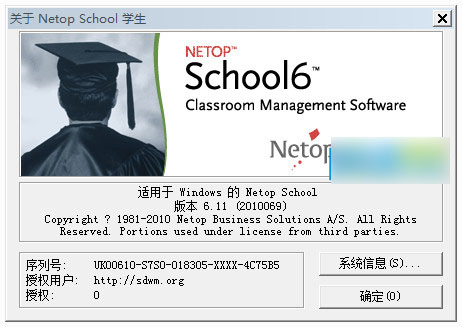
netop school 6 v6.10.2009348 中文免费版(附注册机及破解教程)
超星学习通(线上教育软件) v1.4.0 免费安装版 64位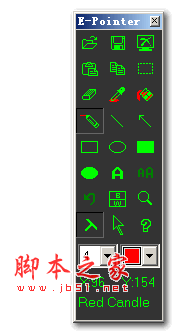
红烛教鞭 v2.2 绿色特别版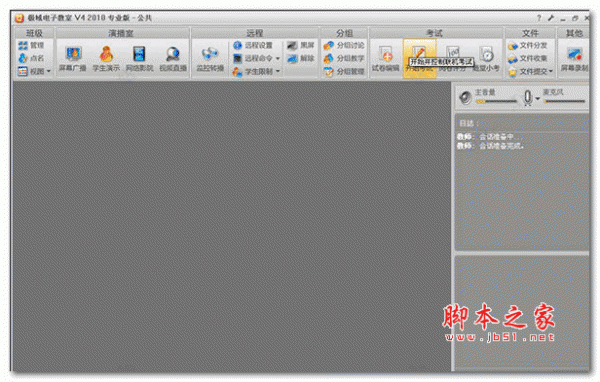
极域电子教室2010 v4 专业特别版 64位
ClassIn在线课堂软件(互动学习工具) v6.0.6.3071 64位多语免费安
ClassIn(互动学习工具) v6.0.6.3070 32位多语免费安装版
鹅直播(在线直播授课)v5.1.0.1 官方安装版
鹅直播((直播学习软件)v5.1.0.1 32位安装版

相关文章
-
途途课堂客户端(全学科在线教育) v10.0.24.7 免费安装版 适用win7
途途课堂PC版是一款专业的网络课堂软件,采用主讲+二讲的方式,让学习更高效,帮助孩子提升学习效率,轻轻松松提高学习成绩,学习有方法,成长看得见...
-
 畅言智慧课堂教师版for Linux(直播授课软件) v5.5.12.2 免费Linux版
畅言智慧课堂教师版是由科大讯飞出品专为教师群体打造的直播授课软件,通过畅言智慧课堂教师端,可以掌握学生学习情况,一键录制课件,支持投屏,欢迎下载体验...
-
超星学习通(线上教育软件) v1.4.0 32位安装版
学习通集知识管理、课程学习、专题创作于一体的线上教育软件,它利用超星20年积累的海量资源,提供一站式学习与工作环境,欢迎下载...
-
 帮帮好课(在线教育平台) v10.4.0 免费安装版
帮帮好课是一款专注于素质教育的在线学习平台,旨在为用户提供丰富多样的素养课程和趣味互动学习体验,通过“素养课程库”、“智慧课堂”、“互动学习工具”等核心功能,帮...
-
 文香展台(专为教育场景设计的实物展示工具) v2.0.6 免费安装版
文香展台软件是与展台设备配合使用的实物展示软件,可帮助教师在课堂上实时展示教材、教辅、试卷,并可对其进行批注、对比...
-
 文香学堂(专属教学桌面软件) v2.0.2 免费安装版
文香学堂是为教育大屏定制开发的专属教学桌面软件,老师可以在线上查看学生的作业情况,还能记录一些教学方面的工作等等,学生也能享受其他老师的服务,方便老师解决各种问...
下载声明
☉ 解压密码:www.jb51.net 就是本站主域名,希望大家看清楚,[ 分享码的获取方法 ]可以参考这篇文章
☉ 推荐使用 [ 迅雷 ] 下载,使用 [ WinRAR v5 ] 以上版本解压本站软件。
☉ 如果这个软件总是不能下载的请在评论中留言,我们会尽快修复,谢谢!
☉ 下载本站资源,如果服务器暂不能下载请过一段时间重试!或者多试试几个下载地址
☉ 如果遇到什么问题,请评论留言,我们定会解决问题,谢谢大家支持!
☉ 本站提供的一些商业软件是供学习研究之用,如用于商业用途,请购买正版。
☉ 本站提供的印天授课助手 V2.0 免费安装版资源来源互联网,版权归该下载资源的合法拥有者所有。