


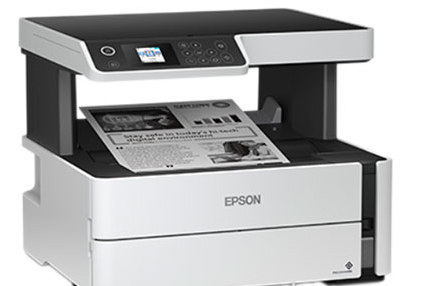
 爱普生Epson M2178一体机驱动 v2.6 最新版
51.9MB / 07-25
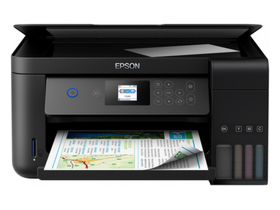 爱普生Epson L4169 一体机驱动 免费版
87.3MB / 05-25
 爱普生Epson EP-879AW 一体机驱动 免费安装版 32位/64位
77.5MB / 01-17
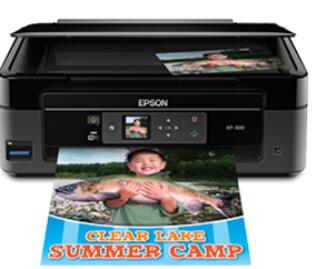 爱普生Epson XP-300一体机驱动 V7.0 32位/64位 免费安装版
55.7MB / 11-28
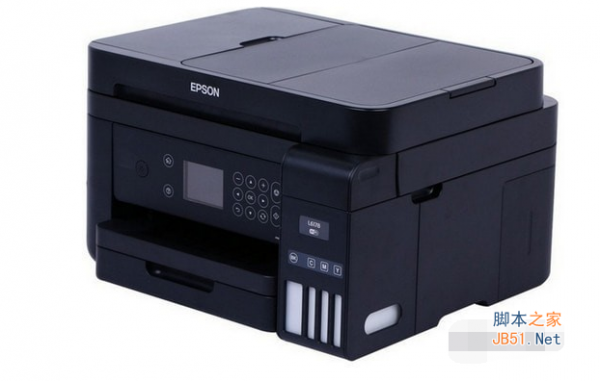 爱普生Epson L6178多功能一体机驱动程序 v2.61 官方安装免费版
115MB / 10-31
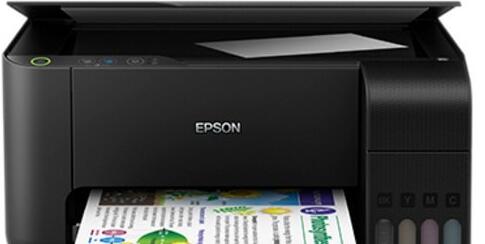 爱普生L3108一体机驱动 V2.61 32bit/64bit 免费安装版
110MB / 10-27
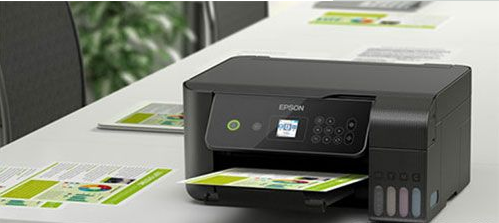 爱普生Epson L3168一体机驱动 v2.6 最新版
26.5MB / 07-30
-
佳能PIXMA MG7710一体机驱动 v1.00 官方版 一体机驱动 / 37.2MB
-
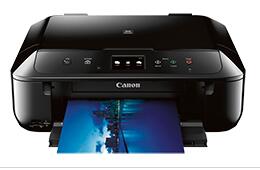
佳能PIXMA MG6810一体机驱动 v1.00 官方版 一体机驱动 / 36.8MB
-
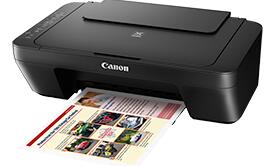
佳能PIXMA MG3010一体机驱动 v1.04 官方免费版 一体机驱动 / 68.2MB
-
-
-
-
-
-
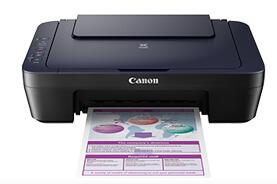
佳能PIXMA E402一体机驱动 v1.01 官方免费版 一体机驱动 / 18.7MB
-
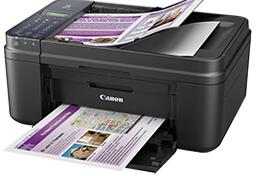
佳能PIXMA E481一体机驱动 v1.02 官方免费版 一体机驱动 / 31.6MB
详情介绍
爱普生Epson M2140一体机驱动是一款由Epson官方推出的专用驱动工具,能够解决Epson M2140型号打印机出现的一般性问题,如:无法正常连接电脑或无法正常使用等情况,如果你还没有安装爱普生Epson M2140一体机驱动,就来本站下载使用吧。
基本简介
产品类型:黑白墨仓式多功能一体机
产品功能:打印/扫描/复印
分 辨 率:1200×2400 dpi
最大幅面:A4
打印速度:黑白20页/分钟
接口:USB2.0
硬件ID:
【打印】USBPRINT\EPSONM2140_Series45C6
【扫描】USB\VID_04B8&PID_114A&MI_00
PS:Epson M2140是爱普生在海外市场的型号,等同于国内的M2148型号。
常见问题
常见问题:
安装过程中,没有发现连接的打印机,该怎么办?
问题分析:
为什么会这样呢?简单一句话就是安装程序没有检测到你的打印机。
解决方法:
重新插拨打印机的USB电缆,把打印机的电源关了再开,要是还解决不了往下看
1.检查 USB 电缆是否已被牢固地插入计算机和打印机上的 USB 端口中
2.确认打印机已插上并打开电源
3.在 我的电脑 或 计算机 上点右键选管理——>设备管理器 打开后重新插拨USB电缆 这时窗口会刷新,看是否检测到新硬件。
(能检测到重新运行安装程序,检测不到换条USB线或换其它端口再试)
4.拔下其他 USB 设备: 如果您的电脑上连接了多个 USB 设备(如其它打印机),则电脑可能无法为 USB 端口供给足够的电源,从而无法检测到所有 USB 设备。 拔下不使用的其它 USB 设备。
5.确认所装的驱动支持您的打印机型号
6.把打印机接到 其它电脑上试试,不行联系客服。
爱普生M2140驱动安装说明
1、驱动包含了32位和64位的打印驱动和扫描驱动,然后根据自己的系统和需要,选择合适的驱动安装文件,这里以64位系统的打印驱动,双击运行M2148 Win64.zip压缩包里的‘M2140_x64_26001JAUsHomeExportAsiaML.exe’安装文件
2、选择打印机型号,点击确定
3、选择安装语言,点击确定
4、选择同意安装协议,点击ok
5、等待程序安装完成即可
下载地址
人气软件

Canon佳能PIXMA MP280多功能一体机驱动程序 for win7 32&64bit
立思辰GA7220n一体机驱动 v1.11 免费安装版
奔图 Pantum BM4005FDN 激光多功能一体打印机驱动 V1.0.10 官方
奔图 Pantum M7100DN 多功能黑白激光打印机驱动 V2.8.28 安装免
惠普HP Laser MFP 323dnw一体机驱动 v1.05 安装版
HP惠普Deskjet 1010多功能一体机驱动程序 v32.1版 For WinXP/Vis
爱普生Epson SureColor T5780DM一体机驱动 v9.03.00 官方安装版
Ricoh理光sp100su/100sf一体机驱动程序(包含了打印驱动与扫描驱
惠普HP LaserJet Tank MFP 2606dw一体机驱动 V56.2.5271 中文安
奔图 Pantum M6202W 多功能一体打印机驱动 V1.14.35 官方免费版


相关文章
-
惠普HP DeskJet 2821e 多功能一体打印机驱动 v57.2.1683 官方免费版
惠普HP DeskJet 2821e是一款多功能的一体机,它具有打印、复印、扫描等多种功能,操作起来更加的简单方便,深受用户的信赖,为了能让一体机实现它强大的功能,还是需要安装...
-
 惠普HP MFP 1136w一体机驱动 V1.01 中文安装版
主要是用于解决一体机和电脑之间的连接问题所导致无法正常使用的问题,本站提供的是这款软件的安装版本...
-
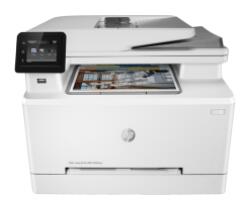 惠普HP Color LaserJet Pro M282nw一体机驱动 V44.11.2784 中文安装版
彩色多功能一体机,它集打印、复印和扫描等功能为一体,本站提供的是这款软件的驱动程序主要是解决一体机和电脑之间连接所导致无法正常使用的问题...
-
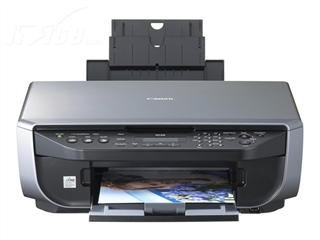 佳能Canon PIXMA MX308一体机驱动 安装版
由佳能为MX308型号的一体机打造的驱动程序,可以用于解决一体机与电脑连接异常或者无法正常工作等问题...
-
 富士施乐B9136复合机驱动 V6.11.5.1 中文安装版 32/64位
它涵盖了打印、复印以及扫描等多种功能,该软件用于解决一体机和电脑之间连接所导致无法正常使用的问题,本站提供的是这款软件的安装版本...
-
惠普HP LaserJet Tank MFP 2606dw一体机驱动 V56.2.5271 中文安装版
主要是解决一体机和电脑之间连接所导致无法正常使用的问题,本站提供的是这款软件的安装版本...
下载声明
☉ 解压密码:www.jb51.net 就是本站主域名,希望大家看清楚,[ 分享码的获取方法 ]可以参考这篇文章
☉ 推荐使用 [ 迅雷 ] 下载,使用 [ WinRAR v5 ] 以上版本解压本站软件。
☉ 如果这个软件总是不能下载的请在评论中留言,我们会尽快修复,谢谢!
☉ 下载本站资源,如果服务器暂不能下载请过一段时间重试!或者多试试几个下载地址
☉ 如果遇到什么问题,请评论留言,我们定会解决问题,谢谢大家支持!
☉ 本站提供的一些商业软件是供学习研究之用,如用于商业用途,请购买正版。
☉ 本站提供的爱普生Epson M2140一体机驱动程序 v7.9.0.1 官方安装版资源来源互联网,版权归该下载资源的合法拥有者所有。