

 鲁大师AiNAS(个人私有云服务器搭建) 2024.09.12.2021 官方安装版
157MB / 09-13
 Server Box(Linux服务器工具箱) v1.0.1409 中文绿色免费版
26.5MB / 05-14
 windows server 2012安装.NET Frameword 3.5环境所需要的sxs2012
89MB / 06-06
- windows server 2022安装.NET Frameword 3.5环境所需要的sxs2022
71MB / 06-06
- windows server 2016安装.NET Frameword 3.5环境所需要的sxs2016
70.66MB / 06-06
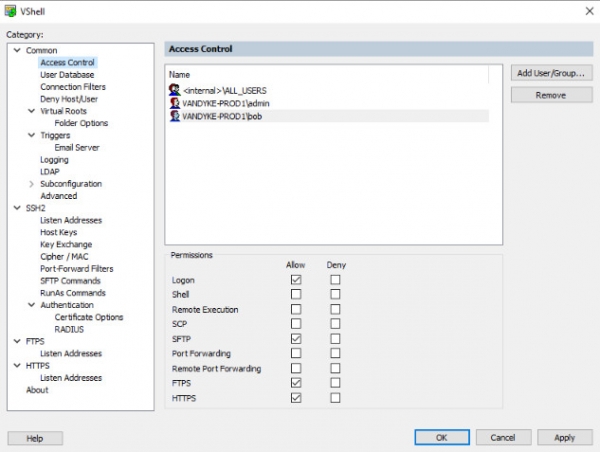 VShell Server(远程访问服务器) v.4.9.5.3576 官方免费安装版 32
90.6MB / 06-24
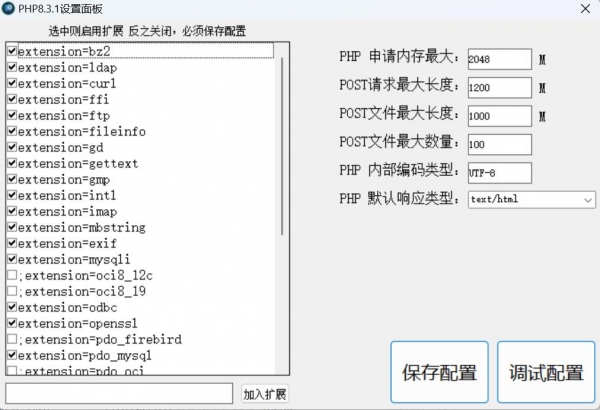 MODHTTP SERVER网站服务器软件 v33.06 绿色免费版
59.4MB / 10-18
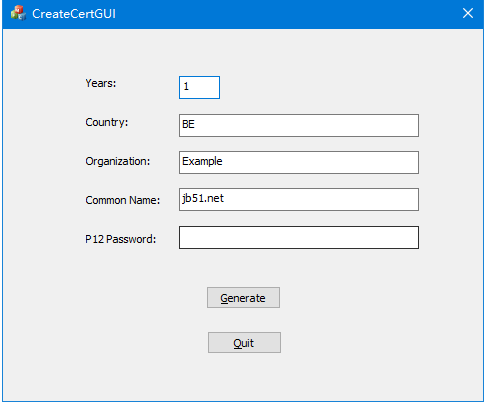 CreateCertGUI 本地生成SSL证书工具 免费绿色版
2.1MB / 09-05
 FinalShell专业版(SSH工具) v4.5.12 中文免注册解锁绿色版
88.8MB / 01-08
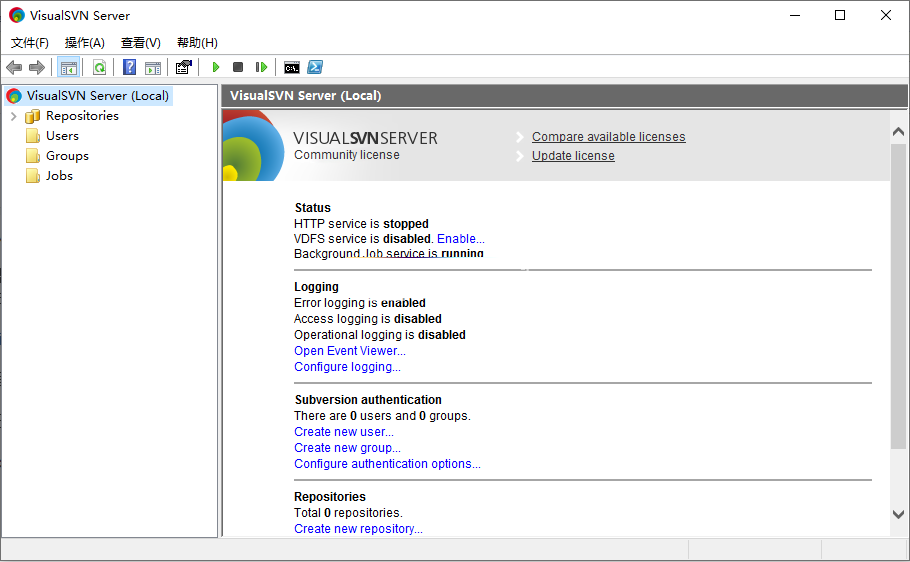 VisualSVN Server Enterprise v4.1.3 中文企业破解版(附安装教程
16.5MB / 08-02

-

-

-

-
-

Apache Tomcat 11 V11.0.22 安装版+绿色解压版(附配置教程) 32位 服务器其它 / 42.2MB
-

Copyparty 便携式文件服务器 v1.20.14 绿色免费版 服务器其它 / 12.8MB
-

WampServer(php服务器架设软件) v3.4.0 免费安装英文版 服务器其它 / 355.2MB
-

RFSD(文件操作网络服务器)32bit v1.8.5.0 绿色免费版 服务器其它 / 6.05MB
-

-


详情介绍
winsw.exe可以帮助nginx作为windows服务自启动,不需要每次都输入命令,很方便,使用到目前为止这种做法的效果很完美。你得到了 Windows 服务的支持,而且在服务重启时没有遗留孤立的 "nginx.exe"。两全其美。
Nginx启动:
Nginx 是一个 web 服务器。它类似于 Lighttpd,作为轻量级的 web server,可以替代重量级的 Apache/IIS。Nginx 专为性能优化而开发,是一个快速且能经受高负载考验的 web server。它来自于 Linux 世界但同样可以运行在 Windows 上面(由本地语言构建)。唯一的问题就是它不支持 Windows Services。
Nginx 是绿色免安装的。这里我不去介绍它的管理配置,官方已经提供了一个很棒的 wiki,上面有丰富的服务器相关信息(参考文后链接)。可以使用默认的配置,它会使用 Nginx 目录下的 html 文件夹服务于端口 80。
只需简单地执行 nginx.exe 即可启动 Nginx。但你想要停止它的时候问题来了,你需要执行以下命令:
nginx.exe -s stop
其他方法自启动:
虽然这很简单,但是如果它能够像 apache 或 IIS 那样作为一个服务工作的话会更漂亮。那样的话,我们就可以设置机器启动时 Nginx 自动启动,还可以方便地启动、停止或者重启服务,设置恢复选项、依赖的服务,等等。
为什么不使用 instsrv/servany、FireDaemon 或者其他办法呢
已经有介绍如何通过 FireDaemon 使用 Nginx,但它有一个很重要的问题。Nginx 启动以后,它会创建一个次级进程。所以会有两个 nginx.exe 在运行。对于这个官方可能有一个很合理的理由,但你最好到 Nginx 论坛去问为什么:-)
通过 instsrv/srvany(微软官方创建服务的方法) 或者 FireDaemon 的方式(来创建 Nginx 为服务),只是启动进程,当你想要停止它时,将关闭这个进程。但这些方式都无法关闭多余的那个 nginx.exe 进程。所以每次你停止/启动/重启服务都会产生一个多余的 nginx.exe 进程。不怎么好!
启动、停止和重新加载服务:通过cmd以守护进程方式启动nginx.exe:start nginx.exe,停止服务:nginx -s stop,重新加载配置:nginx -s reload;

软件截图1
每次以cmd方式启动Nginx服务不符合实际要求,于是我们想到将其注册为Windows服务,并设置为自动启动模式。这里,我们使用一个不错的小程序:“Windows Service Wrapper”,将nginx.exe注册为Windows服务!
winsw.exe让Nginx作为Windows服务开机自启动:
使用方法:
1、下载最新版的 Windows Service Wrapper 程序,比如我下载的名称是 "winsw-1.9-bin.exe",
然后,把它命名成你想要的名字(比如: "myapp.exe",当然,你也可以不改名)
2、将重命名后的 myapp.exe 复制到 nginx 的安装目录(我这里是 "F:\nginx-0.9.4")
3、在同一个目录下创建一个Windows Service Wrapper的XML配置文件,名称必须与第一步重命名时使用的名称一致(比如我这里是 "myapp.xml", 如果,你没有重命名,则应该是 "winsw-1.9-bin.xml")
文件内容如下:
<?xml version="1.0" encoding="UTF-8" ?>
<service>
<id>nginx</id>
<name>nginx</name>
<description>nginx</description>
<executable>F:\nginx-0.9.4\nginx.exe</executable>
<logpath>F:\nginx-0.9.4\</logpath>
<logmode>roll</logmode>
<depend></depend>
<startargument>-p F:\nginx-0.9.4</startargument>
<stopargument>-p F:\nginx-0.9.4 -s stop</stopargument>
</service>
4、命令行下执行以下命令,以便将其安装成Windows服务。
F:\nginx-0.9.4> myapp.exe install
OK,至此,完工,确认一下:我的电脑 右键 -> 管理 -> 服务 -> 是否有了个 nginx 呢?启动起来,在浏览器中 访问 //localhost 确认一下,再 停止服务,再访问一下 //localhost 确认一下。
补充:
Windows Servcie Wrapper的命令格式如下:
# 安装服务
CMD:\> myapp.exe install
# 卸载服务
CMD:\> myapp.exe uninstall
# 启动服务
CMD:\> myapp.exe start
# 停止服务
CMD:\> myapp.exe stop
5、在命令行下执行以下命令,以便将其注册成Windows服务:nginx-service.exe install

⑤接下来就可以在Windows服务列表看到Nginx服务了,这里我们可以将其设置为自动启动了:

6、总结:在Windows环境中,要对外提供的Windows服务一般都要将其启动类型设置为自动。
下载地址
人气软件
winxp iis6.0 完整安装文件包_适用于sp2
FinalShell专业版(SSH工具) v4.5.12 中文免注册解锁绿色版
FinalShell高级版(SSH工具) V3.9.2.2 中文免安装绿色专业版
Xmanager 8(远程服务器管理) V8.0.0099 官方中文正式版(附安装方
Windows Server 2016 官方简体中文正式版 64位(附激活序列号密
Tftpd64汉化版 v4.64 中文绿色特别版
ARP防火墙 v4.1.1 特别版(服务器防范ARP攻击)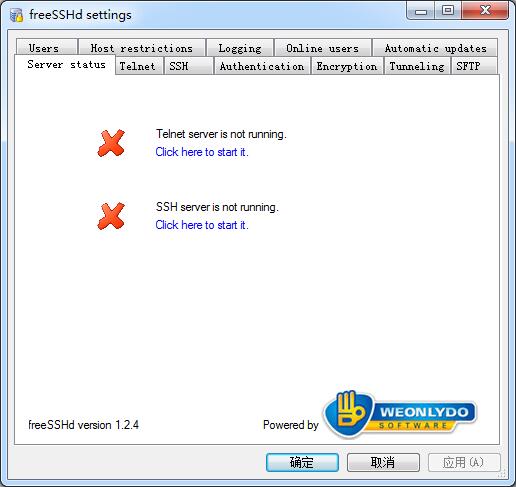
FreeSSHD软件(SSH服务器) v1.3.1 免费安装版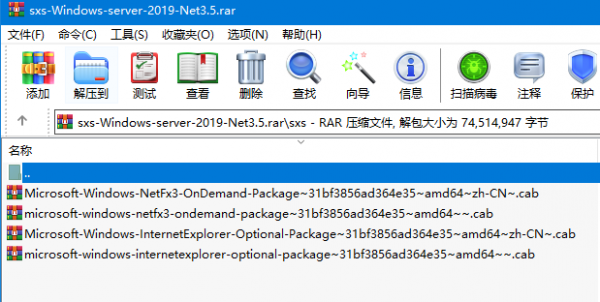
windows server 2019安装.NET Frameword 3.5环境所需要的sxs2019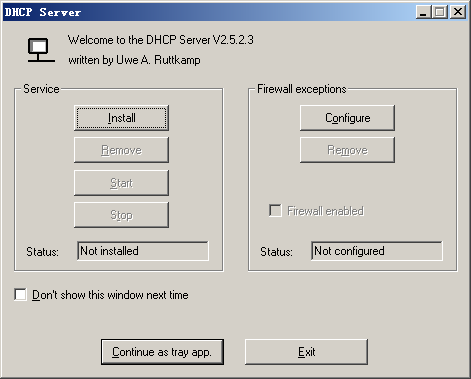
dhcpsrv v2.5.2绿色汉化版 windows下载DHCP server服务器软件

相关文章
-
鲁大师AiNAS(个人私有云服务器搭建) 2024.09.12.2021 官方安装版
鲁大师AiNAS零成本让你的电脑变成内建 AI 的个人私有云服务器,本站提供的是这款软件的最新安装版...
-
Server Box(Linux服务器工具箱) v1.0.1409 中文绿色免费版
Server Box是一款使用 Flutter 开发的免费开源服务器管理软件,整个软件界面清新干净、占用内存也十分小,支持在线查看网络问题、进行SSH、Docker等管理,且整个操作过程十...
-
windows server 2012安装.NET Frameword 3.5环境所需要的sxs2012文件
server2012安装.net3.5 所需文件 安装时,备用路径指向文件路径,window server2012离线安装net3.5/source/sxs 文件提取指定路径,亲自测试安装net3.5成功,放心下载使用...
-
windows server 2022安装.NET Frameword 3.5环境所需要的sxs2022文件
server2022安装.net3.5 所需文件 安装时,备用路径指向文件路径,window server2022离线安装net3.5/source/sxs 文件提取指定路径,亲自测试安装net3.5成功,放心下载使用...
-
windows server 2016安装.NET Frameword 3.5环境所需要的sxs2016文件
server2016安装.net3.5 所需文件 安装时,备用路径指向文件路径,window server2016离线安装net3.5/source/sxs 文件提取指定路径,亲自测试安装net3.5成功,放心下载使用...
-
VShell Server(远程访问服务器) v.4.9.5.3576 官方免费安装版 32/64位
VSHELL SERVER是一个多协议安全文件传输、远程访问和管理的服务器,可为您提供安全访问网络资源和传输数据所需的强大加密,用来满足各种类型的网络和组织的需求...
下载声明
☉ 解压密码:www.jb51.net 就是本站主域名,希望大家看清楚,[ 分享码的获取方法 ]可以参考这篇文章
☉ 推荐使用 [ 迅雷 ] 下载,使用 [ WinRAR v5 ] 以上版本解压本站软件。
☉ 如果这个软件总是不能下载的请在评论中留言,我们会尽快修复,谢谢!
☉ 下载本站资源,如果服务器暂不能下载请过一段时间重试!或者多试试几个下载地址
☉ 如果遇到什么问题,请评论留言,我们定会解决问题,谢谢大家支持!
☉ 本站提供的一些商业软件是供学习研究之用,如用于商业用途,请购买正版。
☉ 本站提供的Windows Service Wrapper(winsw.exe让任何Windows程序都能运行为服务) v2.1.2 官方最新版资源来源互联网,版权归该下载资源的合法拥有者所有。