

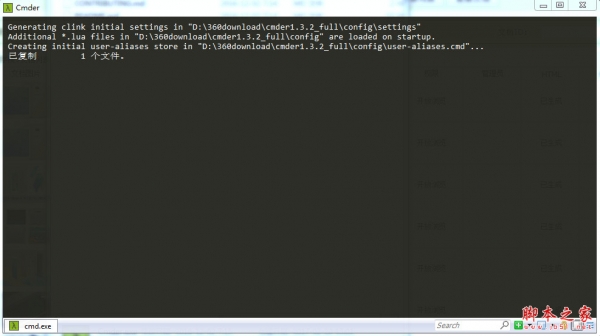
 Win下必备神器cmder v1.3.19 官方绿色完整版
55.8MB / 01-17
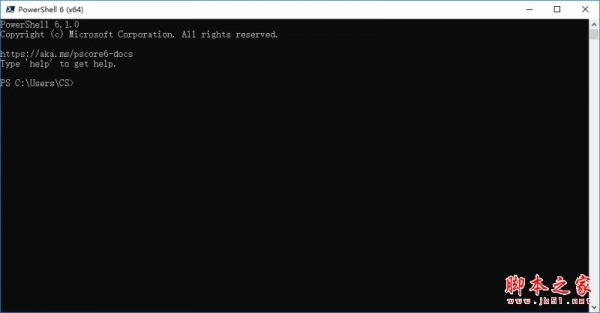 Windows PowerShell V6.1.0 32/64位 官方安装版
102MB / 10-17
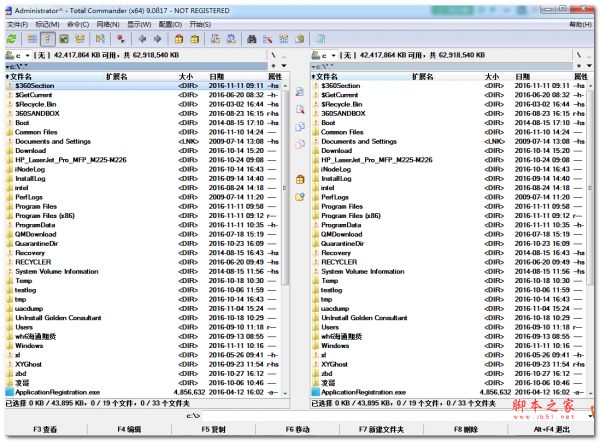 TotalCmd(文件管理器) V9.51 绿色中文美化增强版 (64位)
28MB / 04-16
 PowerCmd(CMD命令增强工具) V2.2 Build 516 安装特别版
2.15MB / 03-28
 PowerCmd cmd命令大全工具 2.2 增强中文绿色版
 1.9MB / 10-23
 Windows必备神器Cmder mini v1.3.19 官方绿色版
6.5MB / 01-17
-

系统优化软件Bitsum Process Lasso Pro v18.2.0.50 中文安装免费 系统辅助 / 7.28MB
-

-
-

-
FastCopy 文件快速复制工具 v5.11.3 汉化绿色便携版 系统辅助 / 2.49MB
-

-

ManicTime Pro 时间跟踪软件 v2026.1.4.0 x64 中文免费版(附安装 系统辅助 / 101.9MB
-

Autoruns 启动项目管理工具 v14.20 绿色英文免费版 系统辅助 / 2.93MB
-

-


详情介绍
JP Software Take Command是一款优秀的交互式GUI和命令行环境处理器软件。强大的命令行功能、批文件处理功能以及Windows功能,受到了众多用户的好评。结合了命令行的强大功能以及Explorer的易用性,用户可以在选项卡式命令提示符窗口中操作文件,并以图形方式查看该结果,支持修改并重新执行以前的命令。该软件和您现有的Windows命令提示符命令,CMD批处理文件兼容,并添加了数千个全新的功能,其中涵盖了140多个新命令,460个内部变量和函数。集成的环境有利于用户提高工作效率,显示输出比标准的CMD命令提示快20-200%。一致的命令提示符语法还能有效缩短用户的学习和开发时间,并减少语法错误。软件的可定制性非常高,包含多个主题、颜色、菜单、工具栏和窗口。用户界面支持英语、法语、俄语、意大利语以及西班牙语等,目前在线帮助仅提供英文版。
本站为用户推荐Take Command下载,能够完美免费使用程序,可适用于32/64位操作系统,后文附有详细的图文安装教程,亲测可用,有兴趣的朋友请下载使用!

软件特色
1、您可以在选项卡式窗口中同时运行多个命令提示符和GUI应用程序,包括我们自己的Take Command Console(TCC),CMD,bash和PowerShell。
2、集成文件资源管理器允许您检查目录并将文件拖放到选项卡式命令提示符窗口。
3、可编程选项卡式工具栏允许您创建最多20个选项卡,每个选项卡上最多包含50个工具栏按钮。工具栏按钮可以启动新选项卡或窗口,或将命令或文本发送到现有选项卡。
4、TCC脚本语言是CMD命令提示命令的大型超集,具有244个内部命令,395个内部函数和299个系统变量。几乎所有的CMD命令提示命令(例如DIR,COPY,DEL,DIR,START等)都增加了数百个附加选项,TCC增加了200多个新命令。 Take Command通常可以在一行或两行中执行,需要使用Windows CMD命令执行数十行(如果它可以执行此操作)。
5、TCC中的大多数命令(例如COPY,DIR,DEL,MOVE,REN等)都有命令对话框,允许您在执行之前选择文件名和选项并查看命令行。最强大的Windows命令处理器也是最容易使用的!
6、Take Command包括适用于Windows的最佳文本和二进制文件查看器,包括双向滚动,十六进制列表,固定和浮动标尺,网格线,广泛的搜索和打印功能等等。
7、按日期,时间,大小,所有者,描述以及扩展通配符或正则表达式选择或排除文件,以实现文件管理的非凡灵活性。
8、为大多数文件处理命令提示符命令指定多个文件名(即COPY,DEL,DIR,MOVE等)。 (COPY甚至支持多个目标以及多个来源。)
9、脚本语言包括一整套流控制结构,包括IF-Then-Else,DO和FOR循环,SWITCH,子程序,批处理库等。
10、使用集成的图形IDE创建和调试批处理脚本。 IDE包括选项卡式编辑窗口和带有单步执行,断点,语法着色,工具提示,书签,选项卡式变量和监视窗口的复杂调试器。 Windows批处理文件编程从未如此简单或更强大!
11、内置屏幕回滚缓冲区允许您查看或打印过去命令的命令行输出,并在任何选项卡式窗口中查找文本。
12、您有多种类型的重定向,包括重定向和管道到STDERR,“here-document”和“here-string”重定向,以及TEE和Y管道配件。
13、浏览命令行和目录历史记录,文件名和目录完成,并使用高级行编辑器使用大量剪切和粘贴选项(即使使用没有内部剪切和粘贴支持的Windows命令行应用程序)。可以在键定义对话框中更改所有命令行编辑键。
14、自定义任何内部或外部命令或别名的文件名完成。这允许Take Command根据您输入的命令行智能地选择和显示文件名。
15、可选的命令提示符输入窗口(具有完全撤消/重做)允许您在将命令发送到活动的选项卡式命令行窗口之前创建和编辑命令。
16、将键击发送到选项卡式窗口,命令提示符窗口或GUI窗口。
17、Take Command可以录制和播放键盘和鼠标操作。
18、通过扩展目录搜索仅输入部分名称来查找系统上的任何目录。
19、您可以在所有命令行文件处理命令(COPY,DEL,MOVE等)中访问FTP,TFTP和HTTP(包括SSL和SSH)目录和文件。
20、从批处理文件或命令行发送SMTP,SMPP和SNPP消息。
21、TCC包括BZIP2,GZIP,JAR,TAR,ZIP和7ZIP文件的内部压缩和提取命令和变量。
22、监视系统的硬件和软件事件,并在触发事件时执行命令。您可以监视剪贴板,目录更改事件日志,网络连接,进程,服务以及USB和Firewire连接。
23、轻松查询WMI(Windows管理界面)以检索系统配置信息。
24、使用PowerShell,Lua,Perl,REXX,Python,Tcl / tk和任何Active Scripting语言的内部支持扩展脚本。您甚至可以在批处理脚本中组合多种语言。
25、使用插件创建自己的变量或命令,或使用众多第三方插件库之一。
Take Command 安装教程
1、下载软件压缩包文件,首先点击“tcmd.exe”安装原版程序

2、阅读并同意软件安装协议

3、设置软件安装路径

4、选择附加任务,建议创建桌面快捷方式

5、设置软件文件类型

6、选择安装类型,直接点击【Install】按钮继续

7、等待程序安装完毕,先不要启动软件,直接点击【Close】退出向导即可

8、选择对应的“iphlpapi.dll”补丁复制到软件根目录下。(软件目录获得方法:请返回到桌面,找到软件的桌面快捷图标,并右键点击图标,出现弹窗后选择“打开文件位置”即可获得文件安装目录。)
默认路径为:C:\Program Files\JPSoft\TCMD24

9、完成上述操作,进入软件查看状态,请放心使用~

功能介绍
1、Take Command结合了命令行的强大功能和Explorer的易用性。您可以在选项卡式命令提示符窗口中操作文件,并以图形方式查看结果。
2、Take Command与您现有的Windows命令提示符命令和 CMD批处理文件兼容,同时添加了数千个新功能。(并且Take Command比CMD更快地运行您的CMD批处理文件!)
3、集成且熟悉的环境意味着您可以通过交互式命令提示符和批处理文件编程任务立即提高工作效率。
4、一致的命令提示符命令语法可缩短您的学习和开发时间。
5、在全面的帮助(包括命令行上下文敏感的弹出帮助命令语法),加速开发时间,并减少语法错误。
6、使用集成编辑器和批处理文件调试器,在很短的时间内创建和调试批处理脚本。
7、速度快- 显示输出比标准CMD命令提示快20-200%。
8、Take Command是完全可定制的,包括多个主题,颜色,菜单,工具栏和窗口。
9、您可以通过别名重新定义命令,为常规任务创建新命令和函数,并将常用命令分配给单个击键。
10、用户界面有英语,法语,德语,意大利语,俄语和西班牙语版本。(在线帮助目前仅提供英文版。)
软件亮点
1、内置屏幕回滚缓冲区允许您查看或打印过去命令的命令行输出,并在任何选项卡式窗口中查找文本。
2、您有多种类型的重定向,包括重定向和管道到STDERR,“here-document”和“here-string”重定向,以及TEE和Y管道配件。
3、浏览命令行和目录历史记录,文件名和目录完成,并使用高级行编辑器使用大量剪切和粘贴选项(即使使用没有内部剪切和粘贴支持的Windows命令行应用程序)。可以在键定义对话框中更改所有命令行编辑键。
4、使用TCC的语法颜色,输入,输出,错误和选择颜色,目录着色和ANSI x3.64支持来着色命令行。自定义任何内部或外部命令或别名的文件名完成。这允许Take Command根据您输入的命令行智能地选择和显示文件名。
5、可选的命令提示符输入窗口(具有完全撤消/重做)允许您在将命令发送到活动的选项卡式命令行窗口之前创建和编辑命令。
6、将键击发送到选项卡式窗口,命令提示符窗口或GUI窗口。
7、Take Command可以录制和播放键盘和鼠标操作。
8、通过扩展目录搜索仅输入部分名称来查找系统上的任何目录。
9、您可以在所有命令行文件处理命令(COPY,DEL,MOVE等)中访问FTP,TFTP和HTTP(包括SSL和SSH)目录和文件。
10、从批处理文件或命令行发送SMTP,SMPP和SNPP消息。
11、TCC包括BZIP2,GZIP,JAR,TAR,ZIP和7ZIP文件的内部压缩和提取命令和变量。
12、监视系统的硬件和软件事件,并在触发事件时执行命令。您可以监视剪贴板,目录更改事件日志,网络连接,进程,服务以及USB和Firewire连接。
13、轻松查询WMI(Windows管理界面)以检索系统配置信息。
软件优势
1、140 多个外部命令;
2、480 多个内置变量和函数;
3、各处附加的命令行参数;
4、高级tab自动完成功能;
5、完全支持在命令提示符下的复制、粘贴;
6、可选的类Windows Explorer dockable UI;
7、像操作本地文件一样操作 FTP/HTTP 文件;
8、full cmd.exe parity;
9、完善的帮助文档;
10、带颜色高亮的文件列表显示。

下载地址
人气软件

DirectX修复工具(DirectX Repair) v4.4.0.36953 中文绿色增强版
Winstep Nexus v23.11 官方安装版
屏幕尺V1.0 屏幕直尺 直接测量屏幕相关尺寸的好工具 中文绿色版
鼠标点击器 模拟鼠标点击
系统封装助手(系统封装工具) V2.2 正式版
系统优化软件Bitsum Process Lasso Pro v18.2.0.50 中文安装免费
FastCopy 文件快速复制工具 v5.9.0 汉化绿色增强便携版(32与64位
Windows To Go辅助工具(WTG辅助工具) V5.6.0.0 萝卜头版
Windows11 Classic Context menu(Win11恢复经典上下文菜单) v1.2
窗口管理增强工具WindowTop Pro v5.32.1 最新专业免费版(附教程)


相关文章
-
 常态化设置(系统设置工具合集) v20260316 绿色免费版
常态化设置是一款系统优化工具合集,集成了盘符理顺、一键设置等功能,适合小白用户快速优化系统配置。软件支持32位和64位系统,操作简单,功能实用。欢迎需要的朋友下载使...
-
 窗口洞洞波 Winhole V0.2 绿色免费版
窗口洞洞波是一款 Windows 辅助工具,它可以让鼠标穿透当前窗口,至下层窗口去操作文件(不止是桌面)。比如在不最小化当前窗口的情况下,从桌面拖动文件到当前窗口的文件...
-
 Registry Backup Pro(专业的注册表备份工具) v2.004 免费直接安装版
Registry Backup 专业版是一款专业的注册表备份工具,Registry Backup备份Windows注册表,再也不会丢失程序设置,大多数的系统错误造成的困惑的注册表键值,你能保存当前注册...
-
 TabX Explorer(资源管理器) v1.2324.1275.422 官方中文安装版
TabX Explorer是一款比系统更好用的资源管理器工具,可以在Windows资源管理器中使用Tab多标签功能的工具,集合文件管理常用功能,轻松、高效的管理文件...
-
 一键复制粘贴工具网络版 V3.25 官方安装版
一键复制粘贴工具,是一款强大而实用的系统文字复制、粘贴辅助工具,真正实现了“连续复制,顺序粘贴”的功能,欢迎需要的朋友下载使用...
-
 多标签资源管理器QTTabBar ver2048 beta2 一键直装中文优化版
QTTabBar 是一款可以让你在 Windows 资源管理器中使用多标签功能扩展工具,从此以后工作时不再遍布文件夹窗口,还有给力的文件夹预览功能,大大提高了你工作的效率...

下载声明
☉ 解压密码:www.jb51.net 就是本站主域名,希望大家看清楚,[ 分享码的获取方法 ]可以参考这篇文章
☉ 推荐使用 [ 迅雷 ] 下载,使用 [ WinRAR v5 ] 以上版本解压本站软件。
☉ 如果这个软件总是不能下载的请在评论中留言,我们会尽快修复,谢谢!
☉ 下载本站资源,如果服务器暂不能下载请过一段时间重试!或者多试试几个下载地址
☉ 如果遇到什么问题,请评论留言,我们定会解决问题,谢谢大家支持!
☉ 本站提供的一些商业软件是供学习研究之用,如用于商业用途,请购买正版。
☉ 本站提供的JP Software Take Command(cmd增强工具) v31.01.22 免费版(附安装教程)资源来源互联网,版权归该下载资源的合法拥有者所有。