


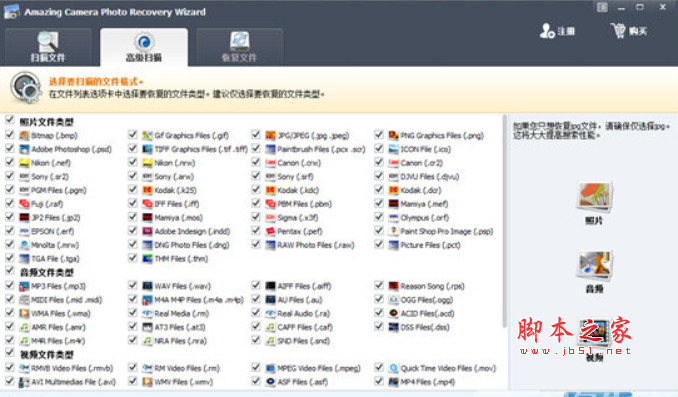
 Amazing Camera Photo Recovery Wizard(相机照片恢复) V9.1.1.8
 10.1MB / 07-29
 照片恢复软件(Ontrack EasyRecovery Photo) v16.0.0.2 免费安装
15.4MB / 06-13
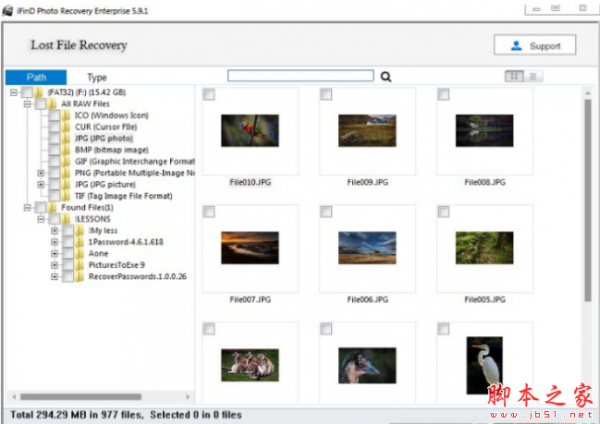 iFinD Photo Recovery(照片恢复软件) v5.9.3 附破解补丁
1.58MB / 03-01
 NTShare Photo Recovery(照片数据恢复软件) v3.5.8.0 破解安装版
5.96MB / 01-31
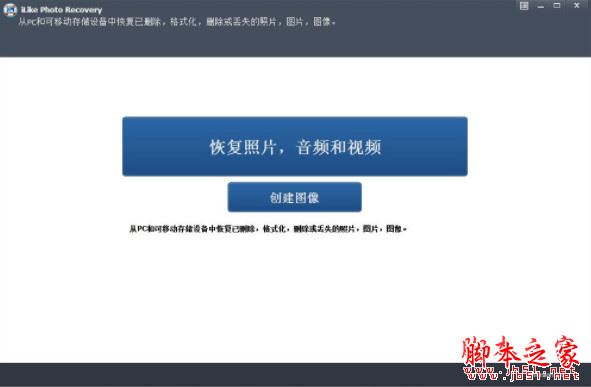 iLike Photo Recovery(照片恢复软件) v9.0.0.0 多语中文安装版(
10.4MB / 08-07
-

RS File Recovery(磁盘文件恢复软件)v7.2 免费安装版 数据恢复 / 71.8 MB
-

赤兔Sony MP4视频恢复软件(视频修复软件) v11.4 官方安装版 数据恢复 / 31.7MB
-

R-Studio(数据恢复软件) v9.5.191742 多国语言简体中文注册版 数据恢复 / 72.99MB
-

易我文件修复工具 v4.2.5 官方安装版 数据恢复 / 184MB
-

涂师傅文档修复软件 v2020.5.15.10 官方最新安装版 数据恢复 / 6.76MB
-

Free GoPro Video Recovery(GoPro视频恢复工具) v8.9 官方安装版 数据恢复 / 10.1MB
-

-

-

Yodot Recovery Software(电脑删除文件恢复工具) v3.0.0.119 官 数据恢复 / 30MB
-



详情介绍
iFinD Photo Recovery Enterprise是一款实用照片恢复软件,这款软件支持内外部存储设备、数码设备的数据恢复,而且支持RAID数据恢复。
软件说明
iFinD Photo Recovery是一款图片恢复软件,可以恢复数码相机,电脑,手机等设备上删除的照片,或损坏的照片,可以自动保存扫描信息,恢复速度快,方便实用。
功能介绍
恢复丢失的照片和删除的图像
如果查找照片恢复,请从外部硬盘驱动器、内部硬盘驱动器、数码相机、存储卡、SD卡、CF卡、U盘/闪存驱动器中恢复丢失的照片。
恢复已删除的视频和音频文件
ifind photo recovery能够恢复存储在外部/内部硬盘、存储卡和其他存储上的不同视频和音频文件格式。
自动保存扫描信息并继续
让您在驱动器扫描后将丢失的文件保存到磁盘上所需的位置。确保下次恢复驱动器时不需要再次扫描。
设备支持
外部存储设备:CF、Memory Stick、Express Card、NMC卡、MD、SDSC、SDHC、SDXC、miniSD、microSD、SM卡、SXS卡、UFS、XD卡、XQD、USB闪存驱动器等
内部存储设备:硬盘、SSD、动态磁盘、GPT磁盘、RAID等
数码设备:数码相机、音乐播放器、视频播放器等
使用方法
从SD卡中恢复删除的照片:
步骤1:远离你的SD卡!最重要的是,它意味着不要粘贴、删除或创建任何新内容,尽快将其从数字设备中删除。
步骤2:下载并安装iFinD Photo Recovery,然后选择“lost file recovery”。
“丢失文件恢复”模块适用于意外格式化或删除的SD卡。
“丢失分区恢复”对于分区损坏的设备很有效。作为典型的单分区设备,SD卡不适用于此模块。
步骤3:然后您将看到设备的分区列表,选择代表您的SD卡的分区列表。通常用USB闪存驱动器、USB设备等进行标记,然后开始扫描。
步骤4:扫描
1、取消:点击此按钮,程序将终止正在进行的扫描过程,并返回第二步的设备选择页面,最重要的是,请仔细点击。
2、暂停:点击此按钮。程序将暂停扫描过程并显示找到的文件。如果你找到了你需要的文件。实际上,您可以单击“继续”按钮继续扫描。
3、这个地方会实时显示找到的文件数。从上到下,它们都是文件、图片、媒体、压缩和文档。
步骤5:从SD卡恢复已删除的照片
1、如果找不到需要的文件,请单击“继续”按钮继续扫描,直到找到需要的文件。
2、另一方面,你找到一个你需要恢复的文件,点击“恢复”按钮。然后选择本地磁盘位置,将找到的文件保存到本地磁盘。
最后,iFinD 应该成功地恢复照片。最后要记住的是,不要再将恢复的文件保存到SD卡上!现在是时候下载软件并恢复删除的图片了!
使用注意
1 下载完成后不要在压缩包内运行软件直接使用,先解压;
2 软件同时支持32位64位运行环境;
3 如果软件无法正常打开,请右键使用管理员模式运行。
下载地址
人气软件
R-Studio(数据恢复软件) v9.5.191742 多国语言简体中文注册版
Disk Drill Enterprise v6.1.1162.0 中文企业免费版 Win32/64位
Disk Drill Pro for Windows(数据恢复软件) v4.5.616.0 中文安装
easyrecovery 数据恢复软件 v15.0.0.0 安装免注册码 64位
RS Excel Recovery(Excel修复软件) v2.9 免费安装版
Excel 修复精灵 中文免费版 2009
易我数据恢复软件 终身免费技术版 v14.2.1.0 V2 绿色便携激活版
硬盘数据恢复 EasyRecovery Professional v11.1.0.0 绿色汉化版
Lexar Recovery Tool(雷克沙数据恢复工具) V2.0.2 官方安装版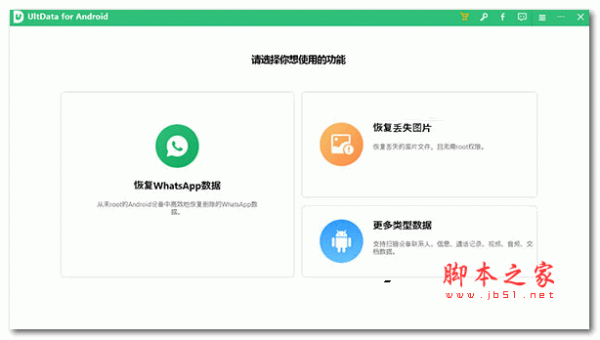
UltData for Android(安卓数据恢复工具) v6.1.0.10 安装免费版


相关文章
-
 sunwoo数据恢复 V1.0.0 官方安装版
sunwoo数据恢复软件采用先进的数据恢复算法支持深入扫描每个扇区,保证不遗漏分毫,精准定位已删除或丢失的文件等,欢迎下载使用...
-
 360数据恢复大师 V1.0.0.1081 官方安装版
360数据恢复大师支持电脑误删文件恢复,覆盖格式化/回收站等多场景,支持文件类型1000+,含文件/照片/视频/音频等,欢迎下载使用...
-
 涂师傅微信聊天记录恢复 V3055.6.17.162 官方安装版
涂师傅微信聊天记录恢复支持恢复苹果手机微信中被误删除的聊天记录,拉黑删除好友、删除好友以及退出微信群聊消息等,欢迎下载...
-
易我文件修复工具 v4.2.5 官方安装版
易我文件修复工具提供了图片修复、照片修复、视频修复、文档修复,修复损坏或者打不开的文件等,欢迎下载...
-
 名亭数据恢复大师 v2025.8.28.20283 官方安装版(附安装和使用教程)
名亭数据恢复大师支持快速扫描,深度恢复电脑/移动硬盘/U盘/SD卡等各种设备的误删数据、误格式化数据等...
-
 傲桔数据恢复大师 v17.0.0.0 官方安装版
傲桔数据恢复大师在电脑中使用的数据恢复软件,该软件支持本机数据恢复、SD卡数据恢复以及nas数据恢复等,本站提供的是这款软件的安装版本...


下载声明
☉ 解压密码:www.jb51.net 就是本站主域名,希望大家看清楚,[ 分享码的获取方法 ]可以参考这篇文章
☉ 推荐使用 [ 迅雷 ] 下载,使用 [ WinRAR v5 ] 以上版本解压本站软件。
☉ 如果这个软件总是不能下载的请在评论中留言,我们会尽快修复,谢谢!
☉ 下载本站资源,如果服务器暂不能下载请过一段时间重试!或者多试试几个下载地址
☉ 如果遇到什么问题,请评论留言,我们定会解决问题,谢谢大家支持!
☉ 本站提供的一些商业软件是供学习研究之用,如用于商业用途,请购买正版。
☉ 本站提供的iFinD Photo Recovery(照片恢复软件) v5.9.3 免费安装版资源来源互联网,版权归该下载资源的合法拥有者所有。