


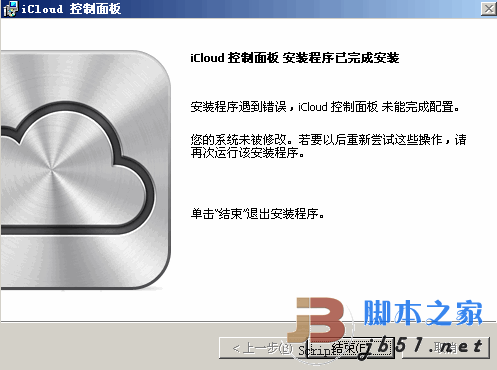
 iCloud控制面板 v7.17.0.13 多语版 icloud官方推出的for windows
154MB / 02-18
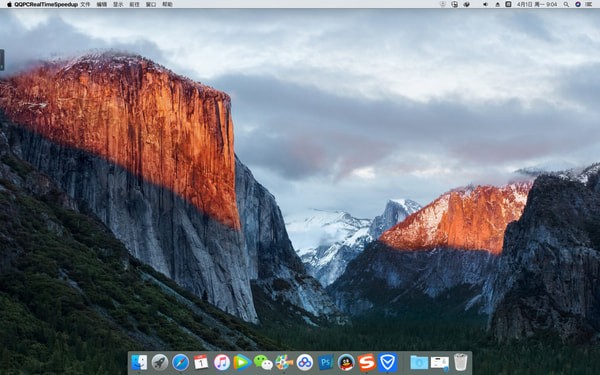 MyFinder(仿mac栏软件) v2.9.4.0 绿色免费版
18.3MB / 01-03
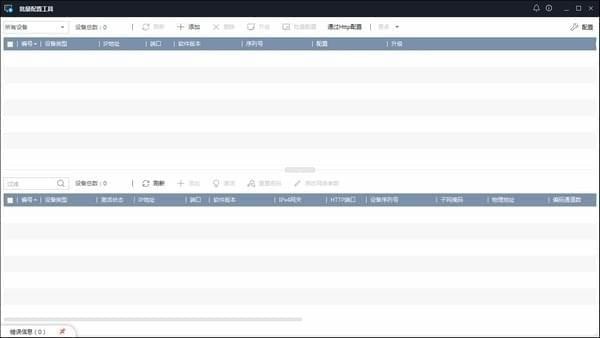 BatchConfigTool 海康批量配置工具 v3.0.2.6 免费安装版
60.8MB / 04-28
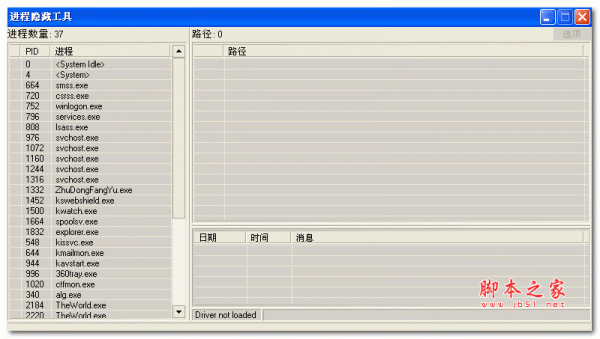 win7/10进程隐藏工具 64位 单文件绿色版
380KB / 06-10
 NTFS Permissions Reporter(NTFS权限报告软件) v4.2.542.0 免费
57.9MB / 07-15
-

-
Super Productivity(任务管理软件) v18.7.0 免费安装版 系统其它 / 216.5MB
-

-

-

-

-

RunCat(CPU使用率监控工具) v3.5.0 免费版 系统其它 / 158MB
-

-
-

360 LSP修复工具 v7.1.3.1047360 官方正式版 系统其它 / 1.9MB


详情介绍
iCloud For Windows客户端软件是一款可以通过windows PC中访问您的照片、视频、邮件、日历、文件和其他重要信息的软件,本软件适合vista、win7、win8等以上系统安装,不适合于xp及其以下版本使用!若要创建 iCloud 帐户,您需要运行 iOS5 的 iPhone、iPad 或 iPod touch,或者运行 Mac OS X Lion v10.7.2 的 Mac。感兴趣的朋友欢迎下载使用。
软件亮点
自动备份:通过 WiFi 等无线网络,实现每天自动备份。icloud控制面板备份的内容包括音乐,照片,视频,应用程序,书籍等;
云端文档:在 iWork 等程序上创建的文档,可以自动同步到云端,修改记录也能同步。开发者也能利用 iCloud API 给自己的程序添加云同步功能;
云端照片:任何设备的照片都能自动同步到云端。iCloud 上保存最近 30 天的照片,iOS 设备上保存最新的 1000 张照片,而 Mac 和 PC 上保存所有照片。
软件功能
下载照片并与朋友共享
当您开启“照片”时,Windows 版 iCloud 会在“文件资源管理器”中创建一个名为“iCloud 照片”的照片文件夹。“iCloud 照片”会上传您添加到 PC 上“iCloud 照片上传”文件夹中的新照片和视频,以便您可以在 iPhone、ipad、iPod touch 和 Mac 上的“照片”应用以及 iCloud.com 中进行查看。您拍摄的新照片和视频将自动从“iCloud 照片”下载,您也可以选择按年下载所有收藏集。您可以使用共享的相簿查看、共享和评论您与他人共享的照片和视频。

您也可以通过以下步骤在 PC 上查找照片:
Windows 10:从“开始”菜单中,向下滚动并打开 iCloud 文件夹。选择“iCloud 照片”。
Windows 8.1:在“开始”屏幕中,点按左下角的向下箭头,然后点按“iCloud 照片”应用。
Windows 8:在“开始”屏幕中,选择“iCloud 照片”。
Windows 7:点按 Windows“开始”按钮,然后点按“图片”。点按左侧面板中“收藏夹”菜单下的“iCloud 照片”或“照片流”。连按两次“我的照片流”以查看照片。这也会在出现的窗口中显示为一个文件夹。
通过 iCloud 云盘查看文件
当您开启 iCloud 云盘时,Windows 版 iCloud 会在“文件资源管理器”中创建一个“iCloud 云盘”文件夹。您储存在 iCloud 中的任何文稿都会自动下载到“文件资源管理器”中的“iCloud 云盘”文件夹。您在 PC 上创建并存储到这个文件夹中的文件都会自动出现在您的其他设备上。

保持邮件、通讯录、日历和提醒事项在您的所有设备上处于最新状态
确保您在所有设备上设置了 iCloud“邮件”:
在 PC 上,打开 Windows 版 iCloud,选择“邮件、通讯录、日历和任务”,然后点按“应用”。在 Microsoft Outlook 2007 到 Outlook 2016 中,您将在左侧的文件夹面板中看到您的 iCloud“邮件”帐户。
在 iPhone、iPad 或 iPod touch 上,轻点“设置”>“[您的姓名]”>“iCloud”并开启“邮件”。如果您使用的是 iOS 10.2 或更低版本,请轻点“设置”>“iCloud”。
在 Mac 上,选取苹果菜单 (?) >“系统偏好设置”,点按“iCloud”,然后选择“邮件”。
管理您的 iCloud 储存空间和帐户信息
您可以通过升级储存空间方案或减少您使用的储存空间容量来管理 iCloud 储存空间。如果您想要更改 Apple ID 的信息,则可以更新您的电子邮件地址、邮寄地址或其他帐户信息。
要查看可用的储存空间,请打开 Windows 版 iCloud。
要管理储存空间,请点按“储存空间”。选择一个应用以查看所用的储存空间,或点按“购买更多储存空间”以升级您的储存空间。
要管理您的 Apple ID,请打开 Windows 版 iCloud 并点按“帐户详细信息”。点按“管理 Apple ID。
使用说明
设置和使用 Windows 版 iCloud
借助 Windows 版 iCloud,您 PC 上的照片、文稿和书签会自动更新到您的 Apple 设备中。
您需要具备的条件
下载 Windows 版 iCloud 之前,您需要在您的所有 Apple 设备上设置 iCloud。您可以使用您的 Apple ID 登录 iCloud。只需按照适用于装有 iOS 5 或更高版本的 iPhone、iPad 或 iPod touch 或者装有 OS X Lion 10.7.4 或更高版本的 Mac 的设置说明操作即可。
根据您要在 iCloud 中保持最新状态的信息,您可能还需要满足如下要求:
邮件、通讯录、日历和提醒事项:Outlook 2007 至 Outlook 2016。
书签:Safari 浏览器 5.1.7 或更高版本、Internet Explorer 10 或更高版本、Firefox 22 或更高版本或者 Google Chrome 28 或更高版本。
文稿:您的所有设备上已设置好 iCloud 云盘。如果您想要从 Mac“桌面”和“文稿”文件夹向 iCloud 云盘添加文件,请将 Mac 更新至最新版本的 macOS,然后开启“桌面”和“文稿”。
使用方法
1、下载 Windows 版 iCloud。如果它没有自动安装,请前往“文件资源管理器”,然后打开“iCloud 设置”。
2、重新启动电脑。
3、确保 Windows 版 iCloud 已打开。如果它没有自动打开,请前往“开始”,打开“应用”或“程序”,然后打开 Windows 版 iCloud。
4、输入您的 Apple ID 以登录 iCloud。
5、选取您希望在您的各个设备之间保持最新状态的功能和内容。

6、点按“应用”。
更新 Windows 版 iCloud 的版本
要检查是否有更新,请在 PC 上打开 Apple Software Update。要在有可用更新时通过 Apple Software Update 收到通知,请选取“编辑”>“偏好设置”,然后选择您希望何时检查更新。您可以选取“每天”、“每周”、“每月”或“从不”。
先在 PC 上退出登录 iCloud,然后再升级并安装 Windows 版 iCloud。
关闭或卸载 Windows 版 iCloud
如果您在 Windows 版 iCloud 中关闭某项服务,您的信息将不会自动在 iCloud 中保持最新状态,也不会在其他设备上进行更新。请按照以下步骤关闭某项服务或 iCloud:
要在 PC 上关闭某项服务,请打开 Windows 版 iCloud,然后选中或取消选中该服务。要存储所做更改,请点按“应用”。
要关闭 Windows 版 iCloud,请打开 Windows 版 iCloud,然后退出登录。
如果要卸载 Windows 版 iCloud,请务必备份您的 iCloud 数据并将备份存储在 PC 上。然后在 PC 上退出登录 Windows 版 iCloud,并按照以下步骤操作:
Windows 8 或更高版本:
前往“开始”屏幕,右键点按或点按左下角,然后选择“控制面板”。
点按“卸载程序”。
点按“iCloud”>“卸载”。
当系统要求您确认时,选择“是”。
Windows 7:
选取“开始”菜单 >“控制面板”。
点按“程序”>“程序和功能”。
选择“iCloud”>“卸载”。
点按“确定”以继续。
常见问题
一、怎么增加 iCloud 储存空间?
1、注册后您会自动获得 5 GB 的 iCloud 储存空间。
2、升级储存空间方案后,您会获得更多空间以便在 iCloud 中安全储存对您至关重要的信息,起始购买容量为 50 GB,价格为每月 $0.99 (USD)。这意味着有更多空间可用来储存您的照片、视频、文稿和应用等。您可以直接从 iPhone、iPad、iPod touch、Mac 或 PC 进行升级。
二、使用 iCloud Drive 需要具备哪些条件?
1、将您的 iPhone、iPad 或 iPod touch 更新到最新版本的 iOS,并将您的 Mac 更新到最新版本的 macOS。
2、确保在您的所有设备上使用同一 Apple ID 登录 iCloud。
3、在您的所有设备上设置 iCloud 并开启 iCloud Drive。
4、如果您使用 Windows PC,请更新到 Windows 7 或更高版本,然后下载 Windows 版 iCloud。

下载地址
人气软件

HEU KMS Activator激活工具(支持win11永久激活) v63.3.2 知彼而
变色龙引导工具 Chameleon Install 2.2 svn 2187 for Windows
虚拟机VMware Workstation 17 Pro V17.6.4 中文最新完整版(附永
HEU KMS Activator(离线KMS激活工具) v63.3.3 中文绿色免费版
windows7激活工具旗舰版(Win7激活工具) v1.0中文绿色免费版
dll修复工具 全系列完整版 (支持32位/64位winxp/win7/win10系统)
迷你版KMS激活工具(免费激活Win7/8/10/Office等) V19.6.0 中文绿
Windows 11 Activator(Win11激活工具) 中文免费绿色版
win10系统一键永久激活工具(专业\企业\教育) 免费版 附密钥
Win11/Office KMS激活工具(AAct Portable) v4.2.7 免费绿色版 一


相关文章
-
 驱动器弹出关闭软件OpenCloseDriveEject v3.55 免费安装版
OpenCloseDriveEject是一款界面简洁友好,功能齐全的驱动器弹出关闭软件,软件支持关闭DVD-, CD,蓝光驱动器弹出USB和外部SSD, SD等,帮助用户更方便的打开关闭弹出的驱动...
-
 优灵DLL一键修复 v3.2.5.7 官方安装版
优灵DLL一键修复专治各种Windows系统DLL缺失/异常/错误等问题,一键检测,解决99.99%dll修复问题等...
-
 系统自定义修改软件 Windhawk v1.7.3 绿色便携版
Windhawk是一款针对 Win11 / 10 的自定义修改软件,它与传统的修改软件不一样的是,它采用了 “模块” 化,也可以理解为插件,通过安装不同的模块来实现一些功能...
-
 电脑维修大师 v2026.3.11.1005 官方安装版
电脑维修大师提供线上远程维修、电脑故障排查、电脑清理、优化、加速、系统杀毒,数据恢复等,本站提供的是这款软件的安装包...
-
VM虚拟机 VMware Workstation v25H2-24995812 精简汉化安装版
VMware Workstation 是功能最强大的虚拟机软件,用户可以在虚拟机同时运行各种操作系统,进行开发、测试、演示和部署软件,虚拟机中复制服务器、台式机和平板环境,每个虚...
-
免费VM虚拟机VMware Workstation 26H1 Pro v26.0.1810 官方最新完整版
VMware Workstation 25H2 PRO 正式版发布,功能非常强大,借助于软件,帮助用户在Windows系统上同时开启多个系统,并且不仅能在虚拟机上安装上不同的操作系统,新版引入了...


下载声明
☉ 解压密码:www.jb51.net 就是本站主域名,希望大家看清楚,[ 分享码的获取方法 ]可以参考这篇文章
☉ 推荐使用 [ 迅雷 ] 下载,使用 [ WinRAR v5 ] 以上版本解压本站软件。
☉ 如果这个软件总是不能下载的请在评论中留言,我们会尽快修复,谢谢!
☉ 下载本站资源,如果服务器暂不能下载请过一段时间重试!或者多试试几个下载地址
☉ 如果遇到什么问题,请评论留言,我们定会解决问题,谢谢大家支持!
☉ 本站提供的一些商业软件是供学习研究之用,如用于商业用途,请购买正版。
☉ 本站提供的iCloud For Windows(icloud客户端) v22511.1118.1.0 免费安装版(附使用方法)资源来源互联网,版权归该下载资源的合法拥有者所有。