

 Dell Mobile Connect(电脑和手机互联工具) v2.0.7811.0 免费版
46.5MB / 04-29
 FireFox Send(在线上传安全分享文档) v1.0.0 绿色中文免费版
3.45KB / 04-19
 WebDrive Enterprise 2018(FTP文件传输)for Mac V18.0.600 特别
43.8MB / 04-01
 Feem(文件传输软件) v4.3.0 免费安装版
33.9MB / 04-01
 LogMeIn Hamachi(文件传输软件) v2.2.0.605 免费安装版
6.97MB / 03-13
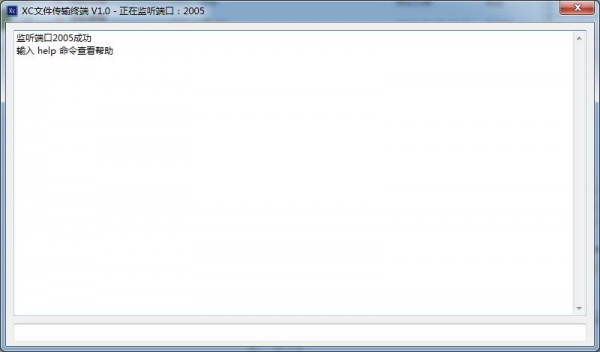 XC文件传输终端 v1.0 绿色免费版
1.25MB / 03-01
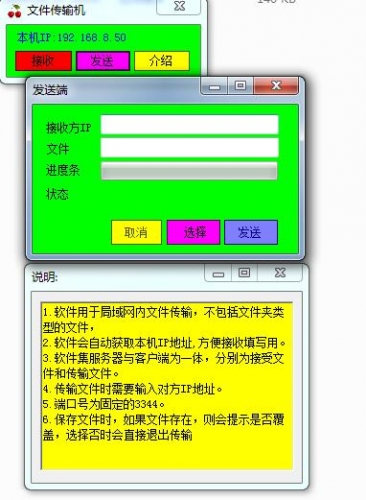 樱桃局域网文件传输机 V1.0.0 绿色免费版
85.5KB / 02-28
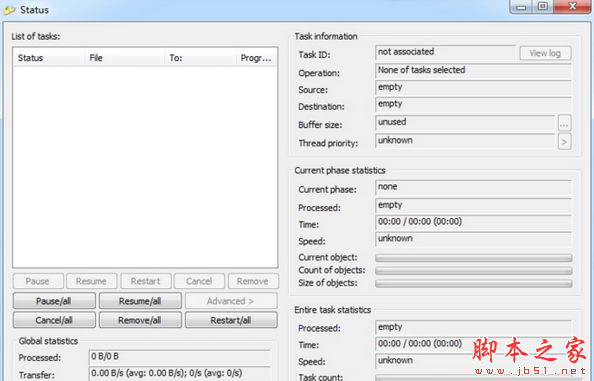 Copy Hander(局域网断点传输软件) v1.44 免费绿色版 32+64位
9.88MB / 02-20
 学霸快传app(利用公共WIFI快速传输文件) for Android v2.1.2 免
3.99MB / 01-16

-

分级笔记软件CherryTree v0.99.4 绿色免费中文版 32位 编程其它 / 41.3MB
-

IntelliJ IDEA插件 Kotlin Notebook v2026.1.2 官方免费最新版 编程其它 / 3.1MB
-

-

exe程序检查器 ExEinfo PE v0.0.9.7 绿色单文件版 编程其它 / 7.63MB
-

-

Vovsoft Hex Viewer十六进制查看器 v1.6 官方绿色版 编程其它 / 1.58MB
-

AirDC++(c++项目共享平台)V3.55 64位 英文安装版 编程其它 / 47.7MB
-

JetBrains IDE Writerside(文档撰写软件) 2025 v2025.11.8530 官 编程其它 / 72.1MB
-

开源工具包OpenSSL v3.6.0 官方最新正式版(含安装方法) 编程其它 / 52.4MB
-

MathWorks MATLAB R2025b v25.2.0.2998904 中文授权免费版(附安 编程其它 / 12.3GB


详情介绍
kiftd是一款面向个人、团队或小型组织的私有网盘系统,用以搭建属于自己的局域网&广域网网盘。它既能安装在您的随身笔记本电脑上替代U盘传输文件,也能安装在专用服务器上为团队或家庭搭建起文件共享云。除了主流商业网盘应有的功能外,它还支持其他网盘需要收费甚至不具备的高级功能:视频在线播放、PDF预览、音乐播放、图片查看、文件夹访问管理等。相比于其他安装复杂的网盘系统,kiftd的安装过程十分简单,解压即用,且本身开源免费,仅需3分钟,任何人均能够顺利使用它。

软件功能
设置文件夹访问级别
“文件夹访问级别”功能能够限制他人浏览您的敏感资料,当您在 kiftd 的文件列表中新建文件夹或编辑文件夹时,可以设定该文件夹的访问级别,如下图所示:

各种预览与播放功能,在线音乐播放功能

图片在线预览功能

PDF 在线预览功能

视频在线播放功能

软件特色
什么是kiftd?
您还在使用U盘分享软件么?
很不幸,U盘易丢,同时又无法兼容各种平台的文件系统,在需要大规模分享时--通过U盘拷贝简直就像是接力赛一样原始又低效。
您还在使用免费的公用网盘么?
时不时传来的网盘关停热潮令人担忧,而其由外人管理的特性则让您不敢轻易把隐私文件存放在上面。
您需要利用自己的资源搭建起一个网盘系统而苦于没有好的选择?
使用破解软件同样无法确保安全性,闭源的特性令人担忧。同时,很多已有的网盘服务器软件性能笨重、功能简单、语言的障碍更是使用中不可忽视的问题。
kiftd有哪些优势?
mark 无上传限制——1MB的文档和超过4GB的高清电影资源?均能够随意上传和下载。
mark 主流商业网盘特有的高级功能甚至需要收费的功能——文件夹访问权限控制、MP4视频在线影院、MP3音乐在线欣赏、图片文件在线预览、PDF文档在线阅读...kiftd均一一具备,每一份kiftd均是“完全版”。
mark 操作系统全兼容——无论是Windows、Linux还是Unix(包括Mac OS X),均可运行使用。
mark 同时满足日常需求or专业需求——kiftd同时具备了图形界面模式和纯命令模式的双操作模式,无论您是喜欢点击鼠标的电脑小白还是需要使用命令在远程Linux上部署的运维人员,均能完美操作。
mark 无任何使用成本——kiftd完全开源免费,因此唯一的使用成本就是需要安装它。至于之后您想将其用于什么领域,哪怕是商业领域——均无任何限制。
mark 无内置代码的隐患——kiftd完全开源,您可以随意下载其源代码,并用它自己编译一份kiftd;同时,它删除即走,绝不和你撒娇卖萌。保护用户硬件环境,从开源做起。
使用说明
1,首先,您需要安装一个 JAVA 运行环境
为什么要安装 JAVA 运行环境?因为 kiftd 就是用 java 语言写成的——这中语言也是进行服务器软件开发的常用编程语言之一。所以,想要运行 kiftd,java运行环境必不可少——这点类似于某些大型软件和游戏同样需要安装 Flash、VC++Library 等作为运行环境一样,但又不完全一样。好在,java 的安装过程十分简单,仅需要您“下一步”、“下一步”和“下一步”(运行环境本身并不占用任何性能)。安装 java:访问 java 官方网站:
安装 java:根据提示点击“免费 java 下载”并将其下载到本地(下载完成后会看如下图所示的.exe 安装程序“jre-8u181-windows-x64.exe”):

安装 java:安装 java 运行环境:

这个过程仅需您“下一步”、“下一步”和“下一步”即可,之后请耐心等待安装结束。注:java 的默认安装位置为 C:Program Filesjava,当然,您也可以根据自己的喜好在安装过程中修改这一位置。
接下来,安装 kiftd 并运行它
JAVA 运行环境安装完成后,您就可以开始安装 kiftd 了。安装 kiftd 的过程
十分简单——通俗地说就是“解压即用”。请将下载好的 ZIP 资源解压在某一位置,注意,您要确保解压的目录具备运行、读写权限,且其路径中不含中文名称。

本示例中,我们将 kiftd 其解压在目录“C:kiftdkiftd2-master”内,其中包含了以下文件(您下载的正式版本中还会有一份《kiftd 说明文档》、一份《使用许可》和一份《README.md》,这里演示的是开发时的简化版本):

我们将该文件夹称作“kiftd 应用主目录”,在这个目录中,名为“kiftd-x.x.x-
xxx.jar”的文件即为 kiftd 应用程序(java 可执行文件)。
我们直接双击运行它。

现在,您能看到 kiftd 服务器的主界面(有些解压软件可能将其识别为压缩文件,此时您可以使用命令模式运行 kiftd,详见《使用命令提示符或终端控制
kiftd》一章),点击界面上的“开启”按钮即可启动服务器了。

如上图所示,现在服务器启动完成,你已经可以开始使用 kiftd 了。
访问您的 kiftd 主页并开始使用想要访问您的 kiftd 主页,首先需要先查看您计算机的 IP 地址:
对于 Windows 用户而言,请打开“网络和共享中心”(您可以右键“网络”并点击“属性”打开这一界面。或者直接在控制面板找到“网络和共享中心”):

点击您目前所用的链接(例如上图示中的“以太网”):

接下来,在弹出的对话框中点击“详细信息(E)…”按钮:

该对话框中,您就能看到您计算机的 IP 地址了——也就是“IPv4 地址”后面的那一串数字。
知道自己的 IP 地址后,您便可以使用浏览器来访问您的 kiftd 主页了:
请打开一个浏览器(推荐使用 Chrome 或其内核的浏览器,对于某些浏览器而言,请找到右上方的 IE 图标,并切换为“极速模式”浏览),并在地址栏内输入:http://{您的 IP 地址}:{端口号}/。其中“{}”部分需要根据情况自行替换。其中端口号可在服务器主界面上查看。
例如,如果您的 IP 地址是 10.0.2.15,且端口号为默认的 8080,则在地址栏内输入的地址应为:http://10.0.2.15:8080/。

现在,您已经进入了您的 kiftd 主页。同理,您也可以让与您处于同一网段
(链接在同一个 WIFI 下或者使用同一个路由器上网)的其他用户使用该地址访问您的 kiftd 主页并进行操作。
在 Linux/Unix(Mac OS X)系统下 3 分钟快速安装
1,首先,您需要先安装 java 运行环境
Kiftd 的运行需要依赖于 java 运行环境。您可以前往 java 官方网站来免费获得 java 下载:https://www.java.com/zh_CN/ 请按照说明完成安装。
对于 Mac 用户而言,安装 JAVA 运行环境毫无难度可言,因为您要做的仅仅是“下一步”,“下一步”及“下一步”并等待其安装结束即可。对于 Linux 用户而言,java 的运行环境被打包为解压即用版(tar.gz),您除了需要将其解压在某一位置外,还需要为其手动设置 环境变量 以使其生效。不知道如何配置环境变量?您可以参见 使用命令控制 kiftd(命令提示符&终端)一章。
2,接下来,安装 kiftd 并运行
Kiftd 的安装十分简单,通俗来说就是“解压即用”。请将下载好的 kiftd 压缩
包解压在一个具备读写与运行权限的文件夹内。例如放置在您的用户目录(home)
下。

对于 Mac OS X 用户而言,您只需直接双击“kiftd-x.x.x-xxx.jar”程序即可打开 kiftd 了。如果这是第一次启动,您可能可能会看到安全性警告——此时您可以前往“系统偏好设置”->“安全性与隐私”,之后点击窗口下方的“仍要运行”按钮以正常启动 kiftd。对于 Linux 用户而言,您可以使用终端命令来启动 kiftd。首先,打开终端窗口(注:该方法也同样适用于 Mac OS X 用户,因此 Mac 用户也可以尝试一下):

使用 cd 命令进入到 kiftd 应用主目录,再使用如下命令 以图形界面方式 运行 kiftd:java -jar kiftd-x.x.x-xxx.jar
再次提醒:对于 Linux 用户而言,如需使用上述命令,请先确认您的环境变量已经正确配置(更多关于终端命令的操作,请参见 使用命令控制 kiftd(命令提示符&终端) 一章)。
执行上述命令,您会看到 kiftd 的主界面。接下来请点击主界面上的“开启(Start)>>”按钮来启动 kiftd 服务器。

访问您的 kiftd 主页并开始使用想要访问您的 kiftd 主页,首先需要查看您的计算机 IP 地址:对于 Mac OS X 用户而言,请打开

系统偏好设置,找到

网络:

“IP 地址”后面的那串数字代表了本机的 IP 地址。
对于 Linux 用户而言(同样也适用于 Mac OS X 用户),您可以使用“ipconfig”命令查看本机的 IP 地址。您便可以根据自己的网卡编号找到您本机的 IP 地址:

知道自己的 IP 地址后,您便可以使用浏览器来访问您的 kiftd 主页了:
请打开浏览器(推荐使用 Chrome 或其内核的浏览器。对于某些浏览器而言,请点击右上角的 IE 图标,之后选择“极速模式”浏览),并在地址栏中输入如下地址:http://{您的 IP 地址}:{端口号}/其中“{}”部分需要自行替换,端口号可在服务器主界面查看。例如,本机IP 地址为 192.168.3.104,且端口号为 9000,则需要输入如下地址:http://192.168.3.104:9000/。

常见问题
1、什么是kiftd,您还在使用U盘分享软件么?
很不幸,U盘易丢,同时又无法兼容各种平台的文件系统,在需要大规模分享时--通过U盘拷贝简直就像是接力赛一样原始又低效。
2、您还在使用免费的公用网盘么?
时不时传来的网盘关停热潮令人担忧,而其由外人管理的特性则让您不敢轻易把隐私文件存放在上面。
3、您需要利用自己的资源搭建起一个网盘系统而苦于没有好的选择?
使用破解软件同样无法确保安全性,闭源的特性令人担忧。同时,很多已有的网盘服务器软件性能笨重、功能简单、语言的障碍更是使用中不可忽视的问题。
4、kiftd有哪些优势,mark 无上传限制——1MB的文档和超过4GB的高清电影资源?均能够随意上传和下载。
mark 主流商业网盘特有的高级功能甚至需要收费的功能——文件夹访问权限控制、MP4视频在线影院、MP3音乐在线欣赏、图片文件在线预览、PDF文档在线阅读…kiftd均一一具备,(1)每一份kiftd均是“完全版”。
(2)mark 操作系统全兼容——无论是Windows、Linux还是Unix(包括Mac OS X),均可运行使用。
(3)mark 同时满足日常需求or专业需求——kiftd同时具备了图形界面模式和纯命令模式的双操作模式,无论您是喜欢点击鼠标的电脑小白还是需要使用命令在远程Linux上部署的运维人员,均能完美操作。
(4)mark 无任何使用成本——kiftd完全开源免费,因此唯一的使用成本就是需要安装它。至于之后您想将其用于什么领域,哪怕是商业领域——均无任何限制。
(5)mark 无内置代码的隐患——kiftd完全开源,您可以随意下载其源代码,并用它自己编译一份kiftd;同时,它删除即走,绝不和你撒娇卖萌。保护用户硬件环境,从开源做起。
更新日志
v1.1.1版本
本次更新加入了很多备受用户期待的、实用性较强的新功能,进一步增强kiftd的使用体验。推荐所有用户升级体验。
1、最大下载速度限制功能现已加入!该功能可以保护您的网络带宽,防止因某一访问者将网络带宽全部占满导致其他访问者无法正常访问的情况发生。设置方法可参阅《kiftd说明文档》中的相关介绍。
2、新增了主页“公告栏”功能——这一功能在之前被很多用户提出过,现已正式加入。该功能可以帮助您将一些重要的信息或提示显示给所有访问者,从而令管理更加便捷。
3、“自由注册新账户”功能可以为新账户设置默认的小组了。
4、“扩展存储区”的最大数量现已提高到255个,同时还改进了文件系统的扩展存储区存储机制,以便更好地应对大数量、大体积文件存储的需求。
5、优化文件夹视图加载机制——当需要加载的文件列表数目较多时,系统将会分段加载这些数据从而提高页面的响应速度。
6、允许您强制关闭服务器的IP地址XFF解析功能,从而避免访问者通过伪造XFF请求头的方式伪造自己的IP地址。
7、允许您根据自身的实际需求和使用环境选择强制禁用服务器的“打包下载”功能。
8、允许您根据自身的实际需求和使用环境选择强制禁用服务器的“在线解码”功能。
9、允许您自行替换“在线解码”功能所使用的ffmpeg引擎文件——当kiftd未找到适合您操作系统的ffmpeg引擎时,您可以自行提供ffmpeg可执行文件,从而确保“在线解码”功能能够正常使用。
10、为排序功能添加了等待动画效果。当排序量较大且耗时较长时,这能够为用户带来更好的使用体验。
11、修复了图片预览功能无法正常播放大体积GIF图片的问题。
12、修复了文件管理功能在导入本地文件夹时可能导致其无法被任何人访问的问题——现在,本地导入的文件夹将与父级文件夹的创建者相同,从而确保其父级文件夹的拥有者能够对新导入的文件夹进行访问及操作。
13、优化了日志功能中的异常记录机制,增加了对异常堆栈信息的记录,以便开发者和维护人员能够通过日志信息获取到更加详细的异常信息。
14、修复了“移动”操作在日志记录中“NEW PATH”(目标路径)项记录不正确的问题。
15、修复了当文件或文件夹名称中含有特殊字符时可能会出现的一些显示问题。
16、修复了程序主界面与一些Linux系统的图形界面不兼容的问题。
17、进一步优化了文件系统,增强其稳定性和安全性。
18、完善了《kiftd说明文档》,新增了关于“设置页面背景图片”和“备份文件系统数据”的相关介绍。
下载地址
人气软件

Wolfram Mathematica 14.2.1 中文正式免费版(附安装教程)
Mathworks Matlab R2024b v24.2.0.2712019 中文正式免费版(附安
Python 3.7 for win32 (Python编程开发工具)官方安装版
MathWorks MATLAB R2025b v25.2.0.2998904 中文授权免费版(附安
Mathworks Matlab R2022b v9.13.0 U2 中文完美授权版(附激活补丁
MathWorks MATLAB R2023b v23.2.0.2485118 Update 6 x64 中文正
Mathworks Matlab R2021b (9.11.0) 中文完美授权版(含激活补丁+
51dedecms模板转码专用工具 v5.6中文绿色版(GBK、UTF8码互转)
srvinstw 将exe注册为系统服务的软件
Web程序调用本地exe文件之方法(并传参到CS程序)


相关文章
-
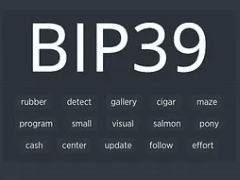 BIP-0039 助记词词本 打包
助记词(mnemonic phrase)是从一个固定的单词列表中选出的12、15、18、21或24个单词,这些单词按照顺序排列,可用于备份和恢复加密货币钱包...
-
Mathworks MATLAB R2025a v25.1.0.2943329 最新中文正式免费版(附安装教程)
MATLAB R2025a 已具备强大的科学计算与工业仿真能力,尤其是其 Simulink 工具箱,在动态系统建模与仿真方面具有显著优势,MATLAB R2025a 最新版引入了全新 MATLAB Copilot ...
-
 jq.exe 一个轻量级且灵活的命令行JSON处理器 v1.7.1
jq是一个轻量级且灵活的命令行JSON处理器,他可以毫不费力地将您拥有的数据格式转换为您想要的格式,并且执行此操作的程序通常比您预期的更短、更简单...
-
 网易y3编辑器 v2.5.3 安装免费版
网易Y3编辑器是一款以行业顶级Messiah引擎为基底的高效游戏创作工具,专为降低游戏开发门槛而设计,编辑器提供超万项免费资源库,涵盖角色、特效、音效等全品类素材,并支...
-
 阿里云WEF API调用工具 GUI版本 v1.0 绿色免费版
阿里云WEF API调用工具是一款Web应用防火墙,通过调用阿里云密钥AccessKey ID、AccessKey Secret,然后可以直接控制阿里云WAF,操作便捷,欢迎需要的朋友下载使用...
-
Mathworks Matlab R2024b v24.2.0.2712019 中文正式免费版(附安装教程)
MATLAB R2024b由全球领先的数学计算软件开发商 MathWorks正式发布了,新版R2024b 推出了几项重要更新,帮助从事无线通信系统、控制系统和数字信号处理应用的工程师和研究人...

下载声明
☉ 解压密码:www.jb51.net 就是本站主域名,希望大家看清楚,[ 分享码的获取方法 ]可以参考这篇文章
☉ 推荐使用 [ 迅雷 ] 下载,使用 [ WinRAR v5 ] 以上版本解压本站软件。
☉ 如果这个软件总是不能下载的请在评论中留言,我们会尽快修复,谢谢!
☉ 下载本站资源,如果服务器暂不能下载请过一段时间重试!或者多试试几个下载地址
☉ 如果遇到什么问题,请评论留言,我们定会解决问题,谢谢大家支持!
☉ 本站提供的一些商业软件是供学习研究之用,如用于商业用途,请购买正版。
☉ 本站提供的kiftd(青阳网络文件传输系统) v1.1.1 官方免费版资源来源互联网,版权归该下载资源的合法拥有者所有。