


 VMFS数据恢复软件VMxDB For VMWare VMFS Recovery 7.1 中文安装
9.76MB / 06-30
 数据恢复软件Comfy Data Recovery Pack v4.1 中文安装版(附安装
50.8MB / 06-09
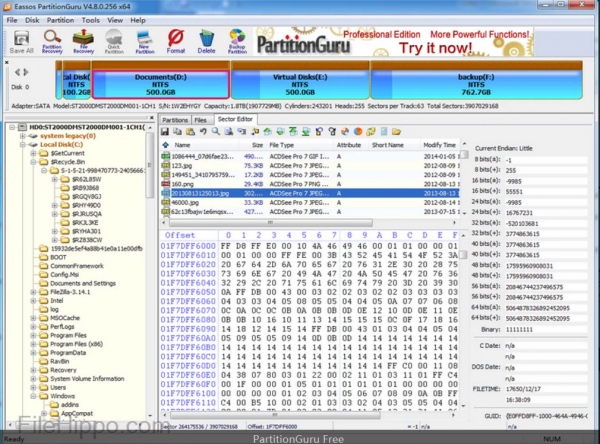 PartitionGuru 数据恢复软件 v5.2.1.941 官方中文免费版
49.42MB / 06-05
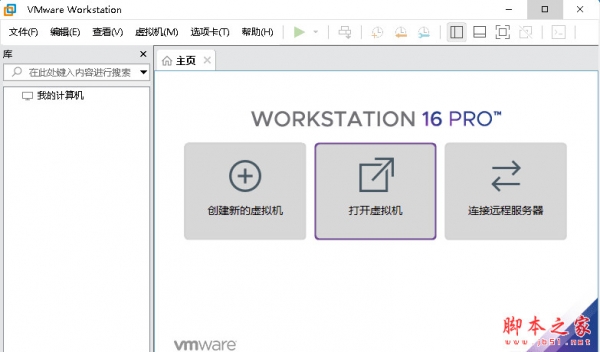 VMware Workstation PRO虚拟机 v16.2.4 官方中文完整版(附安装教
615MB / 07-22
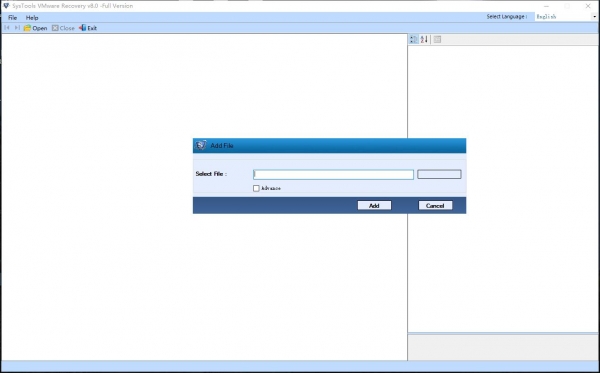 VMware虚拟机数据恢复 SysTools VMware Recovery 8.0.0 最新安装
9.26MB / 09-28


-

RS File Recovery(磁盘文件恢复软件)v7.2 免费安装版 数据恢复 / 71.8 MB
-

赤兔Sony MP4视频恢复软件(视频修复软件) v11.4 官方安装版 数据恢复 / 31.7MB
-

R-Studio(数据恢复软件) v9.5.191742 多国语言简体中文注册版 数据恢复 / 72.99MB
-

易我文件修复工具 v4.2.5 官方安装版 数据恢复 / 184MB
-

涂师傅文档修复软件 v2020.5.15.10 官方最新安装版 数据恢复 / 6.76MB
-

Free GoPro Video Recovery(GoPro视频恢复工具) v8.9 官方安装版 数据恢复 / 10.1MB
-

-

-

Yodot Recovery Software(电脑删除文件恢复工具) v3.0.0.119 官 数据恢复 / 30MB
-



详情介绍
之前为大家带来了easyrecovery pro 14,而今天小编为大家还是带来了同系列软件easyrecovery technician 14,这是easyrecovery数据恢复软件中的技术员版本,不仅包含家庭版和专业版的所有功能,而且还旨在简化技术人员的数据恢复过程。软件拥有强大的数据恢复功能,支持使用的恢复场景有:删除恢复(意外删除、数据丢失、回收站删除)、格式化恢复。与此同时,还支持海量的文件格式,能够涵盖了我们生活中能遇到的文件恢复场景。
另外新版本的easyrecovery technician 14更加简化了操作步骤,当用户需要恢复某个文件时,只需打开软件,选择恢复的文件类型,接着选择软件的恢复位置,在扫描结束后选择恢复即可。还有绝佳的用户体验,无广告推送,清爽精简的操作界面,人性化的开关,是你数据恢复的好帮手。ps:这里小编带来的是easyrecovery technician 14破解版,附带的破解文件可以完美成功激活软件,其详细的安装教程可参考下文,亲测可用,请放心下载使用。

软件常用功能
1、使用原始文件名恢复已删除和丢失的文件
2、删除分区恢复
3、恢复丢失和删除的APFS,HFS,HFS +,NTFS,FAT,exFAT卷
4、加密磁盘恢复
5、从受密码保护的硬盘驱动器中解锁并恢复数据
6、原生数据恢复
7、从损坏的硬盘恢复数据
8、可恢复文件预览
9、损坏的照片修复
10、损坏的视频文件修复
easyrecovery technician 14破解版安装教程:
1、下载解压,得到easyrecovery technician 14原程序和crack破解文件夹;

2、首先双击文件“OntrackEasyRecoveryProfessional.exe”安装原程序,按默认目录安装即可;

3、成功安装软件后,打开crack破解文件夹,复制所有文件到软件的安装目录下替换原文件;
默认路径【C:\Program Files (x86)\Ontrack\EasyRecovery】

4、至此,软件成功安装,以上就是easyrecovery technician 14破解版的详细安装教程,希望对用户有帮助。
使用注意事项
1、请不要将软件安装到被误删文件需要还原的磁盘或硬盘盘符。
2、不要使用该系统进行上网,收邮件,听音乐,看电影,创建文档等操作。
3、使用此软件时,请不要重启或者关闭系统。
4、不要安装文件到您想要恢复误删除文件的系统上。
5、对系统操作越多,恢复成功的可能性就越小。
6、如果需要恢复删除的数据,千万不要对该硬盘进行碎片整理或者执行任何磁盘检查工具。如果这样做的话,很有可能会清除掉您想要恢复的文件在磁盘上的任何遗留信息。
硬盘坏了怎么恢复数据?
easyrecovery technician 14在恢复硬盘数据时,也发挥了其强大的数据恢复功能。第一,它的恢复成功率高。无论是对被病毒破坏还是格式化的硬盘,都能通过它实现数据的恢复。第二,可恢复多种类型的数据。它可以恢复长文件名的文件,也可以恢复字节为0的文件。第三,可以深度读取,可以轻松读取BIOS参数数据块、分区表、FAT表和引导区。
步骤1:先准备一个大容量的移动硬盘,与电脑连接好,用于硬盘数据恢复储存。安装EasyRecovery硬盘数据恢复软件后,打开软件,进入主界面,点击“恢复数据”,进入下一步。

步骤2:勾选需要恢复的数据类型,可以直接选择所有数据,也可以根据实际情况,选择你觉得重要的数据,然后点击“下一页”。

步骤3:硬盘已经损坏了,可能会出现分区无法读取的情况,因此勾选“无法找到硬盘”选项,再点击“扫描”,进入恢复磁盘选项选择。

步骤4:先点击选中需要修复的硬盘,再点击右边边框下方的“搜索”选项,静待搜索结果。

步骤5:从已查找的分区里,选择你要恢复的分区,再点击右下方的扫描。

步骤6:软件自动查找需要恢复的文件和文件夹,此时只需等耐扫描结束即可。

步骤7:等待扫描结束后,在界面左侧,点击丢失文件数据,之后右侧就显示出扫描的对应文件夹了,在其中找到需要恢复的文件勾选上,之后点击右下角的“恢复”按钮。

步骤8:选择事先连接好的移动硬盘,并做好命名,做好数据储存即可。

软件主要功能
1、删除的文件恢复:恢复所有意外删除的文件。
2、分区恢复:从任何存储介质设备上的损坏,删除,格式化和丢失的分区中恢复数据。
3、从崩溃的操作系统/计算机进行数据恢复:提供了创建可启动恢复驱动器的选项,以从崩溃的操作系统或计算机中恢复数据。支持从所有版本的Windows恢复。
4、原始恢复支持:卷和硬盘的原始恢复,以基于签名搜索数据。
5、RAID恢复:对丢失或无法访问的RAID硬盘进行无缝恢复。该软件支持创建虚拟RAID以恢复数据。
6、深度扫描:“深度扫描”会进行全面的基于文件签名的搜索,以在遇到严重数据丢失的情况下最大程度地恢复数据。深度扫描对于恢复普通扫描无法找到的文件特别有用。
7、特定文件搜索:支持在逻辑驱动器/特定文件夹中搜索特定类型的文件。
8、特定文件夹搜索:支持在特定文件夹中搜索丢失和删除的数据。
9、映像创建:支持为硬盘和卷创建映像以进行恢复。
10、预览支持:支持大多数文件类型在恢复之前预览文件。
11、保存并恢复恢复会话:“保存并恢复恢复”选项可在以后恢复数据而无需再次扫描驱动器。
12、BitLocker支持:支持使用BitLocker加密的驱动器。
13、文件系统支持:支持多个文件系统,例如:
14、Windows文件系统– NTFS,FAT,FAT16,FAT32和exFAT。
15、CD / DVD文件系统– CDFS,UDF和HFS +。
16、同时扫描文件系统:支持同时扫描多个文件系统,并为您提供最佳的扫描结果。
17、支持的文件类型:默认支持300多种文件类型。此外,还支持添加和编辑自定义文件类型。
18、支持多种驱动器类型:从台式机和笔记本电脑硬盘驱动器,外部硬盘驱动器和笔式驱动器,存储卡,SSD驱动器,SD卡,RAID服务器等中恢复数据。
下载地址
人气软件
R-Studio(数据恢复软件) v9.5.191742 多国语言简体中文注册版
Disk Drill Enterprise v6.1.1162.0 中文企业免费版 Win32/64位
Disk Drill Pro for Windows(数据恢复软件) v4.5.616.0 中文安装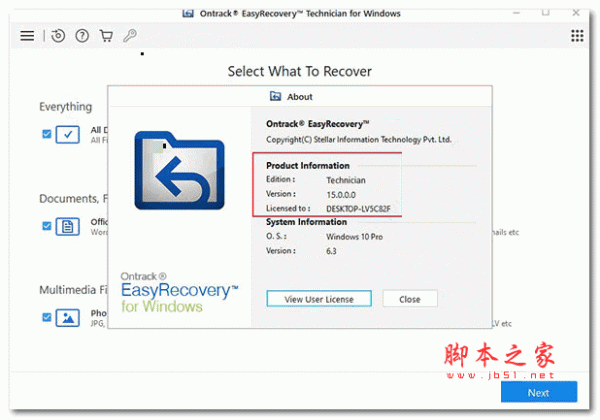
easyrecovery 数据恢复软件 v15.0.0.0 安装免注册码 64位
RS Excel Recovery(Excel修复软件) v2.9 免费安装版
Excel 修复精灵 中文免费版 2009
易我数据恢复软件 终身免费技术版 v14.2.1.0 V2 绿色便携激活版
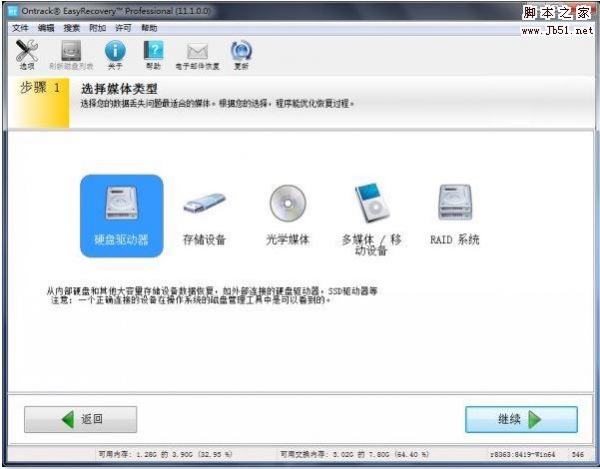
硬盘数据恢复 EasyRecovery Professional v11.1.0.0 绿色汉化版
Lexar Recovery Tool(雷克沙数据恢复工具) V2.0.2 官方安装版
UltData for Android(安卓数据恢复工具) v6.1.0.10 安装免费版


相关文章
-
 easyrecovery怎么恢复丢失的文件?easyrecovery14恢复硬盘详细图文教程
easyrecovery怎么恢复丢失的文件?下文小编就为大家带来easyrecovery14恢复硬盘详细图文教程,感兴趣的朋友一起看看吧...
-
 如何恢复没有保存的ppt?easyrecovery恢复未保存ppt文件的方法
如何恢复没有保存的ppt?相信很多网友和小编有同样的疑问,今天脚本之家小编就给大家说说用easyrecovery恢复未保存ppt文件的方法,经常使用ppt办公的小伙伴可以看看...
-
 EasyRecovery MAC版怎么使用?数据恢复软件EasyRecovery使用图文教程
EasyRecovery TM (易恢复中国)是由全球著名数据厂商Kroll Ontrack ® 出品的一款数据文件恢复软件,相信很多使用mac版的用户不小心删除了重要的资料数据,不知道该怎...
-
如何使用easyrecovery恢复C盘格式化后丢失的数据
C盘是电脑的系统盘,一旦磁盘里存放文件过多或者系统故障等方面的因素,我们常常要将C盘格式化,C盘格式化后,里面的文件也将彻底丢失,在没有备份的情况下,C盘文件丢失怎...
-
easyrecovery怎么恢复Mac电脑删除的文件?easyrecovery恢复Mac电脑误删文件图文教程
EasyRecovery是一个操作安全、价格便宜、用户自主操作的非破坏性的只读应用程序,它不会往源驱上写任何东西,也不会对源驱做任何改变...
-
电脑提示错误:此卷不包含可识别的文件系统的解决办法
目前优盘已经成为人们交流文件的主要介质之一,但是因为种种原因,总会造成优盘打不开等问题。比较常见的有提示错误“此卷不包含可识别的文件系统”,需要格式化等。那么,...

下载声明
☉ 解压密码:www.jb51.net 就是本站主域名,希望大家看清楚,[ 分享码的获取方法 ]可以参考这篇文章
☉ 推荐使用 [ 迅雷 ] 下载,使用 [ WinRAR v5 ] 以上版本解压本站软件。
☉ 如果这个软件总是不能下载的请在评论中留言,我们会尽快修复,谢谢!
☉ 下载本站资源,如果服务器暂不能下载请过一段时间重试!或者多试试几个下载地址
☉ 如果遇到什么问题,请评论留言,我们定会解决问题,谢谢大家支持!
☉ 本站提供的一些商业软件是供学习研究之用,如用于商业用途,请购买正版。
☉ 本站提供的数据恢复软件easyrecovery technician 14 中文特别免费版(附激活教程+激活文件)资源来源互联网,版权归该下载资源的合法拥有者所有。