

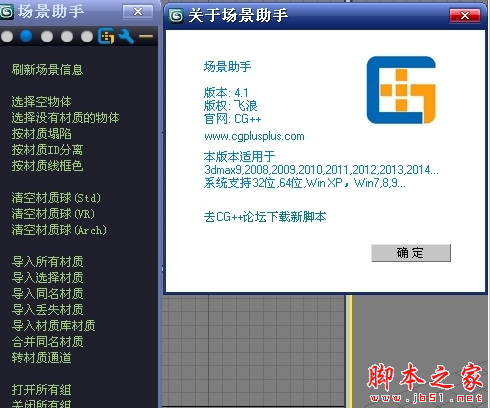
 3DS MAX自定义快捷键插件 KeyHydra for 3ds Max 2020
4.16MB / 03-31
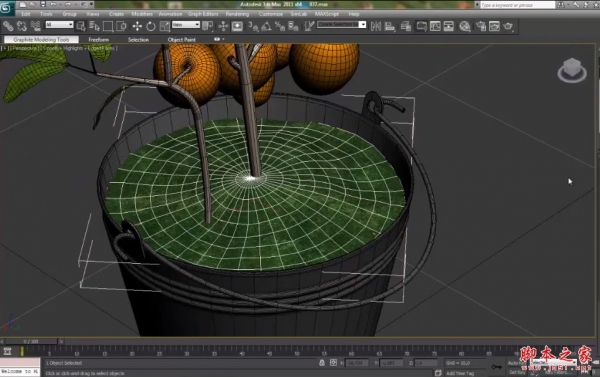 3DMax模型直接导出到Sketchup插件Simlab 3DSMAX SKP Exporter v9
101MB / 03-27
 场景渲染插件 MultiScatter v1.524 For 3ds Max 2018 – 2020 官
78.6MB / 02-21
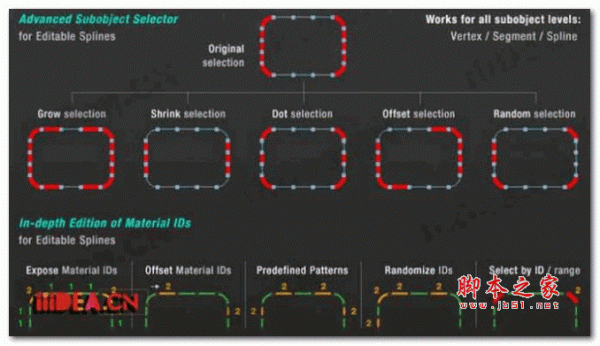 SubSpline(3DsMax高级子样条线编辑插件) V1.12 最新版
119KB / 02-20
 3dsmax场景批处理渲染插件Overnight Batch Render for 2015-2020
102KB / 02-18

-

V-ray渲染器VRay v7.30.01 for SketchUp 2021-2026 中文安装免费 滤镜插件 / 1.1GB
-

PS蓝宝石视觉特效合成插件BorisFX Sapphire for Photoshop v2026 滤镜插件 / 1.3GB
-
AE/Pr插件BorisFX GenArts Sapphire v2026.5 for Adobe 2026 CE 滤镜插件 / 1.3GB
-
OFX插件BorisFX Sapphire v2026.5 for OFX CE一键授权直装版(附 滤镜插件 / 1.3GB
-
蓝宝石插件BorisFX Sapphire for Avid v2026.5 CE 一键直装版(附 滤镜插件 / 1.3GB
-

人工智能PS磨皮插件Retouch4me-Skin Tone/Heal/Dodge&Burn/E 滤镜插件 / 391MB
-

IntelliJ EmmyLua2 2026.1 v0.23.0.104 IDEA Lua插件 官方版(附 滤镜插件 / 38.7MB
-

音乐鼓点剪辑插件AEscripts BeatEdit 2 v2.2.006 for Premiere C 滤镜插件 / 186MB
-

Blender高效的UV贴图打包工具UVPackmaster PRO v4.0.3 for Blend 滤镜插件 / 98.9MB
-


详情介绍
3dsmax场景助手插件是一款实用简单的3dsmax场景插件,这款插件可以帮你轻松完成场景设定、材质管理、特效处理等操作。场景助手辅助功能包含了场景信息、物体数量、物体总个数、材质球数、场景总面数、计算场景面数、计算选择物体面数等,感兴趣的朋友不要错过了。
3dmax2013(3dsmax2013) 官方中文特别版(32/64位)下载
功能介绍
1.物体数量:统计数据包括物体总个数,选择物体个数,没上材质物体个数。
2.场景信息:此栏显示场景整体信息。
3.材质球数:统计材质总个数,同名材质个数,丢失贴图材质个数。
4.物体总个数,选择物体个数包括所有物体类型,没上材质物体只包括几何体(geometry)和可渲染线条(renderable spline).
5.选择物体面数:计算选择物体总面数,可渲染线条也计算在内。
6.场景总面数:计算场景所有物体总面数,可渲染线条也计算在内。
7.计算选择物体面数:控制是否计算选择物体面数。
8.计算场景面数:控制是否计算场景总面数。
9.刷新:每次单击都重新计算以上值,计算所用时间在左下脚脚本框里显示,如:刷新用时0.0秒。
10.计算Multi/sub-Object子材质:勾选则将Multi/sub-Object子材质都单独计算个数,它本身不算在内,不勾选则Multi/sub-Object算一个材质。
11.选择没上材质的物体:如题。
12.场景整理:此栏主要针对物体和材质集中整理。
13.按材质修改线框色:如题,随机修改。
14.按材质塌陷:所有物体按材质塌陷,会合并同名的材质。修正1.0法线出问题的BUG。
15.清空材质球,颜色,VRayMtl:将编辑器所有材质清空成默认材质,VRayMtl勾选,则默认为VRayMtl,不勾选则为Standard。如果当前渲染器不是VRay,则默认清空成Standard。如果颜色修改,则清空的材质球固有色为修改的颜色。每次清空材质球,导入材质操作都会先从第一屏开始导入。
16.选择按材质塌陷:如题,参照按材质塌陷。
17.导入选择物体材质,导入同名材质,导入丢失贴图材质:
18.导入材质:导入场景所有材质,导入顺序按材质名称排列顺序。如果编辑器的材质球不够,则下一次单击会导入下一屏材质,直到导完最后一屏,再单击又导入第一屏材质。
19.查看丢失贴图:打开查看丢失贴图和光域网文件对话框。
20.清除选择贴图:将使用选择的贴图路径的材质贴图清空。
21.选择物体:选择使用该贴图的物体,也可以在列表中双击实现。
22.刷新:重新算计丢失贴图和光域网。
23.寻找贴图:打开和关闭寻找贴图对话框。
24.寻找贴图对话框:包括所有子目录如果勾选,则在此目录下各级子目录中寻找贴图。
25.默认贴图路径:下面增加的路径,便于下次打开时直接调用。
26.转所有材质为彩色:把所有材质转为随机彩色通道,理论支持无数个材质,每个第偶数个材质的颜色与第奇数个材质颜色是互补色,这也导致有可接连几个材质颜色相近。
27.一键上材质:如果物体名称是以当前打开的外部材质库中某材质名称开头,则将该材质赋给此物体。
28.合并同名材质:如题。
29.导入材质库材质:将当前打开材质库材质导入编辑器。
30.拾取材质:将材质库中某材质拾取到当前激活的材质球。
31.重命名:此栏对场景物体或材质重命名,均有两种方式命名:全部命名和作为前缀。材质命名中接前一屏重命名会记录编辑器中上次命名序号,后面依次增加。
32.材质转换:提供standard材质和VRayMtl的互相转换,每个材质转换的地方有以下几个:Diffuescolor,Duffuse map,Bump,Opacity,Displacement,复合材质只提供Multi/sub-Object转换。
33.场景VRayMtl修改:对场景VRayMtl材质整体的控制,可以选择Whole(整个场景所有材质)和MtlEditor(材质编辑器)两种范围,能够修改的复合材质包括:Blend,Composite,Double Dided,Multi/sub-Object,Shell Material,TopBottom,VRay2SidedMtl,VRayBlendMtl,VRayMtlWrapper,VRayOverrideMtl
34.随机操作:对场景物体或单个Editable poly进行处理。主要用于大量需要随机操作的场景如摆树,随机给材质ID等。
35.随机选择:(1)如果没有选择物体,则按照场景中看得到的物体的百分比选择物体。(2)如果选择物体个数大于1,则按选择物体百分比选择物体。(3)如果选择了一个Poly物体且当前修改层级在Editable Poly下,按照当前指定的点.线.面.体的百分比选择。(4)也可以直接在本按钮右键随机选择相应的子层级,前提是修改层级在Editable Poly下。(5)在Editable Poly第三个层级下,选择所有没闭合的边。
36.刷新:每次刷新重新统计物体或点线面体个数。每次启动“随机选择”后,自动刷新。
37.缩放:将选择的物体整体随机缩放,每个物体缩放大小取最大,最小值之间的一个随机值,按原始大小的百分比缩放。建议先用下面的“轴心归底”。如果右键单击,则都回到原始大小。
38.旋转:将选择的物体按Z轴方向随机旋转,每个物体旋转角度取最大,最小之间随机值,右键单击则回到原来角度。
39.轴心归中:将选择的物体轴心归中,相当于Hierarchy面板的Pivot/Affect Pivot Only -Center to Object。遵循“打组物体优先”。
40.轴心归底:将选择的物体轴心归到底部中心位置。遵循“打组物体优先”。
41.归坐标中心:将物体移到轴心位置,相当于Hierarchy面板的Pivot/Affect Object Only -Center to Pivot.遵循“打组物体优先”。
42.最低点归零:将选择物体以最低点为准移到X,Y轴水平面上。遵循“打组物体优先”。
43.打组物体优先:如果勾选,只对打组物体的最外层组别进行轴心操作,不勾选对选择物体所有子物体操作。
44.特殊功能:关键时候起作用的功能。
45.释放内存:清除场景贴图使用内存和保存撤消操作使用内存,场景大量处理后渲染或保存max可能挂掉,建议先释放内存。
46.选择丢失UV物体:物体场景中没有UV的物体(不是没给UV的物体,默认geometry有UV),包括渲染UV会出错的物体。
47.选择当前激活视图看不到的物体:如题。只要物体有一部分在视图里面则不选择,如果想选择打组物体的子物体,请打开组。
48.选择动画摄像机看不到的物体:先选择一个摄像机,执行此命令后,按照此摄像机在当前时间轴上显示的帧数,逐帧统计,最后选择场景中在整个摄像机动画里看不到的物体。如果是单帧摄像机,请使用上面的功能。
49.一键渲染:为偷懒而写,有兴趣的可以玩玩:)(注:2.0Final已经去掉了这个功能)预设,即渲染面板最下面render按钮左边有个Preset:---------,里面可以save preset...保存当前所有渲染的参数,格式为.rps。如果你有几套常用参数,则不用每次设置,保存几个,用此面板打开预设,直接点茶壶渲染则先导入再渲染,单击“导入预设”则只导入不渲染。打开一次预设后,路径会自动记。
50.使用预设分辨率。
更新内容
1、如果你第一次用场景助手,下面那个4.0的视频,虽然普通话不标准,也能听。
2、场景助手4.1的界面重写了,但是跟4.0变化不大,某些功能可能换位置了。
3、默认打开Max主界面会自动启动。在选项-界面设置里面取消勾选[ 主界面随Max自动启动 ] 即可关掉。
4、Vray代理管理器在4.0就升级了,只是没告知大家,支持多选了,增加了一些功能。
5、3.0版本的 [ 按元素分离 ] 在 [ 超级分离 ] 里面。
6、[ 整理丢失贴图 ] 可以导出丢失信息。
7、界面设置作了调整,可以调各种颜色,一看就明白。记得保存你调的方案。
8、导航栏右边那杠杠可以把界面收起来,试试就明白。
使用方法:
1.打开3dmax后,在工具栏的上方就可以找到安装好场景助手(如下图)
注:请将场景助手安装在3dmax的安装目录

2.点击主界面,会出现悬浮状态的面板,助手工具栏的命令和悬浮面板的命令是一样的,只是助手工具栏上显示了最常用的一些功能

3.第一屏功能介绍


4.第二屏功能介绍


5.第三屏功能介绍


6.选项栏可以用来添加插件到场景助手里,提供了不少3dmax插件


下载地址
人气软件

SolidWorksGB焊件型材库 V1.17 最新免费版
渲染插件Enscape 4 V4.18.0.1529 中文免费正式版(附安装教程)
PDF拼版插件Quite Imposing plus v5.3R 中文/英文免费版(附使用
CorelDraw 2021/2020/2019/2018/2017/x8/x7/x6/x5/x4缩略图补丁
LR/PS人工智能AI磨皮插件13套合集Retouch4me 13合1 2024.10.2 汉
2024超全PS插件合集 8.0版 一键安装(免注册码)
Illustrator(AI)颜色尺寸标注插件 Specees v1.6.4 中文汉化版(含
PS滤镜插件八件套装Nik Collection by DxO v9.0.0.11 64位 中文
Ae/Pr/OFX/AVX/达芬奇反求跟踪插件Mocha Pro 2026.0.4 Adobe插件
PR插件合集一键安装包(PR Plug-ins Suite 24) V24.24 最新版


相关文章
-
 Autodesk 3DSMAX 2021安装激活详细教程+中文设置方法(附下载)
Autodesk 3DSMax 2021中文版是一款专业的3D建模和渲染软件,可创造宏伟的游戏世界,布置精彩绝伦的场景以实现设计可视化,提供了高效的新工具,这里提供最新3DSMAX 2021中...
-
 Corona5.0渲染器怎么安装?Corona Renderer 5 for 3dsmax汉化激活安装教程
Corona Renderer 5 for 3ds Max中文版是一款实时交互渲染器插件,添加了新的2.5d位移,既节省了内存,又节省了常规渲染的渲染时间,这里提供Corona Renderer 5汉化版的安装...
-
 3ds Max 2020怎么安装?3dsMax2020 64位详细安装激活教程(附注册机下载)
3ds Max 2020中文版是一款由Autodesk公司开发的三维建模、动画和渲染软件,包括OSL集成在内的新功能,新程序化木纹材质和样条布尔,本文整理了3ds Max 2020安装及破解方法...
-
 森林插件Itoo Forest Pack Pro for 3ds Max2019破解版详细安装教程(附下载)
iToo Forest Pack Pro破解版是一款3DS MAX森林树木植物插件,可在短时间内做出专业的大面积树林,草丛,人群等的专业森林制作插件,这里提供Forest Pack Pro最新破解版的图...
-
 VRay next 4.0 3dsmax 2019渲染器中/英文破解安装教程(附汉化下载)
VRay for 3dsmax的最新渲染器改名为VRay Next,是目前业界最受欢迎的渲染引擎,这里带来Ma5老师的VRay渲染器的汉化包,可实现纯正的简体中文版,下面详情来看看VRay NEXT ...
-
 Autodesk 3DS MAX 2019简体中文激活破解安装教程(附序列号密钥+注册机)
3ds Max 2019是Autodesk官方正式发布的现阶段最强大的基于PC系统的三维动画渲染和制作软件。具有制作流程简洁高效、使用灵活快速的特点,下面就带来了3ds Max2019的激活破...

下载声明
☉ 解压密码:www.jb51.net 就是本站主域名,希望大家看清楚,[ 分享码的获取方法 ]可以参考这篇文章
☉ 推荐使用 [ 迅雷 ] 下载,使用 [ WinRAR v5 ] 以上版本解压本站软件。
☉ 如果这个软件总是不能下载的请在评论中留言,我们会尽快修复,谢谢!
☉ 下载本站资源,如果服务器暂不能下载请过一段时间重试!或者多试试几个下载地址
☉ 如果遇到什么问题,请评论留言,我们定会解决问题,谢谢大家支持!
☉ 本站提供的一些商业软件是供学习研究之用,如用于商业用途,请购买正版。
☉ 本站提供的3dsmax场景助手插件 v4.1.1 免费安装版资源来源互联网,版权归该下载资源的合法拥有者所有。