


 Any iOS System Repair(iOS系统修复软件) V7.3.0 多语中文安装版
12.1MB / 08-16
 System GoBack Free系统恢复软件 v1.0 中文官方安装版
75.9MB / 11-30
 AyRecovery Professional(系统恢复还原软件) v6.1 英文安装版
 8.34MB / 09-10
 ToolWiz Time Machine(系统恢复软件) v1.0.1.16 英文官方安装版
1MB / 07-14
 Dazz Chic相机 v1.3.7 安卓版
206MB / 12-02
 文件系统恢复数据 Runtime GetDataBack for NTFS V3.69.000英文
2.41MB / 06-15

-

R-Studio Technician(驱动级数据恢复软件) v9.5.191742 中文绿色 数据恢复 / 108.2MB
-

牛学长苹果数据恢复工具 v10.3.10 中文安装版 数据恢复 / 197MB
-

牛学长Windows数据恢复工具 v10.7.3 安装免费版 数据恢复 / 103MB
-

涂师傅手机数据恢复软件 v2.0.1.30120 最新安装版 数据恢复 / 6.9MB
-

涂师傅数据恢复软件 v3056.3.30.58 官方最新安装版 数据恢复 / 65.2MB
-

-

老虎iOS数据恢复软件 v2.4.7 免费安装版 数据恢复 / 130 MB
-
-
-


详情介绍
Symantec Veritas System Recovery Disk能够使用 LightsOut Restore 恢复无人值守的远程系统。并且,软件还能够为你捕获完整的使用中 Windows 系统的恢复点。备份内容包含操作系统、应用程序、系统设置、文件和其他项。可以方便地将恢复点保存到各种介质或磁盘存储设备上,包括 SAN、NAS、直接连接存储、RAID 等等。当系统出现故障时,您可以迅速将其恢复,而无需手动执行冗长且易于出错的过程。感兴趣的朋友不要错过了。
安装教程
1、下载并解压
2、双击Browser.exe运行,点击中文;
3、直接运行驱动程序即可开始使用。
功能特色
1、确保整个基础架构的快速,可靠的灾难恢复可能既复杂又昂贵。使用Symantec System Recovery,无论是将单个文件还是电子邮件还原到整个机器(物理或虚拟),您都可以通过在几分钟内轻松恢复来最大限度地减少停机时间并避免灾难的影响。
通过保护服务器,笔记本电脑和虚拟机的单一解决方案降低复杂性
使用基于映像的备份快速,高效,频繁地保护数据和系统
通过快速,灵活,可靠的恢复最大限度地减少系统故障中断
2、利用简单的解决方案
轻松保护和恢复关键业务资产
使用一个界面保护笔记本电脑,服务器和虚拟机
运行单个备份作业以保护整个计算机,包括系统,数据和应用程序
直接从存储设备还原粒度对象
3、获得有效保护
快速,频繁和有效地保护
获得包括Amazon S3和Azure在内的云恢复能力
通过仅保护已更改的数据块,最大限度地降低存储消耗
4、基于映像的备份实现快速性能
实现快速,自动还原,直接指向数据源
无论选择哪种硬件,都可以确保恢复
获得可信任的裸机还原到相同或不同的硬件
恢复单个Exchange电子邮件,SharePoint文档,文件和文件夹或整台计算机
自动将备份数据复制到云或第二个站点以提高弹性
快速备份到领先的公共云包括Amazon S3和Microsoft Azure的存储
自动将备份数据复制到云或第二个站点,以提高弹性
支持Microsoft最新的服务器操作系统,包括用于异类硬件和P2V恢复的Restore Anyware™技术
增强的Linux环境支持
增强的安全性新增对TLS(传输层安全性)和SSL(安全套接字层)的SMTP的支持
系统要求
1、操作系统
可以从以下 URL 查看兼容操作系统、平台和应用程序的列表
2、RAM
下表列出了每个 Veritas System Recovery 组件的内存要求:
Veritas System Recovery Agent: 512 MB
Veritas System Recovery 用户界面和 Recovery Point Browser:512 MB
Veritas System Recovery Disk:1.5 GB(专用)
LightsOut Restore: 1.5 GB
3、可用硬盘空间
下表列出了 Veritas System Recovery 及其他项的硬盘空间要求:
如果安装完整的产品:根据您选择的产品语言,完全安装需要大约 1 GB 空间。
恢复点:本地硬盘或网络服务器上有足够的硬盘空间,可用于存储恢复点。
恢复点的大小取决于您备份的数据量以及存储的恢复点类型。
LightsOut Restore:2 GB
4、DVD-ROM 驱动器或 USB 驱动器
驱动器必须能够在基于统一可扩展固件接口 (UEFI) 和 BIOS 的计算机中用作启动驱动器。
5、软件
安装与使用 Veritas System Recovery 需要下列 Microsoft .Net Framework 版本:
Microsoft .NET Framework 4.5.2 或更高版本:运行和使用 Veritas System Recovery 时需要此软件。
注意:
如果尚未安装所需的 .NET Framework 版本,Veritas System Recovery 安装程序会自动将这些软件安装在您的计算机上。
Microsoft Visual C++ 2008 Redistributable
Microsoft Visual C++ 2010 x64 Redistributable
Microsoft Visual C++ 2012 Redistributable
Microsoft Visual C++ 2013 Redistributable
Veritas System Recovery 安装程序将 .NET 4.5.2 安装在下列平台上:
Windows 7 SP1(x86 和 x64)及更高版本
Windows Server 2008 R2 SP1 (x64) 及更高版本
Windows Server 2008 SP2(x86 和 x64)及更高版本
注意:
默认情况下,Windows 10/Windows Server 2016/Windows Server 2019 操作系统会安装 .Net 4.6 或更高版本。
使用说明
一、如何使用 Veritas System Recovery
使用 Veritas System Recovery 涉及以下主要任务:
定义备份
运行备份
恢复文件、文件夹或整个驱动器
请参考下图以了解这些任务之间的关系。

二、启动VeritasSystemRecovery
默认情况下,VeritasSystemRecovery安装在Windows的ProgramFiles文件夹中。安装过程中,会在Windows系统任务栏中安装一个程序图标,可通过它打开VeritasSystemRecovery。也可以从Windows“开始”菜单打开VeritasSystemRecovery。
根据所运行的Windows版本,使用以下方法之一:
在Windows经典任务栏上,单击“开始”>“程序”>VeritasSystemRecovery。
在Windows任务栏上,单击“开始”>“所有程序”>VeritasSystemRecovery。
在Windows系统任务栏上,双击VeritasSystemRecovery任务栏图标。
在Windows系统任务栏上,右键单击VeritasSystemRecovery任务栏图标,然后单击“打开VeritasSystemRecovery”。
启动VeritasSystemRecovery时,会显示VeritasSystemRecoveryDisk对话框以通知您计算机上是否创建了恢复磁盘。VeritasSystemRecoveryDisk对于系统还原至关重要,因而需要先创建它,然后开始创建和运行备份作业。Veritas建议您在具有最新版本的Windows操作系统的计算机上尽快创建恢复磁盘。
在VeritasSystemRecoveryDisk对话框上,单击“立即创建”以启动“VeritasSystemRecoveryDisk创建向导”。也可以单击“任务”>“创建新的恢复磁盘”以启动“VeritasSystemRecoveryDisk创建向导”。
三、配置VeritasSystemRecovery默认选项
“选项”对话框中含有多个视图,通过这些视图可配置VeritasSystemRecovery默认选项。
配置VeritasSystemRecovery默认选项
在“任务”菜单上,单击“选项”。
选择要编辑的选项,进行任何必要的更改,然后单击“确定”。
四、设置默认常规备份选项
可指定用于存储恢复点以及在运行备份时创建的文件和文件夹备份数据的默认目标。如果在定义新备份时没有指定其他位置,则会使用此默认位置。
还可选择将计算机的名称置于备份数据文件名之前,然后将每个备份文件保存到一个新的子文件夹。
设置常规备份选项
在“任务”菜单上,单击“选项”。
单击“常规”。
设置备份的选项。
下表介绍“常规”页面上的各个选项。此处配置的选项用作默认备份选项。
将计算机名称置于备份数据文件名之前
将计算机名添加到每个备份数据文件名的开头。
此选项适用于将多台计算机备份到同一驱动器的情况。例如,您可能会将一台便携式计算机和一台台式计算机备份到同一USB或网络驱动器中。通过将计算机名称置于每个备份数据文件名之前,您可以更轻松地识别哪些备份数据文件属于哪台计算机。
将备份文件保存到唯一的子文件夹
创建充当备份目标的新子文件夹。
注意:
新子文件夹的名称将与您计算机的名称相同。例如,如果计算机名称为“My_Laptop”,则将这个新子文件夹命名为\MyLaptop。
默认备份目标位置
可指定要用于存储恢复点的文件夹的路径或OpenStorage目标。
请参见设置默认备份目标位置。
五、提高备份期间的计算机性能
如果备份在您的计算机运行,您的计算机性能也许减速。如果是创建独立恢复点的计算机,则该计算机性能的下降程度可能更显著。性能之所以下降,是因为VeritasSystemRecovery使用计算机的硬盘和内存资源执行备份。
可更改备份的速度以最大限度地降低计算机上VeritasSystemRecovery对工作的影响。
注意:
在备份或恢复过程中,可忽略此默认设置以符合当时的需要。
调整备份操作对计算机性能的影响
在“任务”菜单上,单击“选项”。
单击“性能”。
执行以下操作之一:
若要提高计算机在备份作业期间的性能,请移动滑块,使其更靠近“慢”。
若要使备份作业可更快速地运行,请移动滑块,使其更靠近“快”。
单击“确定”。
常见问题
1、为了使Symantec System Recovery Disk具备完整功能,Veritas 建议您在运行 Granular Restore Option 控制台的服务器上安装 Microsoft Outlook 2007 或 2010。如果要使用 Outlook 2013,在安装 Outlook 2013 后,Veritas System Recovery 21 会提供有限的 GRO 支持。Veritas System Recovery 21 支持 Exchange 2013(完全支持 Granular Restore Option)。对于 Granular Restore Option,安装 Outlook 2013 后,只能还原电子邮件。
2、打开存储于网络上的恢复点集 (.sv2i) 时,如果在加载文件的过程中发生网络中断,则可能不会显示所有电子邮件。此问题的解决方法是重新加载该文件。
3、如果您在未运行 Outlook 的情况下尝试转发已恢复的邮件,则当您关闭邮件时,系统会提示您保存邮件。如果您选择保存邮件,则系统会将其保存到您的“收件箱”而不是“草稿”文件夹中。
下载地址
人气软件
海威微信聊天记录删除恢复工具(MMRecovery) v3.10.9.3 中文绿色
磁盘分区及数据恢复软件DiskGenius(diskman) v6.0 中文单文件绿
WishRecy(数据恢复软件) v4.07 免费绿色版
EaseUS Data Recovery Wizard 破解技术员版 v17.0 中文绿色便携
FonePaw Data Recovery v3.5 多语言安装版(附图文教程)
Paragon Backup and Recovery 14 Home (数据备份恢复工具) v10
Tenorshare UltData for Android(安卓手机数据恢复工具) v6.8.11
WD HDD Repair Tools(西数硬盘专用修复工具) v5.3 绿色免费版(附
安卓数据恢复软件 iMobie DroidKit v2.3.720251125 免费安装版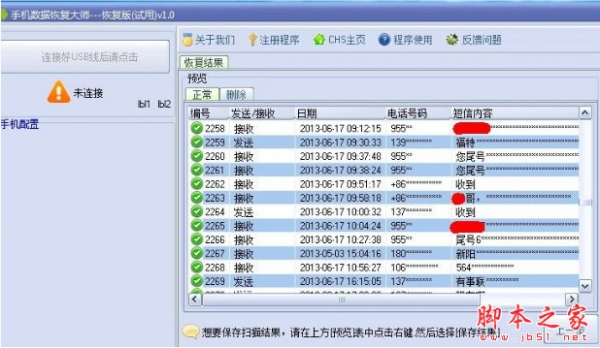
安卓手机数据恢复大师-恢复版 1.0 中文免费绿色版

相关文章
-
 唯粒数据恢复达人(专业电脑数据恢复软件) v3.6 免费安装版
唯粒数据恢复达人电脑版是一款非常强大实用的数据恢复软件,可以帮助您从格式化、无法访问或无法识别的硬盘驱动器、外部设备中恢复已删除的文件和丢失的数据,一键就可以快...
-
 易兴数据恢复 v2.0.0.34 官方安装版
易兴数据恢复支持盘恢复、相机恢复、移动硬盘恢复、电脑恢复,包括已删除文件恢复、格式化恢复、原始数据恢复等...
-
 万兴数据管家(数据恢复软件) v3.5.20.4 免费安装版
万兴数据管家是一款由万兴科技独立开发的数据恢复软件,专注于协助用户恢复、备份和导出iOS设备上的微信数据,它能高效地扫描iOS设备,运用智能解析技术复原丢失的微信数据...
-
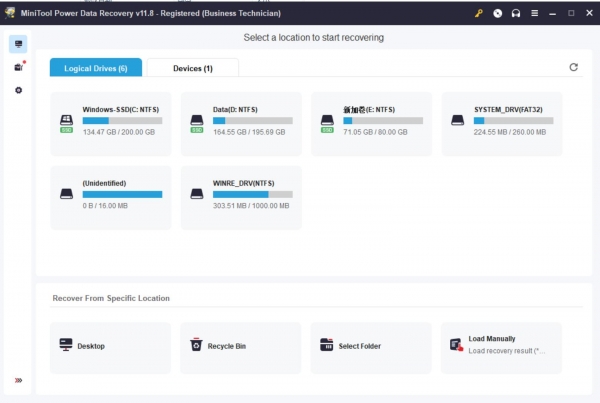 迷你兔数据恢复 MiniTool Power Data Recovery v11.8 绿色便携免费版
MiniTool Power Data Recovery 6.5功能非常强大的的数据恢复软件,它能够帮助我们恢复被误删除、分区、甚至格式化的数据,且数据恢复后完好如初,欢迎需要的朋友下载使用...
-
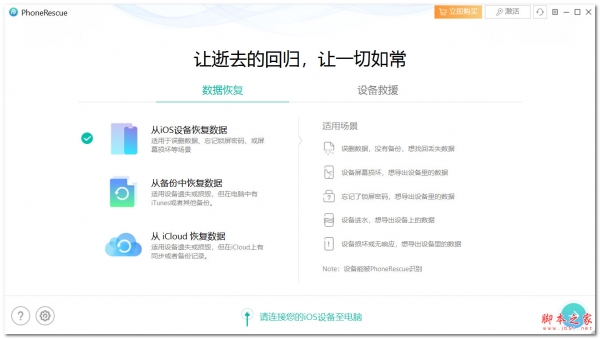 PhoneRescue(数据恢复工具) v4.1.0 免费安装版
PhoneRescue是一款出色的数据恢复工具,它能够帮助用户轻松地从iTunes备份中找回丢失的照片和视频,此外,它还支持预览iCloud备份中的每条数据,让用户可以自由选择想要恢复...
-
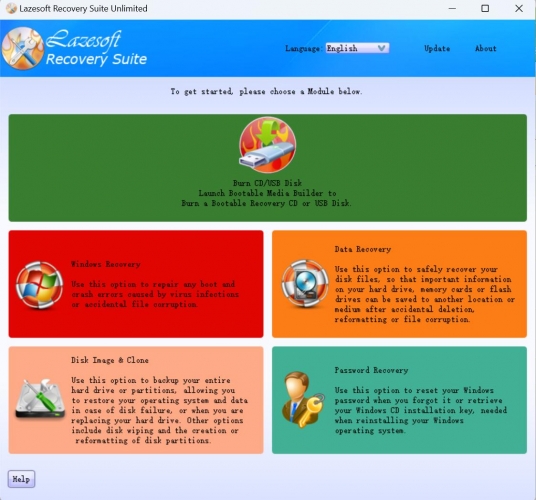 系统数据恢复套件 Lazesoft Recovery Suite Unlimited v4.7.1.3 绿色便携免费版
Lazesoft recovery Suite是一款功能强大的数据恢复软件,程序除了跟其他数据软件能够恢复数据外,它还可以让你创建一个 winpe 的 USB 启动盘来更好的进行系统的恢复...
下载声明
☉ 解压密码:www.jb51.net 就是本站主域名,希望大家看清楚,[ 分享码的获取方法 ]可以参考这篇文章
☉ 推荐使用 [ 迅雷 ] 下载,使用 [ WinRAR v5 ] 以上版本解压本站软件。
☉ 如果这个软件总是不能下载的请在评论中留言,我们会尽快修复,谢谢!
☉ 下载本站资源,如果服务器暂不能下载请过一段时间重试!或者多试试几个下载地址
☉ 如果遇到什么问题,请评论留言,我们定会解决问题,谢谢大家支持!
☉ 本站提供的一些商业软件是供学习研究之用,如用于商业用途,请购买正版。
☉ 本站提供的Symantec Veritas System Recovery Disk(赛门铁克系统恢复软件) v21.0 中文绿色版资源来源互联网,版权归该下载资源的合法拥有者所有。