

 鲲鹏互联(企业级云视频会议软件) v2.2.2 免费安装版
97.1MB / 02-07
 梦网云会议(视频会议软件) V2.1.9 官方安装版
66MB / 10-20
 普天睿云(视频会议软件)V5.5.4 官方安装版
59.6MB / 04-23
 识享(专业的视频会议软件)V2.7 官方安装版
22.8MB / 04-23
 阿里云会议(远程视频会议软件)V1.0.2 官方安装版
200MB / 04-26
-

云湖(交友类社交软件) v1.6.59 免费安装版 联络聊天 / 51.2 MB
-

鱼耳语音(语音社交软件) v7.82.5.0 免费安装版 联络聊天 / 319 MB
-

氧气语音(开黑聊天平台) v13.24.2.11962 免费安装版 联络聊天 / 39.3MB
-

Kook开黑啦(游戏语音软件) v0.106.3.0 免费安装版 联络聊天 / 263MB
-

-
-

Chatbox for Linux(ChatGPT API工具) v1.20.3 免费Linux版 联络聊天 / 138MB
-

企安盟(企业即时通信软件) v5.0.110.1681 免费安装版 联络聊天 / 99.6 MB
-

微信企业版(企业办公沟通) v5.0.8.6009 中文免费安装版 联络聊天 / 565 MB
-

详情介绍
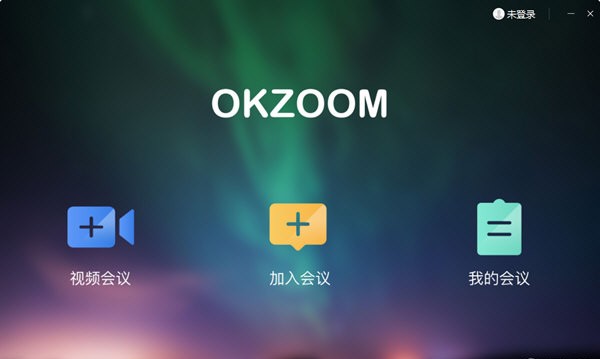
OKZOOM是一款视频会议软件,支持直接加入视频会议,OKZOOM能够帮助用户快速与团队进行音视频沟通,OKZOOM画质高清,可以用于远程办公,日常工作中。
功能介绍
1、使用简单:随时随地,一键开/入会
2、高清音视频:回声抑制,自动增益控制
3、自适应带宽:动态检测,灵活调整带宽
使用方法
【用户登录】
点击程序右上角【未登录】;输入账号、设置登录密码,并点击【登陆】,即可完成登录操作。
验证码登录:点击登录窗口左下方【验证码登录】,输入手机号码,点击【获取验证码】,输入验证码(6666),并点击【登陆】,即可完成登录操作。
【发起会议】
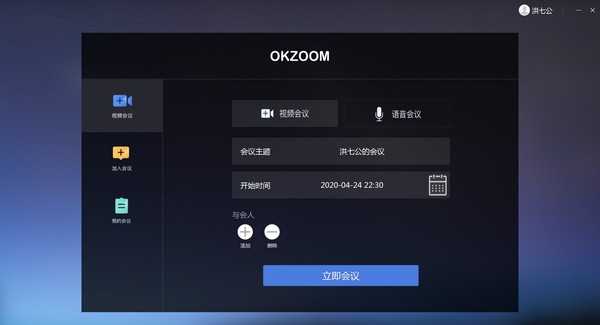
第一步:点击首页发起会议,进入[发起会议]页面;
第二步:编辑会议标题,选择会议类型(视频/语音)及会议时间(立即/预约);
第三步:点击[添加],勾选企业/外部/小组中的联系人,并点击[确认];
第四步:点击 【立即会议】按钮,等待加载完毕(若开启多个会议页面可能无法发起会议,须关闭其他页面再发起,显示“正在准备”表示正在发送会议邀请);
第五步:当页面出现如下[会议视窗]/听到“您已被指定为会议主席”即代表已创建会议成功,您可通过会议视窗/会控页面进行会议相关操作。
【加入会议】
未有会议加入
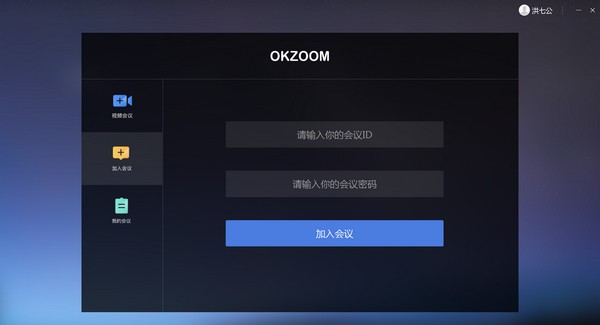
第一步:点击首页加入会议,进入[加入会议]页面;
第二步:输入会议ID、会议密码,点击【加入会议】按钮,等待加载完毕,弹出[会议视窗]/听到“您已进入会议”即代表您已进入会议。
已有会议加入
点击首页我的会议,进入[我的会议]页面,在右侧会议列表中找到[待加入]状态的会议,点击【加入】,弹出[会议视窗]/听到“您已进入会议”即代表您已进入会议。
【离开会议】
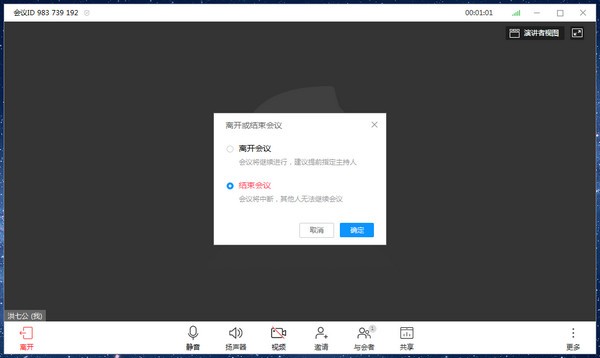
点击[会议视窗]中左下角【离开】按钮或右上角【X】按钮,在提示弹窗中点击【离开会议】即可离开会议;
【结束会议】
点击[会议视窗]中左下角【离开】按钮或右上角【X】按钮,在提示弹窗中点击【结束会议】即可结束会议;
【与会人】
主席发起会议前添加/删除与会人
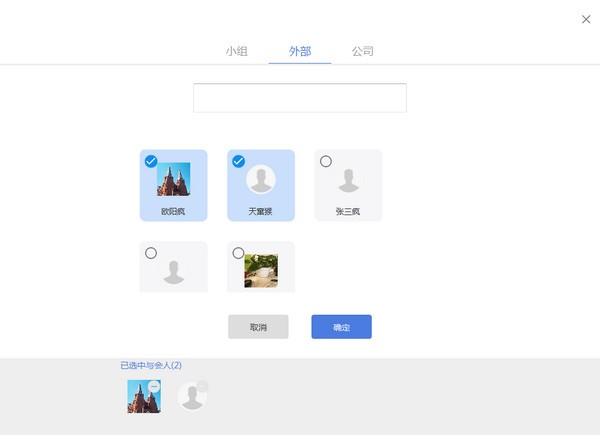
点击[会议视窗]下方【邀请】,在[邀请与会人]弹窗中添加/删除与会人;在[已选与会人]中可点击头像右上角【X】删除该已选与会人,点击确定即可发送邀请通知;
点击[会议视窗]下方【与会人】,在右侧弹窗中即可查看与会人及当前状态;
【屏幕共享】
会议主席/与会人可通过点击[会议视窗]上的【共享】按钮,共享后与会人可实时查看会议共享人在屏幕上的操作画面,停止共享后所有与会人不再看到共享人屏幕操作;
【其他操作】
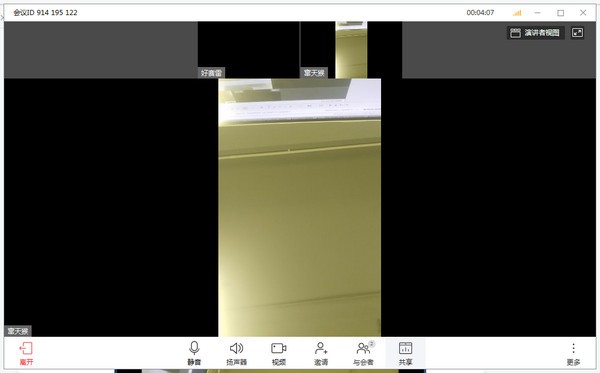
1、静音/取消静音:所有与会人可通过点击【静音】按钮,禁止播放本人的麦音(其他与会人无法听到本人声音);再次点击该按钮取消静音。
2、关闭扬声器/开启扬声器:所有与会人可通过点击【扬声器】按钮,禁掉自己扬声器的声音(无法听到别人的声音);再次点击该图标开启扬声器。
3、关闭视频/开启视频:所有与会人可通过点击【视频】按钮,关闭视频(其他与会人无法看到本人影像);再次点击该图标开启视频。
4、最大化/最小化会议视窗:所有与会人可通过点击【口】/【一】按钮,最大化/最小化会议视窗。
5、视图设置:创建人(主席)在会议详情页通过选择不同的视图模式,为所有与会人设置[会议视窗]切换视图;
6、广播:创建人(主席)在与会人弹窗通过选择单一与会人中的【广播】/【取消广播】,为所有与会人设置[会议视窗]切换主屏视图;
7、全部静音:会议主席可与会人弹窗点击底部【全部静音】按钮,将所有与会人静音(与会人只能听到会议主席的声音)。
常见问题
忘记密码如何找回?
电脑端:
1. 在密码登录页面点击登录框下方的【忘记密码】;
2. 按照页面提示输入注册手机号和验证码,点击【确认】,密码重置成功即可重新登录。
如何修改登录密码?
电脑端:
登录OKZOOM,通过登录账号下拉菜单进入安全设置,在【安全设置】中,点击【修改密码】,按照步骤修改登录密码。
如何绑定手机?
电脑端:
登录OKZOOM,通过登录账号下拉菜单进入安全设置,在【安全设置】中,点击【手机绑定】,按照步骤绑定手机。
登录密码输入正确,但页面提示错误,无法登怎么办?
电脑端:
若登录时提示密码错误,首先打开IE浏览器,点击IE浏览器中的工具--Internet选项--常规--删除Cookies--删除文件,再点击“删除文件”,选择“删除所有脱机内容”,点击确定。
下载地址
人气软件
WhatsApp电脑版(跨平台通讯应用) 2.2238.7 32/64位 中文免费安装
三条聊天pc端(交友聊天软件) v11.0.6 免费安装版
电脑微信(WeChat) 2026 v4.1.9.1000 官方正式免费安装版
留痕(MemoTrace) v2.0.11 免费绿色版 win11版
微信电脑版PC版(聊天) v4.1.9.1000 中文官方最新正式版
QQ批量加好友纯净绿色免费版 V1.1 只能批量加QQ群成员
Chatbox(ChatGPT API工具) v1.20.3 中文绿色免费版
小懒微信群管理机器人 v1.1 官方中文绿色版
Chatbox(ChatGPT聊天框) for Windows v1.20.3 开源安装版
陌陌电脑版(pc版) 2015 6.1.2 最新免费版
相关文章
-
 腾讯会议怎么分屏? 腾讯会议视频会议分屏的技巧
腾讯会议怎么分屏?腾讯会议想要分屏,该怎么分屏呢?分屏的好处是可以一边开会一边做别的,下面我们就来看看腾讯会议视频会议分屏的技巧,需要的朋友可以参考下...
-
 企业微信视频会议怎么小屏播放? 企业微信开启悬浮窗视频会议的技巧
企业微信视频会议怎么小屏播放?说一个企业微信开会的时候,想要让视频会议变成小屏幕,不耽误使用手机,该怎么操作呢?下面我们就来看看企业微信视频会议屏幕缩放的技巧,...
-
 腾讯会议怎么选主持人? 腾讯视频会议更换主持人的技巧
腾讯会议怎么选主持人?腾讯会议在开视频会会议的时候想要选一个主持人,该怎么选主持人呢?下面我们就来看看腾讯视频会议更换主持人的技巧,需要的朋友可以参考下...
-
 腾讯会议app怎么加入视频会议? 腾讯会议邀请好友的教程
腾讯会议app怎么加入视频会议?想要加入会议,我们可以通过邀请,或者通过会议号加入,下面我们就来看看腾讯会议邀请好友的教程,需要的朋友可以参考下...
-
 腾讯会议app怎么锁定会议? 腾讯视频会议禁止别人加入的技巧
腾讯会议app怎么锁定会议?腾讯会议开启视频会议以后,不想让别人加入,该怎么锁定会议呢?下面我们就来看看腾讯会议禁止别人加入的技巧,需要的朋友可以参考下...
-
 腾讯会议已预约的视频会议怎么取消? 腾讯会议取消会议的教程
腾讯会议已预约的视频会议怎么取消?腾讯会议中为了方便大家调节时间,提前预约了会议,但是因为一些原因想要取消已预约的会议,或者修改会议内容,该怎么操作呢?下面我们...


下载声明
☉ 解压密码:www.jb51.net 就是本站主域名,希望大家看清楚,[ 分享码的获取方法 ]可以参考这篇文章
☉ 推荐使用 [ 迅雷 ] 下载,使用 [ WinRAR v5 ] 以上版本解压本站软件。
☉ 如果这个软件总是不能下载的请在评论中留言,我们会尽快修复,谢谢!
☉ 下载本站资源,如果服务器暂不能下载请过一段时间重试!或者多试试几个下载地址
☉ 如果遇到什么问题,请评论留言,我们定会解决问题,谢谢大家支持!
☉ 本站提供的一些商业软件是供学习研究之用,如用于商业用途,请购买正版。
☉ 本站提供的OKZOOM(远程视频会议软件) v1.0.5 官方版资源来源互联网,版权归该下载资源的合法拥有者所有。