


 Adobe Acrobat Professional v7.0 简体中文版
2.42MB / 06-18
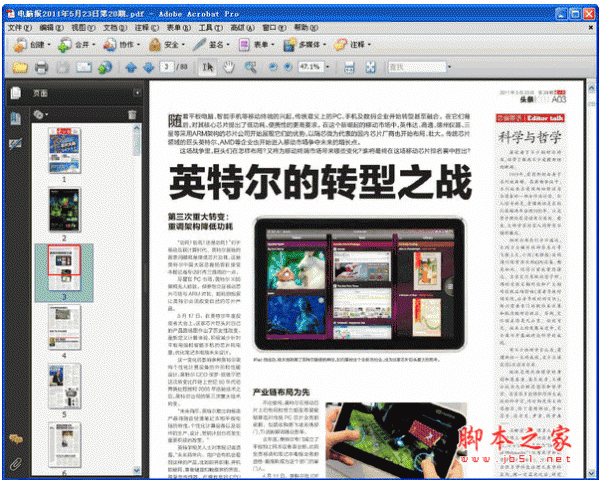 Adobe Acrobat Pro v9.0 免费中文安装版
113.8MB / 05-19
 Adobe Acrobat 8 Pro 8.1 中文专业版
459MB / 04-26
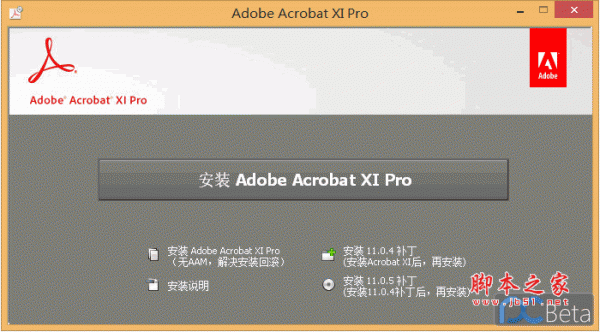 Adobe Acrobat Pro (PDF编辑器) v11.0.3 官方便携正式版 235M
235MB / 01-18
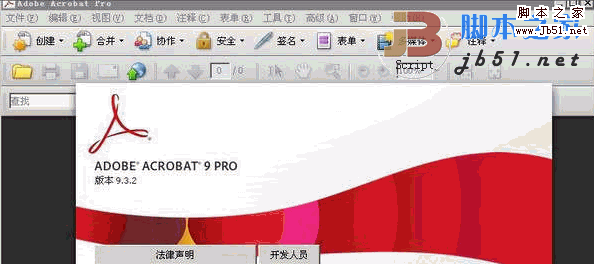 PDF制作软件 Adobe Acrobat Pro V9.3.3 精简安装版
181.69MB / 08-26

-

-

-

Balabolka(文本朗读器) v2.15.0.916 中文绿色免费版 浏览阅读 / 26.6MB
-
-
-
可道Koodo Reader(免费电子书阅读器) for Windows v2.3.5 官方开 浏览阅读 / 302MB
-
-

Adobe Acrobat Pro DC 2026 v2026.001.21563 英/中文直装免费版( 浏览阅读 / 2.13GB
-
Adobe Acrobat Pro DC v2026.001.21563 中文正式免费版(附安装教 浏览阅读 / 2.13GB
-
PDF编辑器Adobe Acrobat Pro DC 2026.001.21563 中文绿色便携免 浏览阅读 / 1.17GB
详情介绍
adobe acrobat 7.0是由知名软件公司Adobe公司推出的一款pdf文件编辑软件。即使如今adobe acrobat已经改革换代很多版本,但是Acrobat 7.0依旧是大多数人使用最顺手的一个版本。该软件支持PDF创建、阅读、编辑、转换的功能,用户只要一个按键就可以从Microsoft Office、浏览器、Microsoft Visio及AutoCAD中转出你要的PDF文档,同时它还支持将任何文件转成Adobe PDF档案格式,并且能够保留下文件的图层以及大型版面的图形。
值得一提的是,该软件能够让用户创建复杂XML和PDF表单,并且还可将其集成到后端系统中。另外,Acrobat 7.0专业版和Acrobat 7.0标准版还紧密集成了AdobeLiveCyclePolicyServer,这种集成使企业组织能够应用和管理文件策略,以帮助用户对PDF文件进行的访问、审核、终止和撤消,还拥有各种不同的功能以满足特定客户的工作流程,并且内置的文件预览功能使得处理编辑PDF文档非常方便。
PS:小编这次带来的的是adobe acrobat 7.0版,在下文有详细的安装使用教程,亲测有效,送给喜欢这款软件的小伙伴免费下载体验。
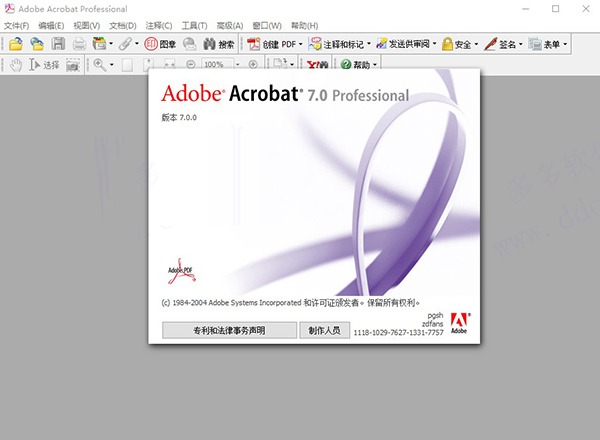
adobe acrobat 7.0破解版安装教程:
1、在本站下载好资源后解压,得到软件安装包和keygen破解文件;
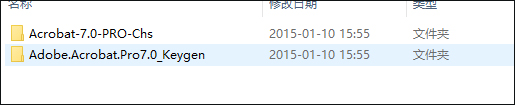
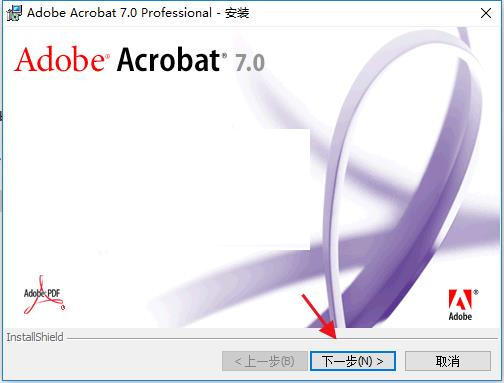
2、打开软件包吗,找到“setup.exe”双击运行,点击下一步开始安装;
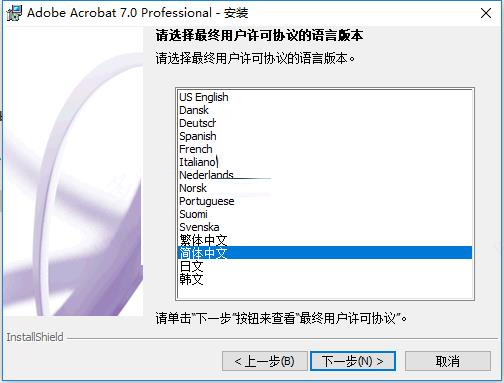
3、这里我们选择简体中文,点击下一步;
4、之后需要填写注册码,我们打开文件夹,点击获取注册码信息复制;
5、回到软件安装界面,我们输入刚刚复制的激活码,这里用户名和单位随便写即可;
6、软件类型这里选择典型即可;
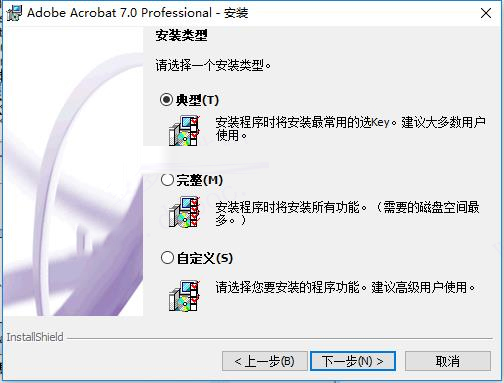
7、设置好之后我们点击开始安装;
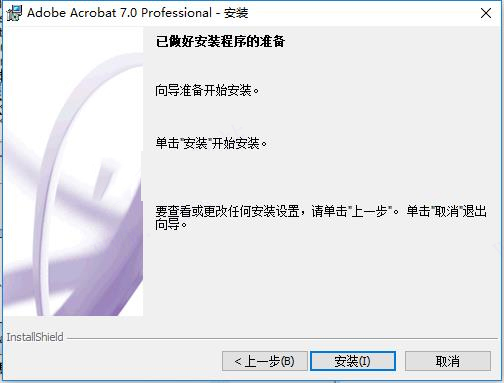
8、稍微等待之后软件会自动安装完成,单机完成退出;
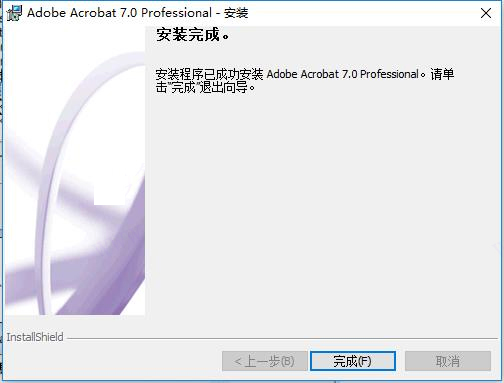
9、以上就是adobe acrobat pro7.0中文版安装教程。
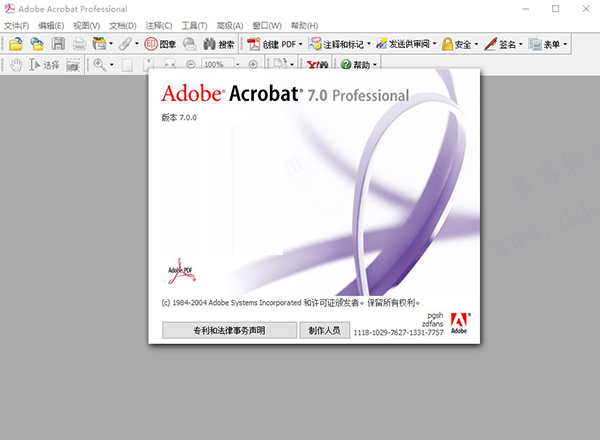
软件功能
一、编辑pdf、将pdf转换为word、excel、打印pdf:
1、快速编辑pdf文档:在 pdf 文件中直接对文本和图像做出编辑、更改、删除、重新排序和旋转 pdf 页面。
2、pdf 转 word、excel:将 pdf 文件导出为 microsoft word 或 excel 文件,并保留版面、格式和表单。
3、快速打印pdf:减少打印机错误和延迟。预览、印前检查、校正和准备用于高端印刷制作和数字出版的 pdf 文件。
二、扫描至pdf、转换pdf文档:
使用acrobat x pro内置的pdf转换器,你可以将纸质文档、电子表单 excel、电子邮件、网站、照片、flash等各种内容扫描或转换为pdf文档。
1、扫描至pdf:扫描纸质文档和表单并将它们转换为 pdf。利用 ocr 实现扫描文本的自动搜索,然后检查并修复可疑错误。可以导出文本,在其他应用程序重用它们。
2、word、excel 转 pdf:集成于微软office 中使用一键功能转换 pdf 文件,包括 word、excel、access、powerpoint、publisher 和 outlook 。
3、打印到pdf:在任何选择 adobe pdf 作为打印机进行打印的应用程序中创建 pdf 文档。acrobat x 能捕获原始文档的外观和风格。
4、html转pdf:在ie或 firefox 中单击即可将网页捕获为 pdf 文件,并将所有链接保持原样。也可以只选择所需内容,转换部分网页。
三、创建富媒体PDF文件:
将包括电子表单、网页、视频等更丰富内容制作为一个经过优化的 pdf文档,从而提升了效果。轻松自定义 pdf 包,突出您的品牌形象和风格。
四、扫描至PDF
扫描纸质文档和表单并将它们转换为 PDF。利用 OCR 实现扫描文本的自动搜索,然后检查并修复可疑错误。可以导出文本,在其他应用程序重用它们。
五、Word、Excel 转PDF
集成于微软Office 中使用一键功能转换 PDF 文件,包括 Word、Excel、Access、PowerPoint、Publisher 和 Outlook 。
六、打印到PDF
在任何选择 Adobe PDF 作为打印机进行打印的应用程序中创建 PDF 文档。Acrobat X 能捕获原始文档的外观和风格。
七、HTML转PDF
在IE或 Firefox 中单击即可将网页捕获为 PDF 文件,并将所有链接保持原样。也可以只选择所需内容,转换部分网页。
软件亮点
1、AdobeLiveCycleTM软件是Adobe将商业程序与人员连成一线的文件服务器产品系列。Adobe智能文档平台由三个主要元素组成:智能文档、文档服务和通用客户端。
2、Acrobat 7.0专业版包含了AdobeLiveCycleDesigner,能够让用户创建复杂XML和PDF表单,并且还可将其集成到后端系统中。
3、Acrobat 7.0专业版和Acrobat 7.0标准版还紧密集成了AdobeLiveCyclePolicyServer,这种集成使企业组织能够应用和管理文件策略,以帮助控制对PDF文件的访问、审核、终止和撤消。
4、Acrobat 7.0拥有各种不同的功能以满足特定客户的工作流程,它为那些工作上大量依赖诸如CAD和出版应用软件之类的专业软件的技术工作组和创作工作组提供了更先进的工程和设计文件控制能力。
5、借助adobe acrobat 7,您几乎可以用便携式文档格式 (Portable Document Format ,简称 PDF) 出版所有的文档。 PDF 格式的文档能如实保留原来的面貌和内容,以及字体和图像。
使用教程
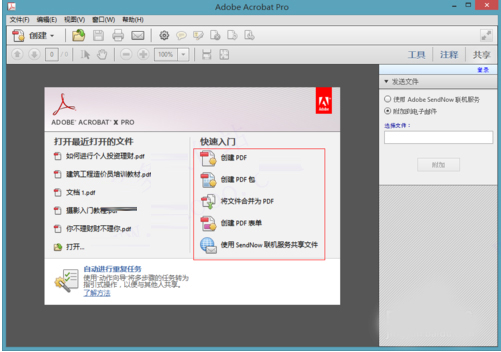
1、创建PDF文档,当然我们需要先打开AdobeAcrobatXPro软件了,这里我们可以看到有创建PDF、创建PDF包、将文件合并为PDF、创建PDF菜单和使用SendNow联机服务共享文件5个创建方式,那么他们都有什么区别呢?
2、创建PDF:
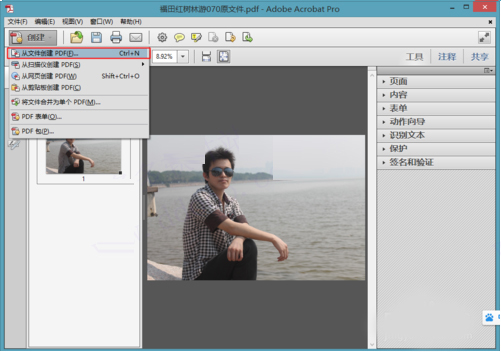
这里是以文件为基础创建的,我们可以选择我们需要创建成PDF的相关文件来创建,比如用张图片来创建PDF文档(当然这里没有Photoshop里那样创建空白文档)。
这里我们直接单击菜单栏的“创建”——“从文件创建”:
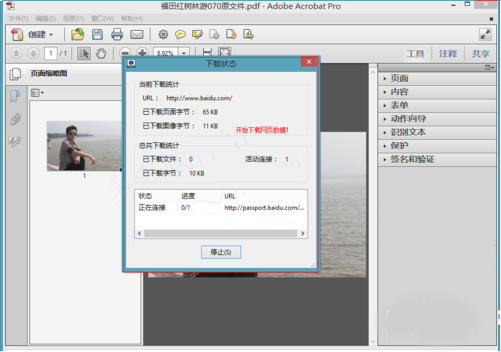
3、当然除了用文件创建,我们还可以从网页创建,单击菜单栏的“创建”——“从网页创建”,在弹出的对话框中输入你要的网站地址后点击创建,软件开始下载网页数据:
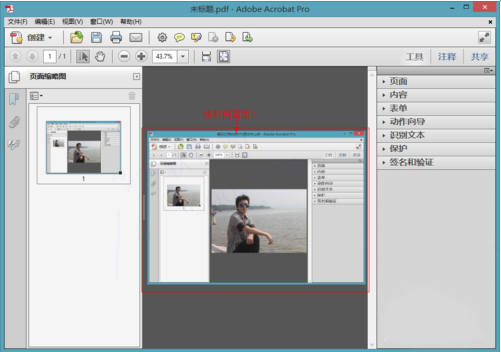
4、从剪贴板创建就更简单了,更QQ的截图功能类似,把你事先截屏的文件粘贴上去即可。而AdobeAcrobatXPro中的“创建”——“从剪贴板创建”即相当于粘贴键,点击之后即把直接捕获的数据直接创建成PDF文档。
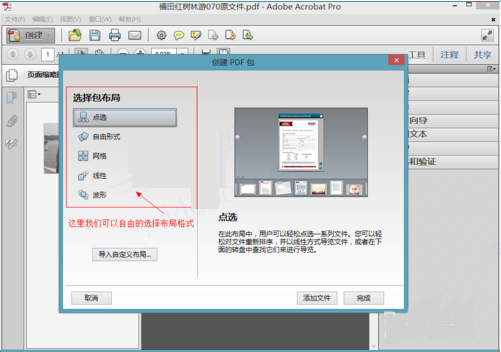
5、创建PDF包:将各种类型的文件合并到一个布局精致的PDF包中,这里软件提供了5种布局方式任我们选择:点选、自由形式、网格、线性、波形。
当然我们可以刻自定义布局!简单的说就是将文件进行了排版修饰了下,让它更美观、更精致。
当然这里需要提示下,创建PDF包所需的文件需放置在同一文件夹下方可,已创建的PDF包依旧可以调整布局。
虽然多个文件放置在一个PDF文档中,但这里每个文件都是独立的,可以点击阅读。
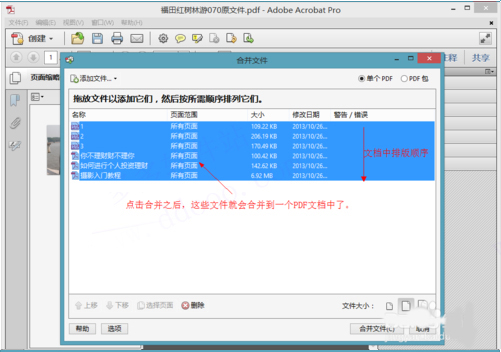
6、将文件合并为PDF:将几个文件按添加顺序合并到一个PDF文档中,这个适合把一些分段的文件合并起来。
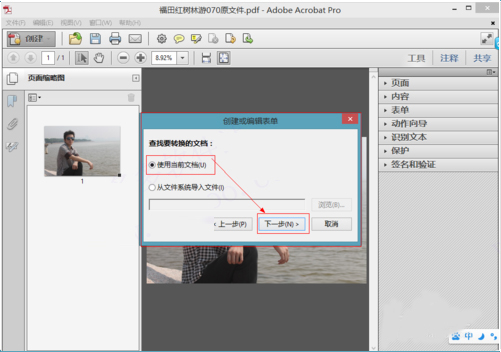
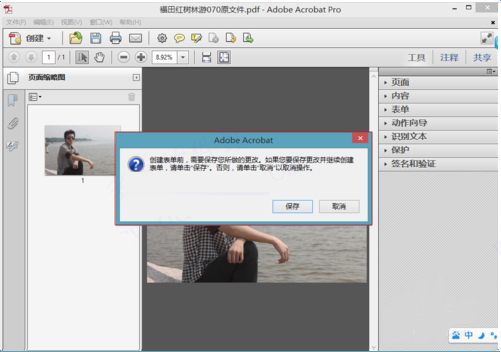
7、创建PDF菜单:
“创建”——“创建PDF表单”,这里有两个选项,“使用当前文档或浏览至文件”和“扫描纸张表单(需要设备支持)”。
如何设置禁止编辑
1、首先打开需要加密的pdf文档。单击 高级 - 安全性 -使用口令加密。
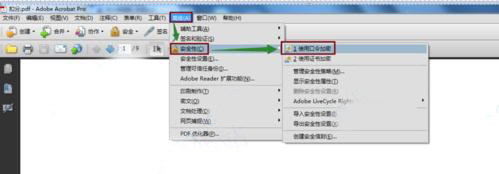
2、在弹出的窗口中,选择要加密的文档组件处默认是加密文档所有内容,建议不要更改。
要求打开文档的口令 和 许可 前面的勾分别控制前文所谓的两个口令,我们可按需求选择其一,或同时选择。
打勾后分别输入自己要设置的口令即可。
这里需要注意的是,两个口令不能一样,并且许可里的口令也是可以打开文档的。
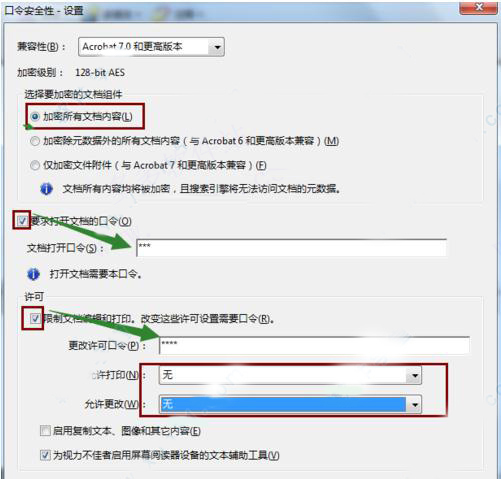
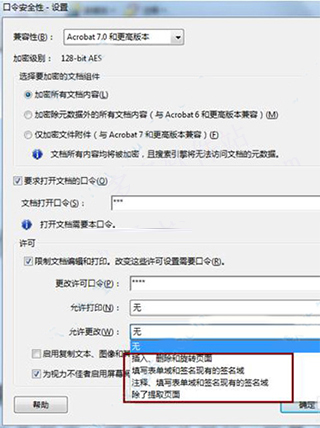
3、允许打印,建议选择无,也就是不允许打印,或者允许低分辨率打印。
允许更改,里面有五个选项,分别是
无
插入、删除和旋转页面
填写表单域和签名现有的签名域
注释、填写表单域和签名现有的签名域
除了提取页面
建议也是选择无。有特别需求除外。
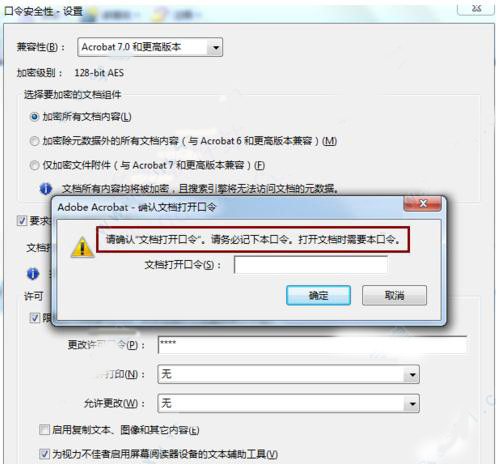
4、设置完后,点击确定,系统会要求再次确认设置的口令。两个口令都确认后,保存文档即可。
5、加密后的文档无论任何人打开的时候都会被要求输入口令,如简介中的图片。此时输入文档打开口令和许可口令均可打开文档。区别在于输入文档打开口令无法更改文档,而许可口令可以更改文档。
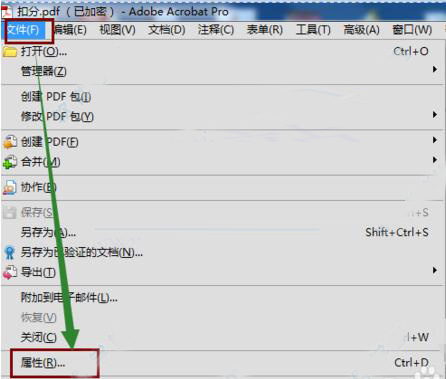
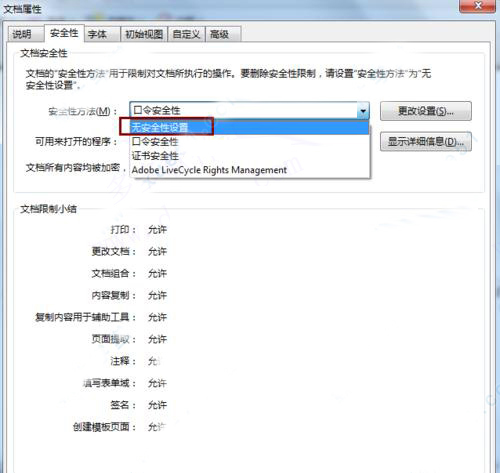
对于加密后的文档,我们可以在输入许可口令后,通过以下步骤进行解密。
单击菜单栏的 文件 - 属性。
在弹出的窗口中选择 无安全性设置,确定,保存文档。
通过以上步骤就能口令解除了。
常见问题
如何用Adobe Acrobat professional7.0修改PDF文档?
用Adobe Acrobat professional7.0软件打开PDF文件,依次点击“工具”—“高级编辑工具”—“TouchUp文本工具(T)”,然后你用鼠标点击需要编辑的地方,就会出现一个长方形边框,在这个框内,你把光标移到需要编辑的位置,输入文字即可。
更新日志
adobe acrobat v7.0更新说明
1、将bug扫地出门进行到底
2、优化用户反馈的问题,提升细节体验
3、优化部分浏览器
下载地址
人气软件

Adobe Acrobat Pro DC 2022.001.20085 64位 中文破解版(附安装教
Adobe Acrobat Pro DC 2026 v2026.001.21563 英/中文直装免费版(
Adobe Acrobat Pro DC v2026.001.21563 中文免费直装版(附教程)
Adobe Acrobat Pro DC v2026.001.21563 中文正式免费版(附安装教
Adobe Acrobat Pro DC v2026.001.21563 中文免费绿色便携版 64位
Foxit PDF Editor(PDF编辑器) v2023.3.0.23028 中文绿色版
Adobe Acrobat Reader DC v2026.001.21563 中文绿色免安装便携版![VCE文件浏览 Visual CertExam Suite 1.9 特别版[附破解文件]](//img.jbzj.com/do/templets/img/default.gif)
VCE文件浏览 Visual CertExam Suite 1.9 特别版[附破解文件]
Adobe Acrobat PRO DC v2026.001.21563 32位 中文正式直装版(附
PDF编辑器Adobe Acrobat Pro DC 2026.001.21563 中文绿色便携免


![VCE文件浏览 Visual CertExam Suite 1.9 特别版[附破解文件]](http://img.jbzj.com/do/templets/img/default.gif)
相关文章
-
 浙舟OFD阅读器 v2.0.4.1049 官方安装版
浙舟OFD阅读器提供PDF和OFD编辑、注释以及pdf、ofd、xps格式转换,欢迎下载使用...
-
 Koodo Reader(电子书阅读器) v2.3.4 免费Linux版
Koodo Reader电脑版是一款功能强大的跨平台电子书阅读器,格式支持 epub, pdf, mobi, azw3, txt, djvu, markdown, fb2, cbz, cbt, cbr, rtf 和 docx...
-
 Readest(电子书阅读器) v0.11.1 安装免费版
Readest 是一款开源电子书阅读器,专为沉浸式和深度阅读体验而设计。它是对Foliate的现代重写,利用Next. js 15和Tauri v2在macOS、Windows、Linux和Web上提供无缝的跨平台...
-
 Flip PDF Plus Corporate(PDF电子书翻页工具) v7.7.22 英文免费安装版
Flip PDF Plus Corporate一款简单好用的PDF文件翻页效果增强工具,可以将PDF或者图片转换成翻页电子杂志,支持添加多媒体文件进行PDF文件的转换等操作等 ...
-
Readest(电子书阅读器) v0.11.1 绿色免安装版
Readest绿色版是一款好用的电子书阅读器,为追求沉浸式深度阅读体验的用户打造,支持多种电子书格式,包括EPUB、MOBI、AZW3和PDF等,欢迎下载体验...
-
 Olib(免费下载zlibrary书籍) v2.4.4 中文绿色永久免费版
Olib是一款可免费高速下载zlibrary书籍的开源软件,无任何次数限制,有了Olib再也不需要去找域名和镜像网站了,Z-Library 号称“全球最大的数字图书馆”和“全球最大的科学...

下载声明
☉ 解压密码:www.jb51.net 就是本站主域名,希望大家看清楚,[ 分享码的获取方法 ]可以参考这篇文章
☉ 推荐使用 [ 迅雷 ] 下载,使用 [ WinRAR v5 ] 以上版本解压本站软件。
☉ 如果这个软件总是不能下载的请在评论中留言,我们会尽快修复,谢谢!
☉ 下载本站资源,如果服务器暂不能下载请过一段时间重试!或者多试试几个下载地址
☉ 如果遇到什么问题,请评论留言,我们定会解决问题,谢谢大家支持!
☉ 本站提供的一些商业软件是供学习研究之用,如用于商业用途,请购买正版。
☉ 本站提供的adobe acrobat pro 7.0 中文安装版(附安装教程)资源来源互联网,版权归该下载资源的合法拥有者所有。