


 渲染器VRay 5.20.23 for 3dsmax2016-2023 64位正式版(附安装教程
3.9GB / 04-19
 GPU物理渲染器插件Radeon ProRender 2.3 for 3DS Max +材质库 最
24.4MB / 11-27
 V-Ray Material Presets Pro(VR材质库) for 3ds max v2.5.16 免
3.4GB / 08-17
 3DMAX魔术手插件免登录版 V3.3200323 永久免费版(支持3ds max 20
100MB / 07-21
 RayFire 3D爆炸碎裂效果制作插件 v1.85 for 3dsmax2020 免费版 6
4.4MB / 07-15

-
V-ray渲染器VRay v7.30.01 for SketchUp 2021-2026 中文安装免费 滤镜插件 / 1.1GB
-

PS蓝宝石视觉特效合成插件BorisFX Sapphire for Photoshop v2026 滤镜插件 / 1.3GB
-
AE/Pr插件BorisFX GenArts Sapphire v2026.5 for Adobe 2026 CE 滤镜插件 / 1.3GB
-
OFX插件BorisFX Sapphire v2026.5 for OFX CE一键授权直装版(附 滤镜插件 / 1.3GB
-
蓝宝石插件BorisFX Sapphire for Avid v2026.5 CE 一键直装版(附 滤镜插件 / 1.3GB
-

人工智能PS磨皮插件Retouch4me-Skin Tone/Heal/Dodge&Burn/E 滤镜插件 / 391MB
-

IntelliJ EmmyLua2 2026.1 v0.23.0.104 IDEA Lua插件 官方版(附 滤镜插件 / 38.7MB
-

音乐鼓点剪辑插件AEscripts BeatEdit 2 v2.2.006 for Premiere C 滤镜插件 / 186MB
-

Blender高效的UV贴图打包工具UVPackmaster PRO v4.0.3 for Blend 滤镜插件 / 98.9MB
-


详情介绍
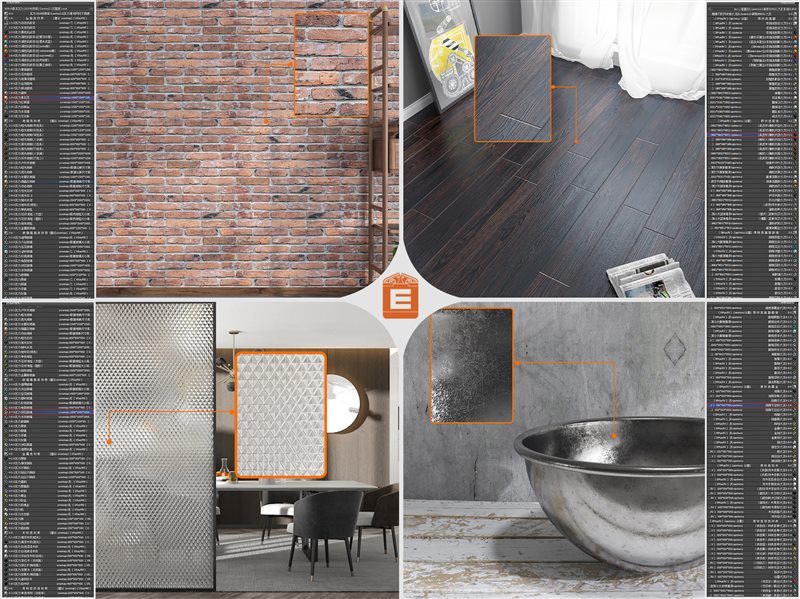
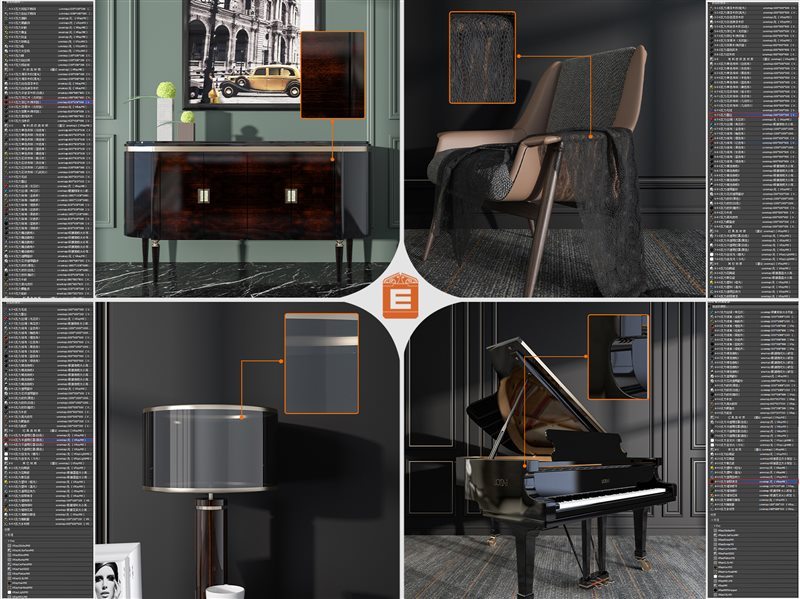
3ds max瓦力材质库2020最新版支持VR4.1+Gamma2.2,包含了基本常用的材质贴图,把2020材质库贴图文件夹发放到E盘,并附上瓦力2020材质库的使用方法,欢迎需要此款插件的朋友前来下载使用。

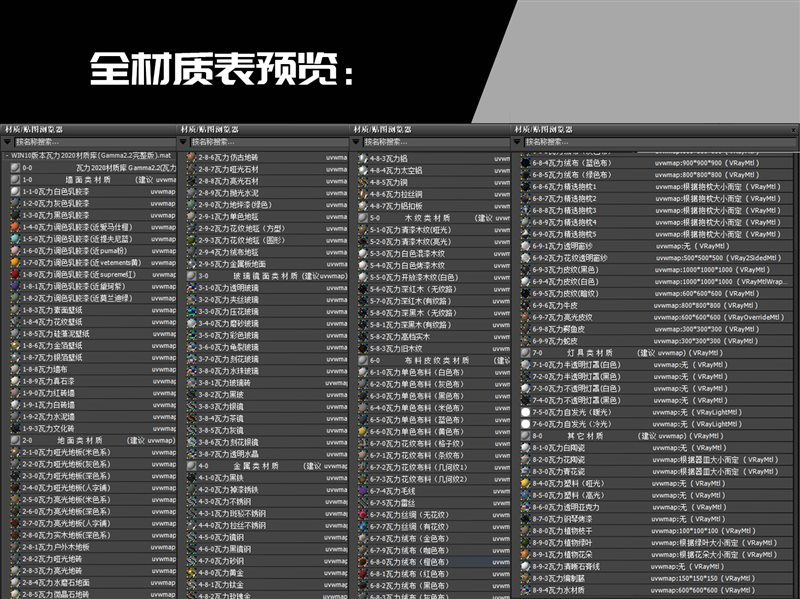
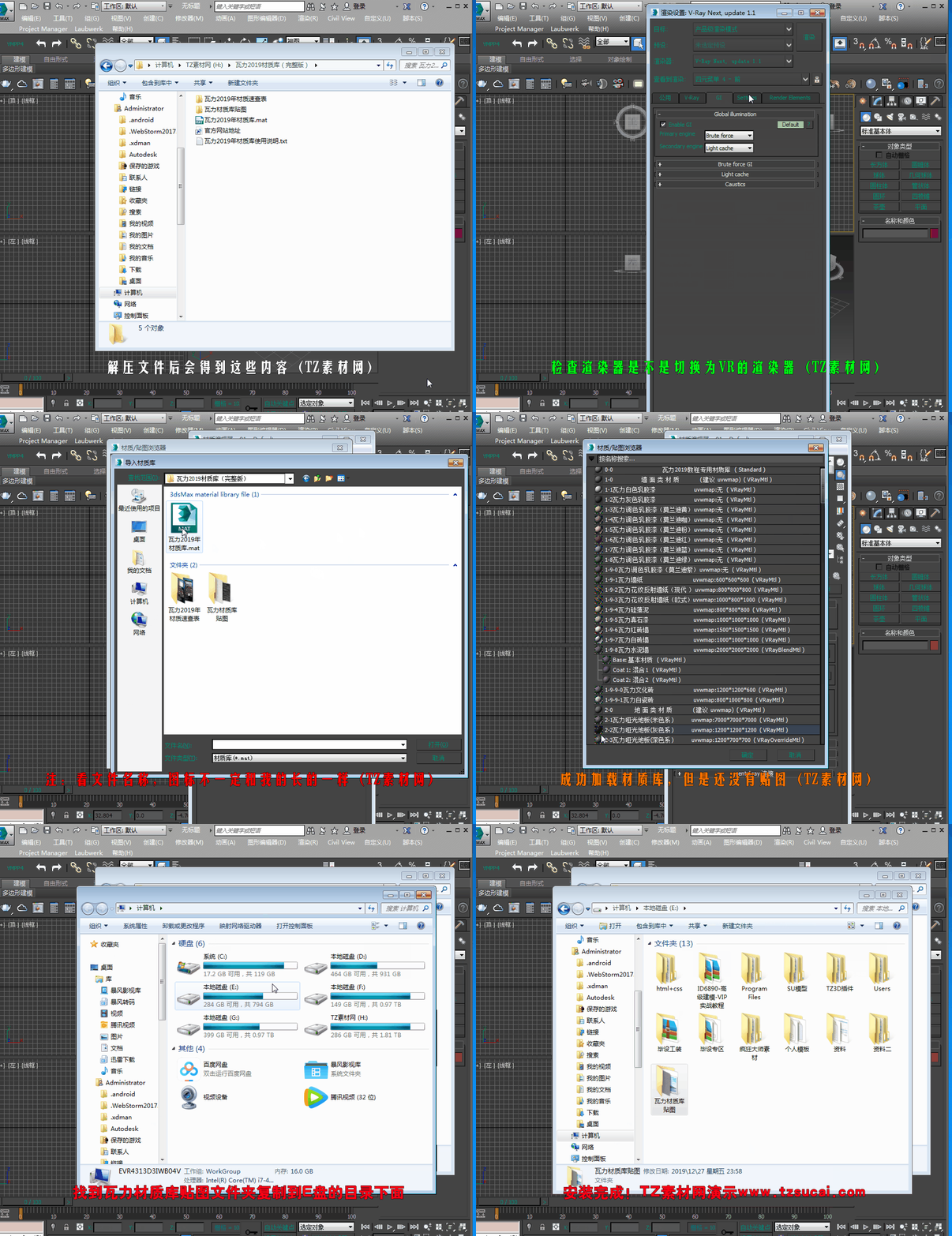
瓦力材质库安装步骤:参考2019版本
3D Max中如何添加材质库?
我们在使用3dmax调整材质的时候,为了方便下一次使用。我们都会把材质保存或者是放在新建的材质库里,今天就教大家新建材质库和添加材质库。
1、我们打开3Dmax软件,快捷键“m”打开材质编辑器的界面,我们也可以点击软件菜单栏的材质编辑器按钮,打开我们的材质编辑器。
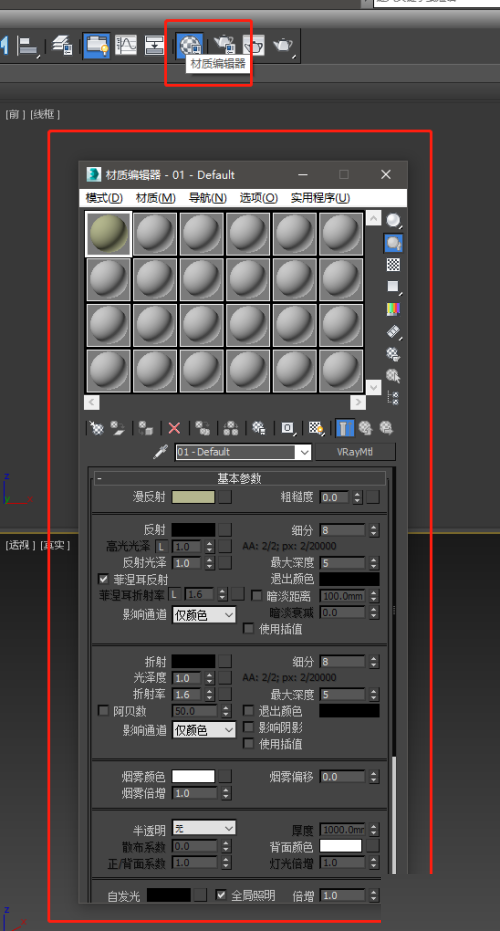
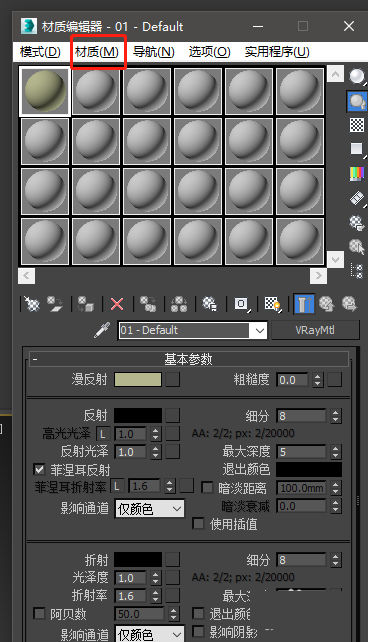
2、打开材质编辑器之后,我们点击材质编辑器里的材质按钮,如图所示。点击后,会出现下拉的菜单选项,我们选择第一个选项“获取材质”点击即可。
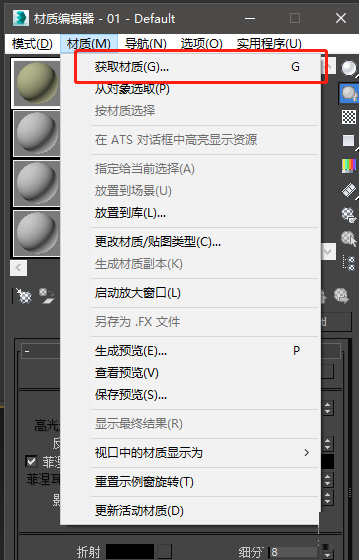
3、点击了获取材质”之后,就会出现一个新的界面,这个就是材质浏览器。我们点击材质浏览器搜索框旁边的倒三角按钮,这个不显眼,找不到的看图中红色框选的区域。
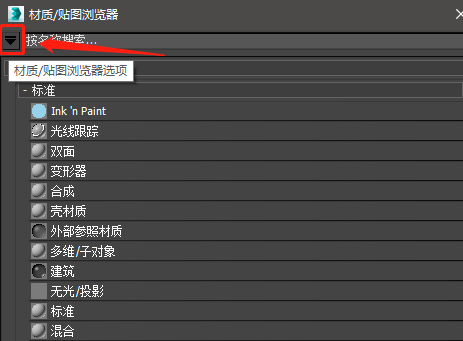
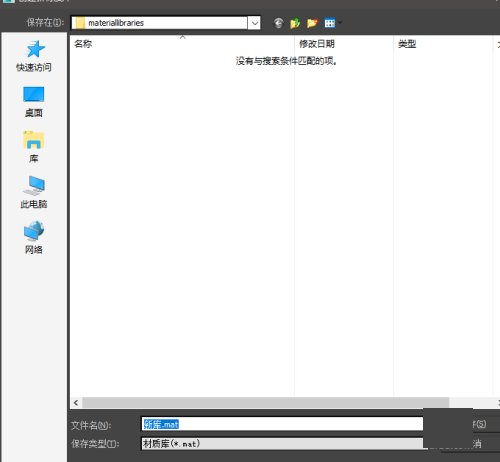
4、点击了倒三角图标之后,在出现的选项里选择新材质库。点击之后,会出现一个选择路径的界面,这个是我们新材质库保存的地方,我们取个合适的名字点击确保存就行。然后我们就会发现新建了个新的材质库,名字为“新库”
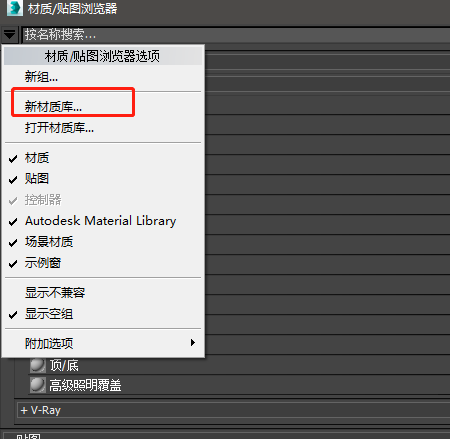
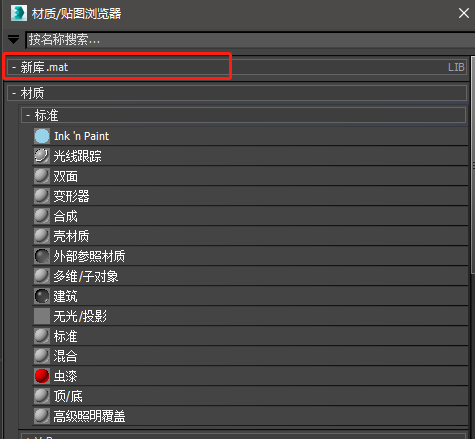
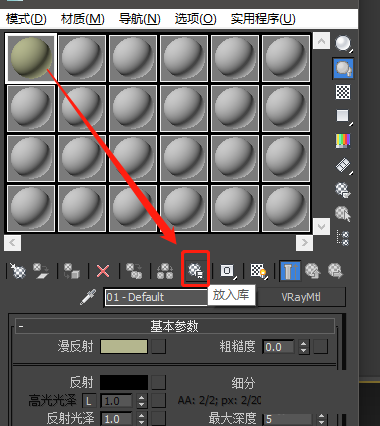
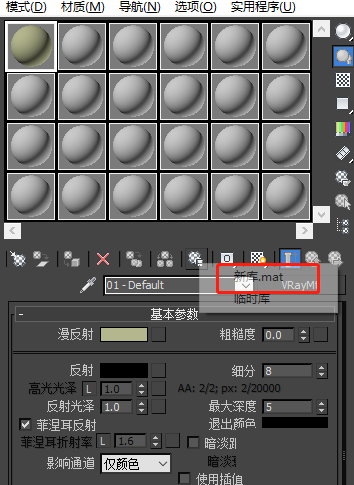
5、那么我们需要怎么才能把材质添加到这个新库里呢,我们点击调好的材质,然后点击材质下面的加入库按钮,就会有我们的新库选项,我们点击新库就加入进去了。
6、那么我们怎么添加材质库呢,我们还是重复上面的步骤,在步骤4的时候我们这个时候就要选择打开材质库了,这个是打开或者添加我们的材质库的。
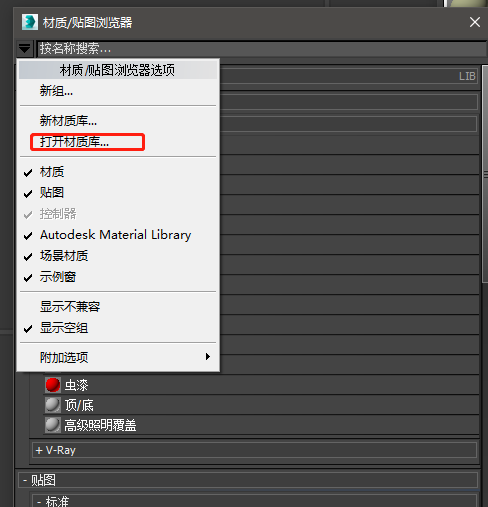
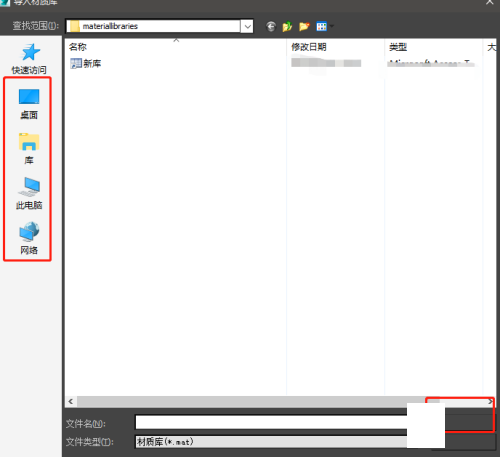
7、我们在新出现的选择界面,找到我们想要打开的材质库即可。就像我们开始新建的新库一样,也是在这个位置,我们还可以在其他的路径或者盘符找到自己想要打开的材质。
下载地址
人气软件

SolidWorksGB焊件型材库 V1.17 最新免费版
渲染插件Enscape 4 V4.18.0.1529 中文免费正式版(附安装教程)
PDF拼版插件Quite Imposing plus v5.3R 中文/英文免费版(附使用
CorelDraw 2021/2020/2019/2018/2017/x8/x7/x6/x5/x4缩略图补丁
LR/PS人工智能AI磨皮插件13套合集Retouch4me 13合1 2024.10.2 汉
2024超全PS插件合集 8.0版 一键安装(免注册码)
Illustrator(AI)颜色尺寸标注插件 Specees v1.6.4 中文汉化版(含
PS滤镜插件八件套装Nik Collection by DxO v9.0.0.11 64位 中文
Ae/Pr/OFX/AVX/达芬奇反求跟踪插件Mocha Pro 2026.0.4 Adobe插件
PR插件合集一键安装包(PR Plug-ins Suite 24) V24.24 最新版


相关文章
-
Vray渲染器 Chaos V-Ray v7.20.01 for Blender 4.2–5.0 Win免费安装版
VRay 是一款专业级写实渲染引擎,现已正式支持Blender,插件内置物理精准的灯光系统、PBR 材质支持、真实相机效果,并提供超 5600 款高质量免费资源,适用于建筑可视化、产...
-
 达芬奇旁白对白字幕动画插件Caption Cat V1.2.003 for DaVinci Resolve 字幕猫插件
Caption Cat 是一款社交媒体旁白对白字幕动画插件,在达芬奇中,将字幕文件,自动匹配音频来生成动画效果,适合做网络视频的对白字幕效果...
-
2024超全PS插件合集 8.0版 一键安装(免注册码)
全新版本PS插件合集8.0一键安装包!仅支持WIN系统,支持最新版PS 2025软件!涵盖了设计修图圈所有主流的PS插件,基本全部汉化,欢迎需要的朋友下载使用...
-
 复古磨损插件 Texturelabs Distressor Plugin for Photoshop v1.0.0 免费版
Texturelabs推出了一款名为Distressor的Photoshop插件,旨在帮助设计师以简洁的方式为他们的作品增添复古和磨损的效果。这款插件不仅支持Windows和Mac系统,且兼容从2023年...
-
 Blender曲线条生成网格插件 Curves To Mesh V2.8.1
Curves to Mesh 是一个Blender附加组件,适合需要从贝塞尔曲线创建网格曲面的经验丰富的3D建模者,欢迎需要的朋友下载使用...
-
 AI脚本插件合集Pro版4代(内含192+Ai插件) 支持Ai2017-Ai2025
新的AI脚本插件合集Pro版4代,内含192款脚本插件,新增“查找D”功能面板!AI脚本插件合集Pro版4代支持AI 2017-2025。这次升级,脚本更全,兼容性更强,更稳定,欢迎需要的...
下载声明
☉ 解压密码:www.jb51.net 就是本站主域名,希望大家看清楚,[ 分享码的获取方法 ]可以参考这篇文章
☉ 推荐使用 [ 迅雷 ] 下载,使用 [ WinRAR v5 ] 以上版本解压本站软件。
☉ 如果这个软件总是不能下载的请在评论中留言,我们会尽快修复,谢谢!
☉ 下载本站资源,如果服务器暂不能下载请过一段时间重试!或者多试试几个下载地址
☉ 如果遇到什么问题,请评论留言,我们定会解决问题,谢谢大家支持!
☉ 本站提供的一些商业软件是供学习研究之用,如用于商业用途,请购买正版。
☉ 本站提供的3ds max瓦力材质库2020最新版(支持VR4.1+Gamma2.2)资源来源互联网,版权归该下载资源的合法拥有者所有。