


 幂果录音软件 V1.1.3 官方安装版
4.12MB / 08-19
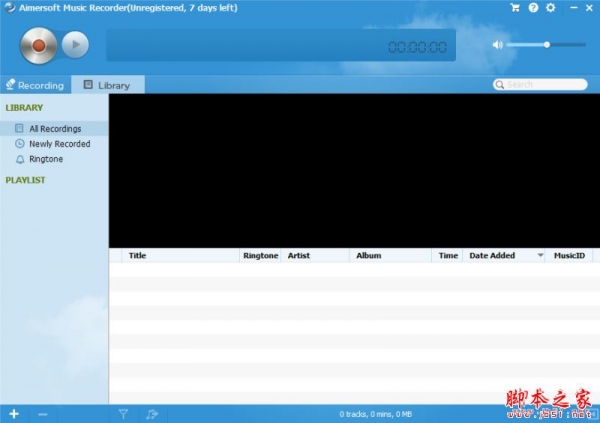 Aimersoft Music Recorder(录音软件) V1.1.0 官方安装版(附安装
7.51MB / 08-04
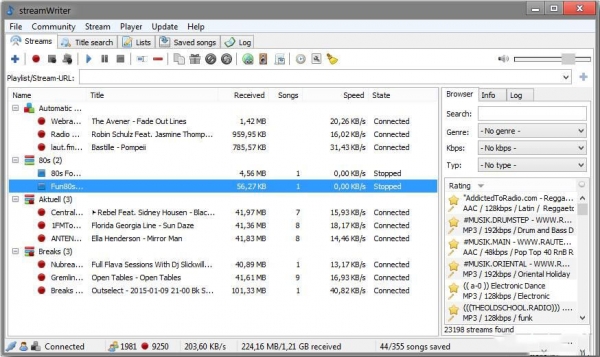 streamWriter(无线电录音机) v5.4.2.1 中文绿色版
3.48MB / 07-29
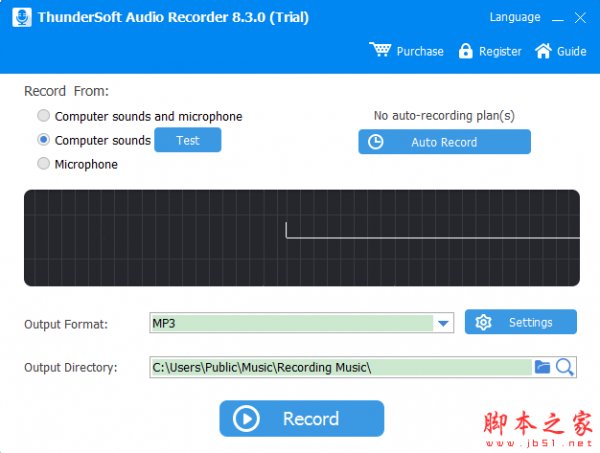 ThunderSoft Audio Recorder(录音软件) v8.3.0 免费安装版
13.4MB / 07-18
 Adrosoft Steady Recorder(Windows录音软件) v3.4 英文安装版(附
1.48MB / 07-15

-

-

Taggin MP3(音频压缩处理软件) v1.5 绿色免费版 音频处理 / 651 KB
-

iZotope RX 12 Audio Editor Advanced v12.0.0 一键免费直装版 6 音频处理 / 1.0GB
-

-

-

音频录制和编辑程序 Cockos REAPER v7.68 汉化安装版 音频处理 / 16.23MB
-
Cyberlink AudioDirector Ultra 2026 v16.3.6331.1 多语言安装版 音频处理 / 136.8MB
-

金飞翼音频编辑大师 v10.1.0 官方免费安装版 音频处理 / 96.9MB
-

大饼AI变声 v2.5.11 官方安装版 音频处理 / 138MB
-

易谱ziipoo软件 v2772 免费安装版 32位 音频处理 / 276MB


详情介绍
QVE电脑录音是一款专业实用的电脑录音软件,这款软件拥有高效品质录音功能,录制无损音质,还拥有声音增强,去除噪声功能,本站提供的是这款软件的安装版本,需要的朋友快来下载吧!
功能介绍
专业的音频录制编辑软件
高效品质录音,无损音质
声音增强,去除噪声功能
音频剪辑切换,支持各种格式
高品质mp3录音,无需转换格式
软件特色
多种录音来源
支持电脑内部声音、麦克风声音高清录制,无损音质,输出高品质高质量的录音文件
音效增强去噪
帮助用户将录好的音频进行优化,可以放大音频的声音,还具有音效增强,去除噪声等功能。
批量混剪神器
录完音频之后可以根据个人喜好对音频进行剪辑,实现音频无损转换剪切,可满足绝大多数用户的需求。
格式音质
MP3是目前比较流行的一种数字音乐的格式。格式常见,使用率广泛
多达六种等级的音质选择,可自由选择,输出高品质高质量的录音文件
怎样录制电脑麦克风声音
在电脑上使用麦克风录音,一般多用于录课,录制会议内容,有声读物等,只要是将外部的声音录入到电脑里,都可以使用录音软件,生成音频文件。
1.测试电脑麦克风录音设备
在电脑桌面的右下角,鼠标右击电脑扬声器喇叭符号,选择打开声音设置。

在输入设备,选择电脑当前使用的麦克风,设置完毕后,说话开始测试,如果麦克风音量有变化,代表麦克风设备正常。

2.设置声音来源
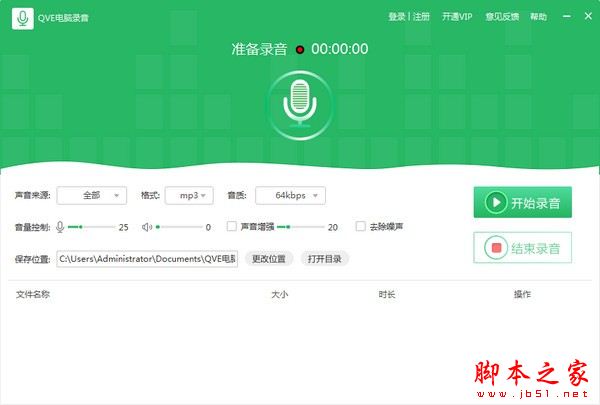
打开录音软件,在【录音】界面,声音来源选择【麦克风】。

3.设置录音音质和音量
选择合适的音频比特率,数值越大音质越高,点击麦克风音量条,控制麦克声音大小,勾选去除噪声。

4.麦克风录音开始
设置完毕后,点击【开始录音】按钮,显示录音计时。

5.麦克风录音结束
录音完成后,点击【结束录音】按钮,录音文件导出在本地,点击打开目录,查看录音文件。

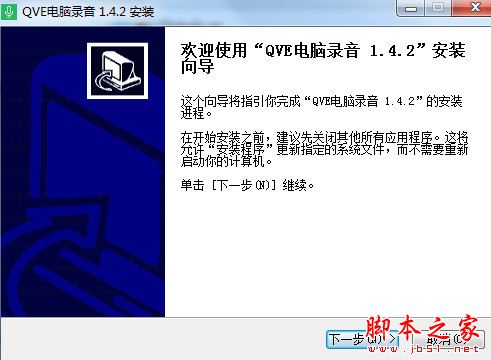
软件安装
在脚本之家网站下载这款软件的安装包,运行安装程序,更改安装路径,安装完成后即可使用
下载地址
猜你喜欢

录音转文字助手(语音转文字/在线翻译) v9.1.2.0 安卓免费版影音播放 / 144.8MB

匹诺曹录音软件 for Android v6.2.2 安卓版网络通讯 / 16.71MB


录音转文字帮手 for Android v1.0.1 安卓版商务办公 / 40.65MB

录音转文字精灵 for android v2.5.5 安卓手机版影音播放 / 55.5MB

速转录音转文字助手 v1.2.0 安卓手机版影音播放 / 27MB
搜狗录音翻译 for Android v3.4.6 安卓手机版商务办公 / 54.9MB
超级录音 for Android v1.0.2 安卓手机版影音播放 / 8.13MB

地摊叫卖录音 for android v1.0.0 安卓手机版影音播放 / 8.22MB
录音转文字翻译君 for Android v3.1.0 安卓版影音播放 / 12.78MB



录音转文字提取 for Android v1.2.5 安卓版影音播放 / 43.7MB


语音速转文字 for Android V1.2.1 安卓手机版商务办公 / 21.9MB

录音转文字帮手 for Android v1.0.1 安卓版商务办公 / 40.65MB

速转录音转文字助手 v1.2.0 安卓手机版影音播放 / 27MB



录音文字转换大师 for Android v2.3 安卓版系统工具 / 39.33MB


人气软件

PreSonus Studio One 6 Professional V6.6.2 中文永久免费版(附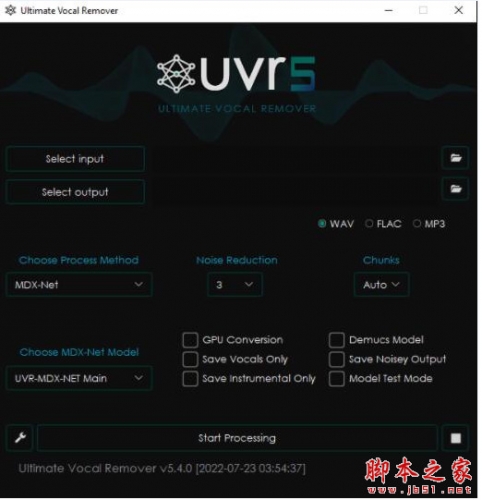
最强伴奏与人声一键分离工具Ultimate Vocal Remover GUI(UVR5) v
PreSonus Studio One Pro 7 v7.2.1 中文完整免费版(附安装教程)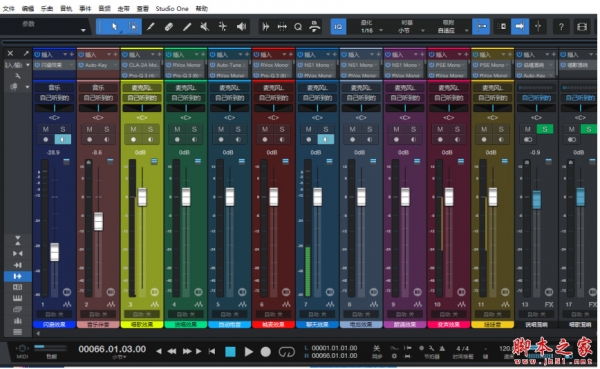
Studio One6机架效果包插件 V6.0.2 中文免费版(附使用教程)
大饼AI变声 v2.5.11 官方安装版
IBM ViaVoice Pro语音识别输入系统 v9.1 简体中文版
Adobe Audition 2024(Au2024) v24.6.0.069 中文安装免费版 64位
阿里开源语音模型CosyVoice 0721 整合包 免费版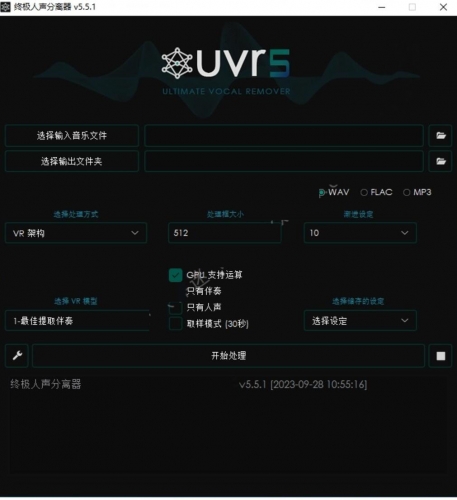
终极伴奏人声提取工具 Ultimate Vocal Remover(UVR) v5.5.1 中文
Native Instruments Kontakt 8 v8.9.0 完整安装免费版(附文件+教

相关文章
-
 智能音频处理专家(格式转换/压缩/合并)v1.0.2.0 官方安装版
智能音频处理专家Smart Audio Expert专业的音频处理软件,提供了音频转换、合并、压缩、调速以及bilibili转音频等...
-
 优灵音频格式转换器 V3.2.5.1 官方安装版
优灵音频格式转换器支持海量格式一键转换,支持多种视频格式转换,一键添加视频文件,批量提取成音频等,欢迎下载使用...
-
 EZ Meta Tag Editor 音频标签编辑器 v12.3.4.1 绿色免费版
EZ Meta Tag Editor是一款专业实用的音乐文件编辑软件,有的时候用户需要对音乐添加各种标签,或者编辑音乐的各个参数进行管理,直接通过该软件就可以直接进行设置,欢迎需...
-
 广告配音王(配音软件) V1.0 免费安装版
广告配音王是一款真正为广告行业量身打造的专业软件,它不仅简化了文字转语音的过程,还大大提高了音频文件的质量...
-
 冬瓜配音 v1.4.1 官方安装版
冬瓜配音提供多样的语音库,涵盖各种音色、语调,满足用户多样化的配音需求,欢迎下载使用...
-
 优声音频转换大师 V1.0.1.1 官方安装版
优声音频转换大师支持音频格式转换、音频合并、音频变速、音频剪切、音频变调、音频添加封面、音频音量调整等功能...


下载声明
☉ 解压密码:www.jb51.net 就是本站主域名,希望大家看清楚,[ 分享码的获取方法 ]可以参考这篇文章
☉ 推荐使用 [ 迅雷 ] 下载,使用 [ WinRAR v5 ] 以上版本解压本站软件。
☉ 如果这个软件总是不能下载的请在评论中留言,我们会尽快修复,谢谢!
☉ 下载本站资源,如果服务器暂不能下载请过一段时间重试!或者多试试几个下载地址
☉ 如果遇到什么问题,请评论留言,我们定会解决问题,谢谢大家支持!
☉ 本站提供的一些商业软件是供学习研究之用,如用于商业用途,请购买正版。
☉ 本站提供的QVE电脑录音 v1.7.2 官方安装版资源来源互联网,版权归该下载资源的合法拥有者所有。