


 瞩目(视频会议应用) for mac V5.5.261108 苹果电脑版
88.1MB / 12-11
 随会(视频会议软件) for mac v3.1.0 苹果电脑版
300MB / 04-22
 视迅畅云会议(视频会议) for mac v1.2.0 苹果电脑版
72.8MB / 06-21
 会捷通(视频会议软件) for Mac v2.1.0.275 苹果电脑版
44.5MB / 01-08
 新视通云会议(视频会议软件)for mac v1.1.2 苹果电脑版
27.5MB / 06-16
 有道云会议(视频会议软件) for mac v1.1.0 苹果电脑版
80.9MB / 10-22
 Umeet网络会议 for mac 5.0.24485.1222 苹果电脑版
27.9MB / 01-06
 MeetingBar(会议软件) for Mac v3.5.5 苹果电脑版
15.2MB / 10-04
 好开会(视频会议应用) for Mac V1.0.6 苹果电脑版
11.8MB / 05-25
 唐桥云会议(视频会议软件)for mac V2020.911.5010 苹果电脑版
18.5MB / 09-23


-

Ticktick(滴答清单) for mac v8.0.70 苹果电脑版 办公软件 / 86.4 MB
-

马上办(协同办公平台) for Mac v3.3.0 苹果电脑版 办公软件 / 68.8 MB
-

-

-

-
flomo浮墨笔记 for Mac v5.26.52 苹果电脑通用版本 办公软件 / 126 MB
-

-
-

-

详情介绍
腾讯会议Rooms mac版是一款基于macos系统的视频会议室软件,该软件不仅支持视频会议,还支持无线投屏以及触屏式白板等功能,腾讯会议开放认证标准,携手行业领先的硬件厂商,经腾讯天籁实验室认证,打造新一代云视频会议室解决方案。有需要的朋友可以下载使用。
软件说明
腾讯会议Rooms是专为会议室打造的软件系统,
提供音视频会议、无线投屏、触屏式白板的集成会议体验,
开放音视频认证标准,臻选品牌硬件终端,
共同为企业提供现代化的会议室解决方案。
软件亮点
腾讯会议Rooms,覆盖各类会议空间
从个人办公室到培训室,从小型会议室到中大型会议室,腾讯会议Rooms轻松满足您的会议需求。
结合通过腾讯天籁实验室专业认证的硬件,集成Rooms的云端平台,为您的办公空间带来前所未有的便捷体验。
软件特色
线上线下可扩展的会议空间,为“会开会”而不懈努力
极致的高清音视频体验
1080P高清画质
AI音视频降噪
自动增益控制
自动回声抑制
软硬件快速适配,多终端灵活连接
适配主流商业触摸屏厂商
适配主流外设厂商
提供轻便、简易的入会方式
多客户端一致的便捷使用体验,轻松与腾讯会议手机/电脑/小程序连接
支持多屏云端协作,轻松共享屏幕内容
多屏协作
- 手机端、桌面端可通过共享码向Rooms投屏
- 可选择共享指定应用,可选择共享声音
- 通过笔锋、拖拽、圈选等操作,带来更流畅的指尖书写体验
白板与批注
- 支持会议外与会中白板功能,左右滑动可最多打开12个白板
- 支持白板工具在共享屏幕上批注
支持会议室集中管理
支持远程的设备网管和软件升级
设备远程异常告警
推荐配置
- 型号:Mac mini (2018)
- CPU: 3.0GHz 六核 Intel Core i5
- 内存:8GB
- 硬盘:128GB
- 操作系统: macOS v10.15.3 及以上
Rooms 设备设置
管理员可以在 Rooms 设置项中修改会议相关设置。
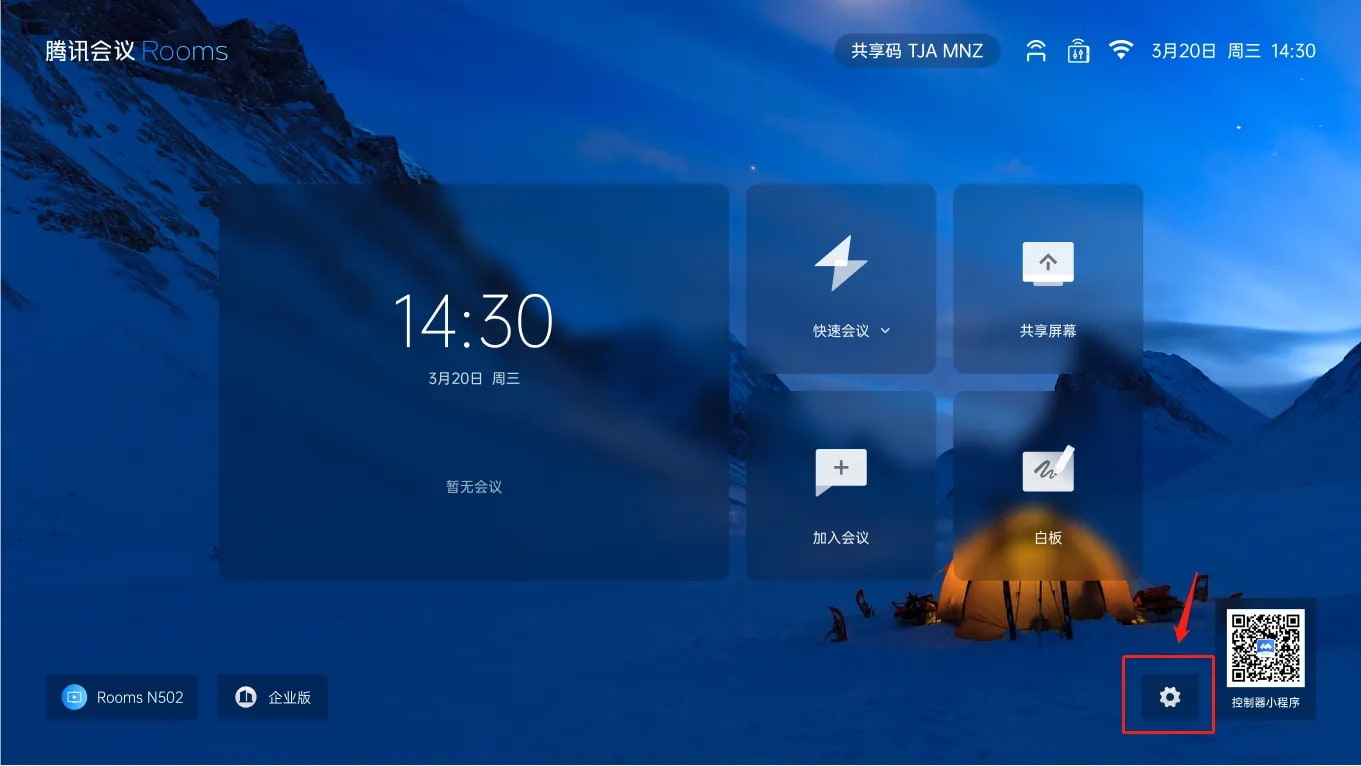
密码锁设置
在 Rooms 企业管理平台中,会议室管理页可编辑会议室的“管理员密码”:
若选择了“使用密码”,则在对应的 Rooms 设备>设置页中,需输入对应密码解锁,才能修改设置项;
若选择了“不使用密码”,则对应的 Rooms 设备>设置页中,任何人可更改设置项;
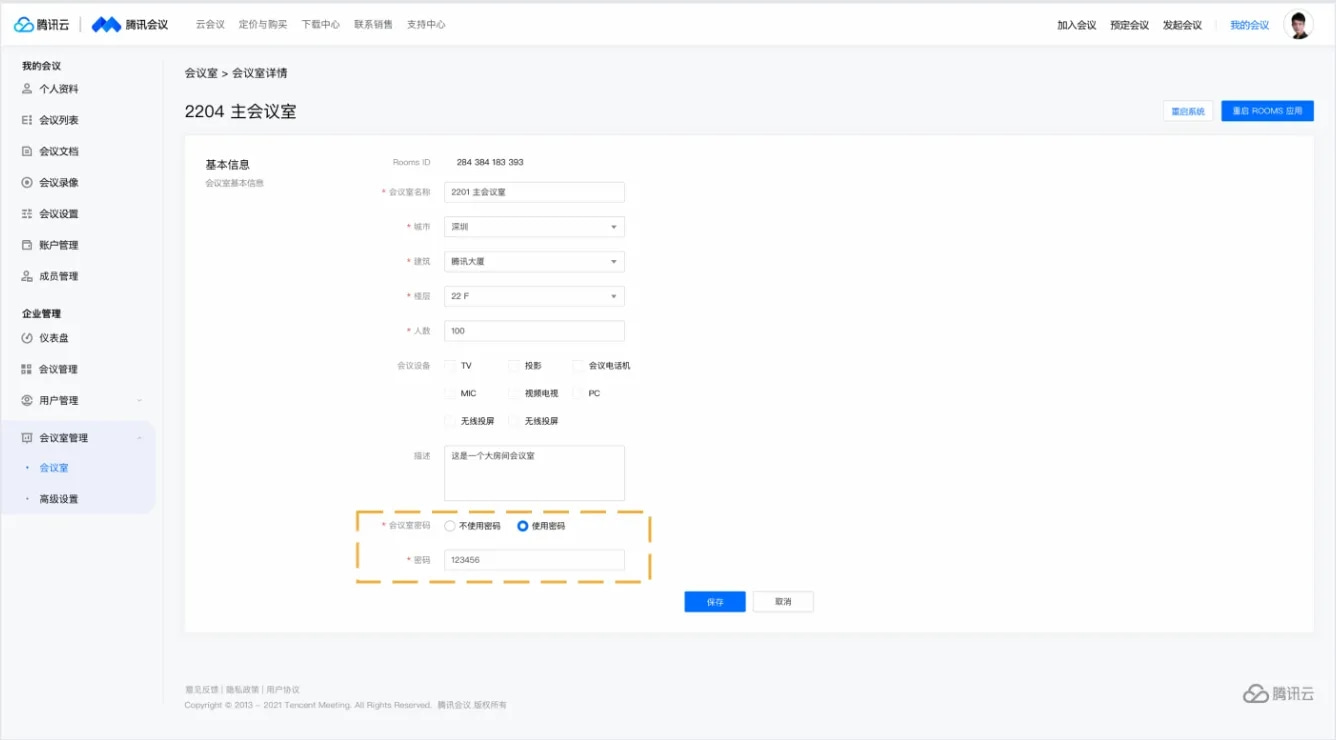
常规设置
1.入会开启摄像头:勾选后,您加入会议的同时,会为您打开摄像头;
2.入会开启麦克风:勾选后,您加入会议的同时,会为您打开麦克风;
3.显示参会时长:勾选后,会议中的右上角会展示您加入会议的时长;
4.语言激励:勾选后,会优先显示正在说话的与会成员;
5.显示聊天通知:勾选后,将显示聊天消息通知;
6.触摸屏模式:勾选后,可使用白板等触控功能;
7.会中常驻会议号:勾选后,会中沉浸态下会议号仍会显示;
8.会中常驻共享码:勾选后,会中沉浸态下共享码仍会显示;
9.白板保存本地:勾选后,白板可以保存至设备的本地文件夹中;
10.开机自动启动:勾选后,设备开机后,Rooms将自动启动;
11.开启屏幕共享水印:勾选后,成员观看共享内容时,将看到水印;
12.新手指引:勾选后,会议中展示演讲者视图收起小画面引导,以及快速会议的邀请成员引导;
13.隐藏非视频参会者:在非语音会议中,至少一人开启视频或屏幕共享画面,当您勾选后隐藏非视频参会者成员。
视频设置
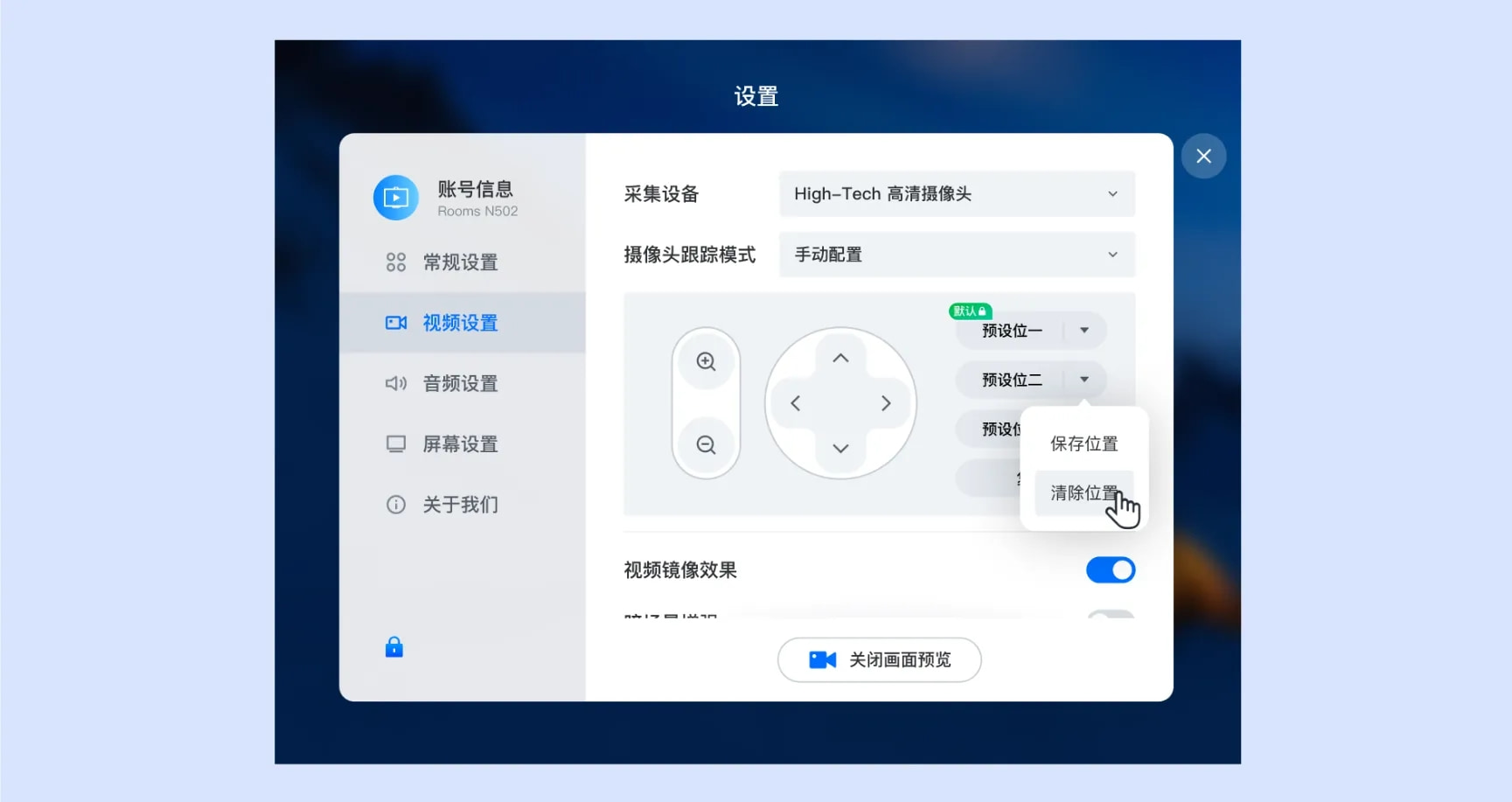
1.采集设备:选择您会中将使用的摄像头设备;
2.视频画面:展示当前摄像头采集的画面,同时也可用来检测您的摄像头是否正常;
3.视频镜像效果:勾选后,会将摄像头本地回显视频画面作为镜像展示;
4.暗场景增强:在视频光照不足时,改善摄像头图像效果;
5.摄像头跟踪模式:选择【手动配置】后,可以对摄像头进行预设位操作(此功能需摄像头硬件支持)。【预设位一】是入会时摄像头的初始位置,如果您希望改变此位置,可调整预设位左边摄像头的放大、缩小、上、下、左、右,调整好后点击【保存位置】。如果您想设置更多预设位,可以点击【预设位二、三】并进行以上类似操作。如果您希望清除预设位之前保存的位置,可以点击希望清除的预设位并点击【清除位置】。
Rooms端:

Controller端:
音频设置
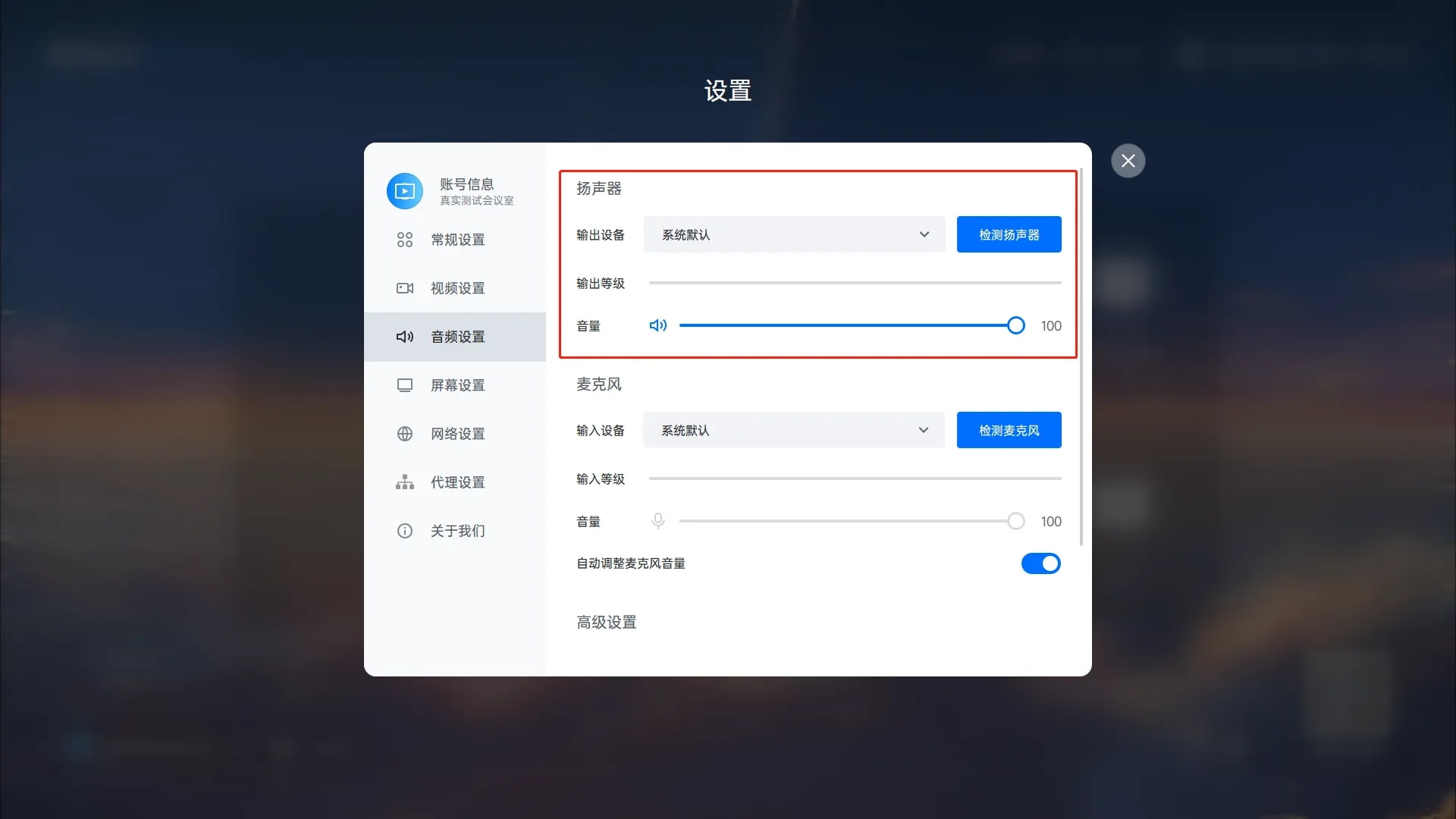
1.扬声器
1)选择设备:选择您的扬声器设备;
2)检测扬声器及输出等级:点击【检测扬声器】,系统会为您播放一段音乐,用来检测您的扬声器是否正常工作;输出等级则代表您扬声器输出声音的大小;
3)音量:扬声器播放声音的大小;
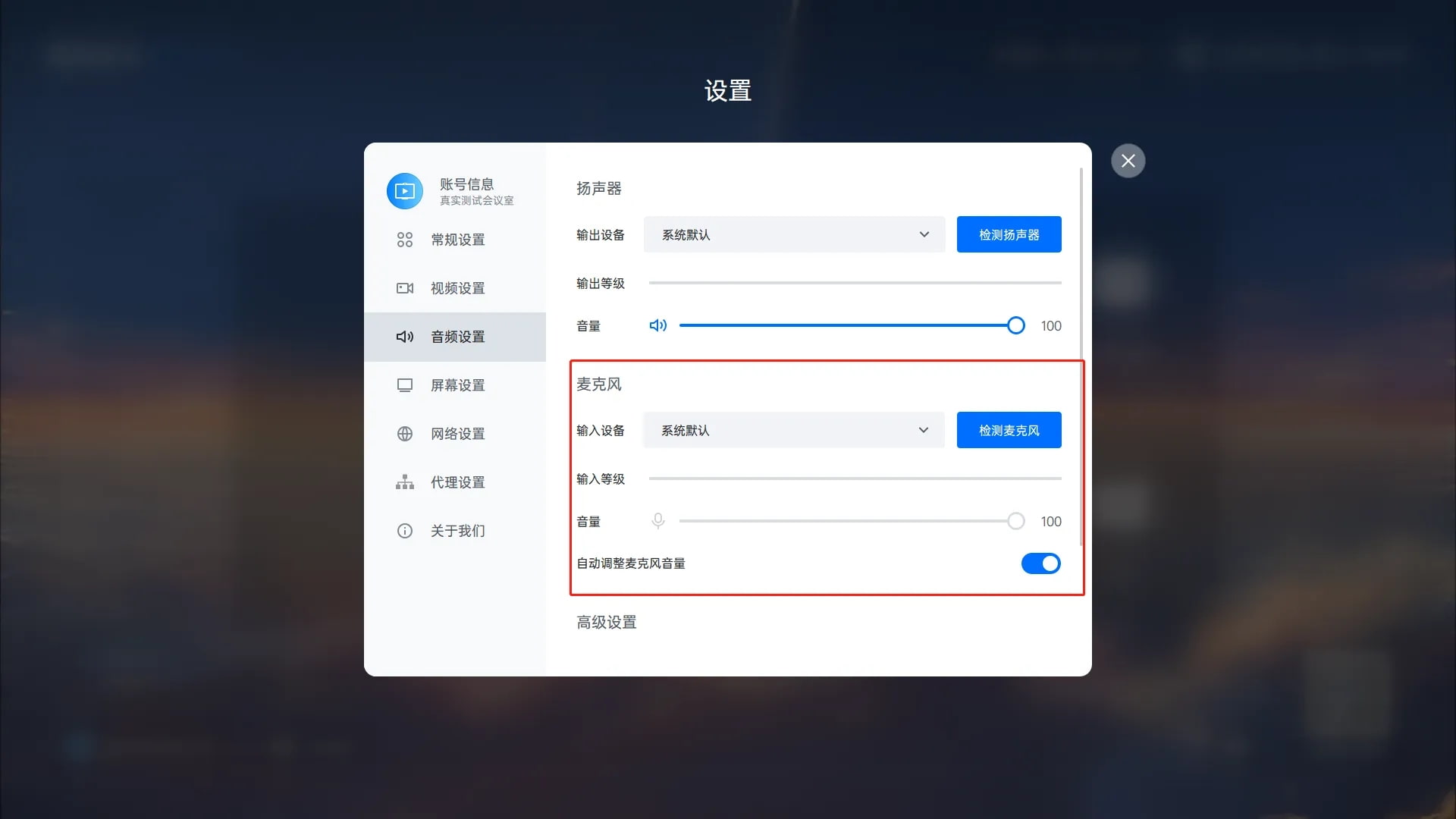
2.麦克风
1)选择设备:选择您的麦克风设备;
2)检测麦克风及输入等级:点击【检测麦克风】,系统会打开您的麦克风设备以便您进行检测;当您尝试对着麦克风发出声音,则会看到输入等级的变化;
3)音量:麦克风输入声音的大小;
3.使用设备原声
1)如果使用的过程中觉得音频效果处理不当,可以打开在Rooms 设置界面的音频-使用设备原声;
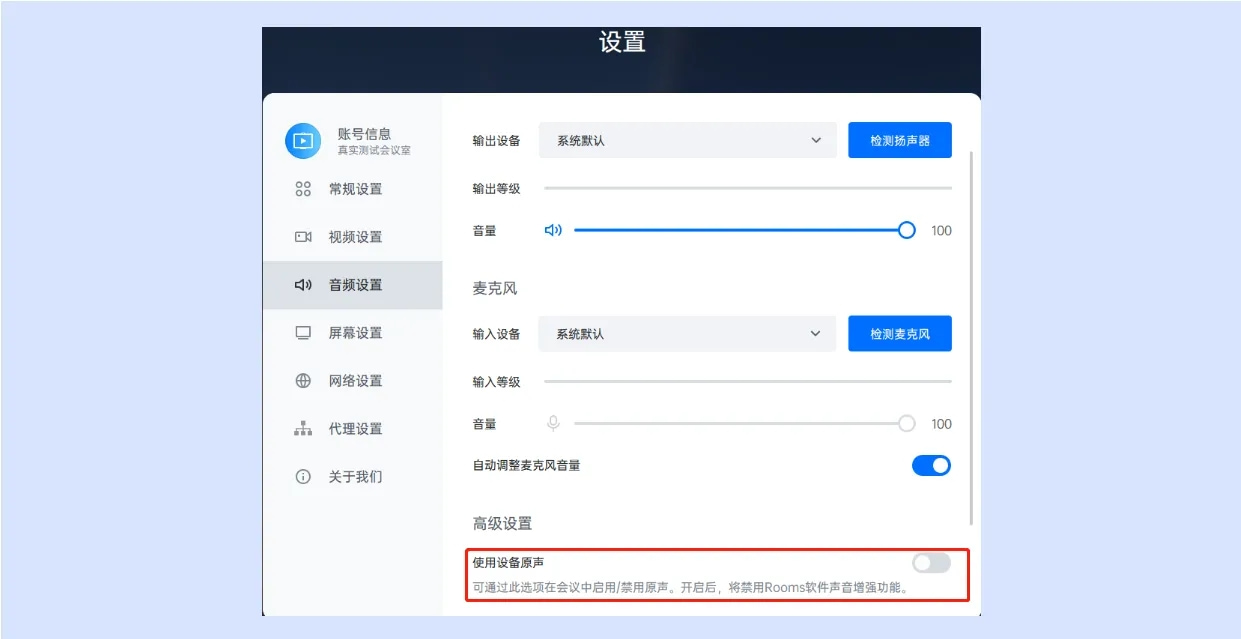
2)也可在后台管理界面,控制全部会议室里的设备设置-使用设备原声;

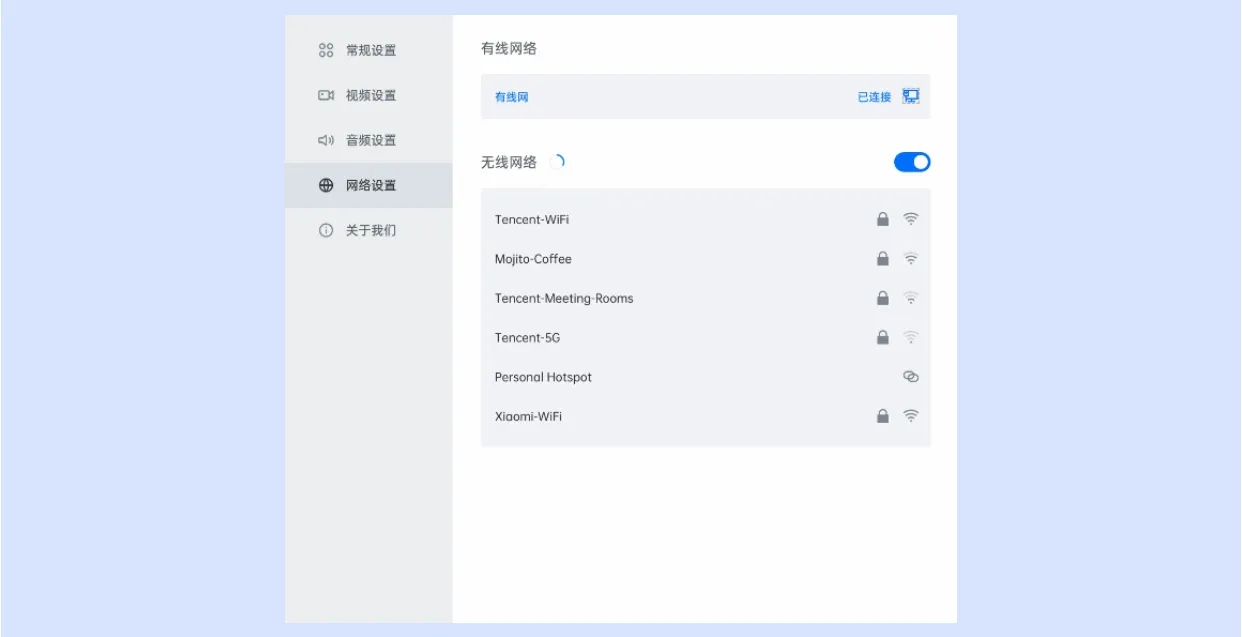
网络设置
点击可选择接入无线网络;并查看有线网络的状态;
推荐接入有线网络,网络稳定性更佳,如需要高级网络配置,则需要退出Rooms,到Windows进行配置,如: LAN Mac地址获取; 静态IP配置; 802.1x认证; wifi证书等等;
您也可以选择无线网络连接或者更改某个无线网络连接,输入相应的密码加入网络;
网络配置完成,网络连接。
更新日志
V3.42.420 版本
Rooms字幕功能优化:优化了Rooms的字幕缓存及动画问题。
Rooms批注功能优化:优化了Rooms互动批注的功能,用户体验更流畅。

下载地址
人气软件

Microsoft Office LTSC 2024 for Mac v16.108 VL 中文免费离线版
Microsoft 365 for Mac(原Office365) v16.105 正式永久免费版(含
文献管理软件 EndNote X9特别版 for Mac X9.3.2 批量授权版
Outlook for mac 2011 V14.4.3中文版 苹果电脑版
Acrobat Pro DC 2023 Mac(全能PDF工具) v2023.003.20244 直装破
Notepad--(国产文本编辑器) for Mac v3.7.1 苹果电脑免费版 支持
Microsoft Office 2021 for Mac v16.89.1 VL 中文正式免费版(含
WPS Office 2025 for Mac v12.1.25895 官方在线免费正式版
PPT模板 for mac v1.0免费版 苹果电脑版
Microsoft Office 2019 for Mac V16.53 VL 中文特别版(官方原版+
相关文章
 腾讯会议rooms投屏码如何获得 腾讯会议rooms投屏码获取的方法
腾讯会议支持通过输入投屏码的方式,将会议内容无线投屏到大屏设备上,小编下面给大家带来了获取投屏码的方法,一起来看看吧...
下载声明
☉ 解压密码:www.jb51.net 就是本站主域名,希望大家看清楚,[ 分享码的获取方法 ]可以参考这篇文章
☉ 推荐使用 [ 迅雷 ] 下载,使用 [ WinRAR v5 ] 以上版本解压本站软件。
☉ 如果这个软件总是不能下载的请在评论中留言,我们会尽快修复,谢谢!
☉ 下载本站资源,如果服务器暂不能下载请过一段时间重试!或者多试试几个下载地址
☉ 如果遇到什么问题,请评论留言,我们定会解决问题,谢谢大家支持!
☉ 本站提供的一些商业软件是供学习研究之用,如用于商业用途,请购买正版。
☉ 本站提供的腾讯会议Rooms(视频会议) for Mac v3.42.420.504 苹果电脑通用版资源来源互联网,版权归该下载资源的合法拥有者所有。