


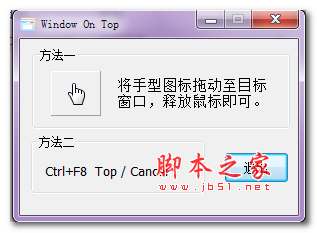
 Windows On Top(窗口置顶) v3.8 免费绿色版
402KB / 05-17
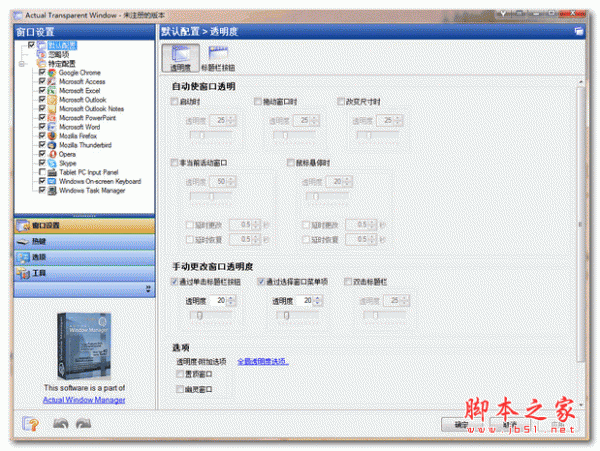 窗口透明化工具 Actual Transparent Window v8.13 特别版(附破解
9.6MB / 12-14
 Stardock WindowFX(windows窗口美化优化工具) v9.5.3.0 官方安装
17MB / 01-15
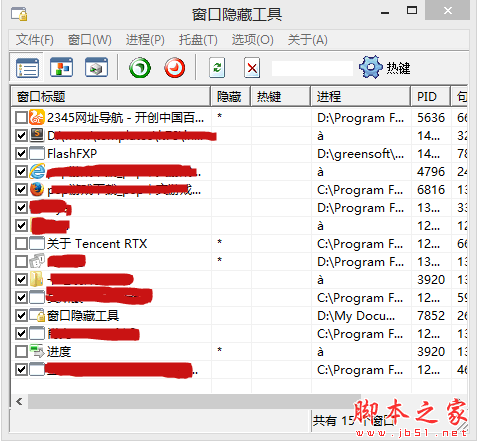 WindowHider(窗口隐藏工具) 3.41 免费绿色版
272KB / 12-25
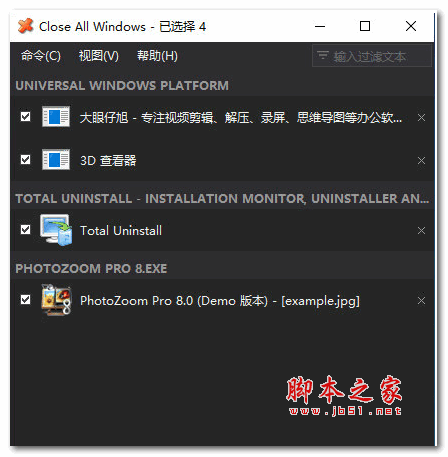 Close All Windows(一键关闭所有窗口) v5.8 安装免费版(附安装教
5.56MB / 09-26

-

系统优化软件Bitsum Process Lasso Pro v18.2.0.50 中文安装免费 系统辅助 / 7.28MB
-

-

-

-
FastCopy 文件快速复制工具 v5.11.3 汉化绿色便携版 系统辅助 / 2.49MB
-

-

ManicTime Pro 时间跟踪软件 v2026.1.4.0 x64 中文免费版(附安装 系统辅助 / 101.9MB
-

Autoruns 启动项目管理工具 v14.20 绿色英文免费版 系统辅助 / 2.93MB
-

-


详情介绍
WindowTop是一款在Windows上使用的窗口管理增强工具,将当前窗口设置在顶部,使其变暗,应用透明性,缩小它,等等!让用户可以更好的管理电脑上的窗口,软件支持广泛的窗口类型,包括系统对话框和特殊窗口,通过识别窗口句柄来实现置顶功能。该工具作为第三方应用,弥补了Windows原生应用程序在窗口置顶选项上的不足,提升了用户的多窗口使用体验。需要的朋友欢迎下载!
功能介绍
WindowTop 基础功能
窗口置顶
正如其名,WindowTop 最主要的功能就是让 Windows 任意窗口始终置顶。
默认情况下,我们让 WindowTop 在后台工作后,在普通应用的窗口上方就可以看到一个下拉按钮,鼠标悬停就可以看到 WindowTop 的三种功能按钮,其中中间的按钮就是「窗口置顶」功能。我们点击按钮就可以让这一应用的窗口始终置顶于最上方,实现类似于将窗口「钉」在桌面上的效果。
将 To Do 应用「钉」在窗口最前面
对于需要对照某个应用内容进行工作,或者需要频繁在某些应用窗口间进行切换,使用 WindowTop「窗口置顶」来将窗口钉在桌面最上方的功能确实非常实用。比如我们往往可以将 To Do 工具、备忘录、番茄时钟或者其他频繁使用的应用来固定置顶,从而更方便快捷地投入工作,不必在多个窗口之间反复横跳。
设置窗口透明度
WindowTop 另外一个重要的功能便是对任意窗口「透明度」的设置。对于一些开发者来说,「透明的代码编辑器」无论是从美观的角度,还是对于预览编译运行程序的实时效果角度来说,都是一个 nice-to-have 的特性。不过并不是所有的 IDE、终端都直接支持「透明」或「半透明」窗口的配置。
WindowTop 在 Windows 上可以直接对任意程序窗口的透明度进行设置,强制让其拥有「背景透明」的效果,我们用上面提到的下拉菜单中的第一个按钮即可对窗口的透明度进行调整。
设置 VS Code 为半透明窗口
另外,不光是开发者编写代码的使用场景,其他用户需要在小屏幕上同步预览两个窗口的时候,也可利用 WindowTop 的「透明窗口」功能有效提升屏幕利用率。
窗口点击穿透
在「设定窗口透明度」按钮下面,就有「点击穿透」的功能开关。WindowTop 除了可以设定某个窗口为半透明窗口,还可以让窗口直接「无视鼠标点击」,让其成为前景中的一个半透明遮罩,这样我们就可以在前面对某个窗口进行操作,而不影响后面窗口的显示。
这样的功能在下面演示动画 GIF 中这种「绘画临摹」的使用场景下非常有用。
新型窗口「最小化」
将窗口最小化为「缩小版」预览窗口
WindowTop 支持全新的「窗口最小化」特性 —— 将窗口缩小为缩略图的样子,而不直接缩小至任务栏里面。我们点击应用窗口上面下拉工具栏里的「Shrink」,即可缩小窗口并将其置顶。
利用视频窗口的「WindowTop 最小化」实现 Windows 画中画功能
利用这一功能我们甚至可以将正在播放的视频全屏,并将全屏窗口进行「最小化」,从而实现 Windows 上面的「画中画」模式。(不过遗憾的是这一功能在免费版本里面比较局限,想要体验完整的任意窗口「画中画」,还需要购买下文介绍的 WindowTop Pro。)
窗口强制深色
虽然目前 Windows 10 已经支持了完整的「暗色主题」,并且一部分应用也已经适配了暗黑深色的主题功能,不过还是有部分老旧顽固软件尚未适配深色主题。针对这一类古老的软件,我们实际上可以用 WindowTop 来强制将软件显示的演示进行反转。我们点击前文提到的应用窗口上面下拉工具栏里的「Set Dark」,即可将软件强制色彩反转。虽然这种处理方法对于部分软件的实现还是不算完美,会出现「穿帮」的情况,但是在全黑的暗色主题下使用 WindowTop 的这一功能还算是比较能够实现部分需要的。

快捷键
1. ALT+Z:窗口设置到最顶部。
2. ALT+A:窗口直接设置为透明。
3. 对当前窗口的Aero功能进行激活(暂无默认热键)。
4. ALT+Q:窗口进行缩小,并是不最小化。
5. ALT+W:窗口色调设置为暗色。
更新日志
新功能/改进
[画题+鼠标交互模式]实现了显示鼠标指针预览的功能(#249)
当您想要控制PiP窗口时,此功能将有很大帮助,因为您可以看到自己在做什么,这要归功于高级预览,该预览还显示了鼠标指针。
您可以通过工具栏下的交互选项启用/禁用此功能:
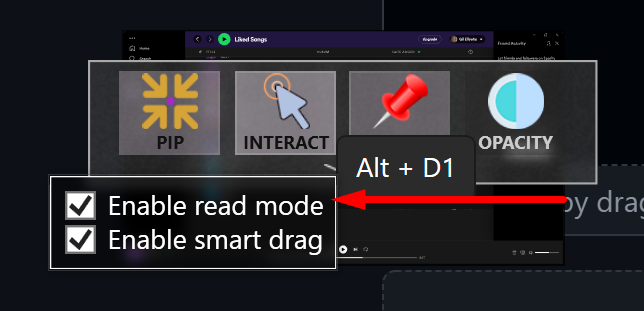
该选项是“启用读取模式”,选中后,您将获得此行为。
默认情况下,该选项处于启用状态。您可以通过 PiP 设置禁用/启用此选项:
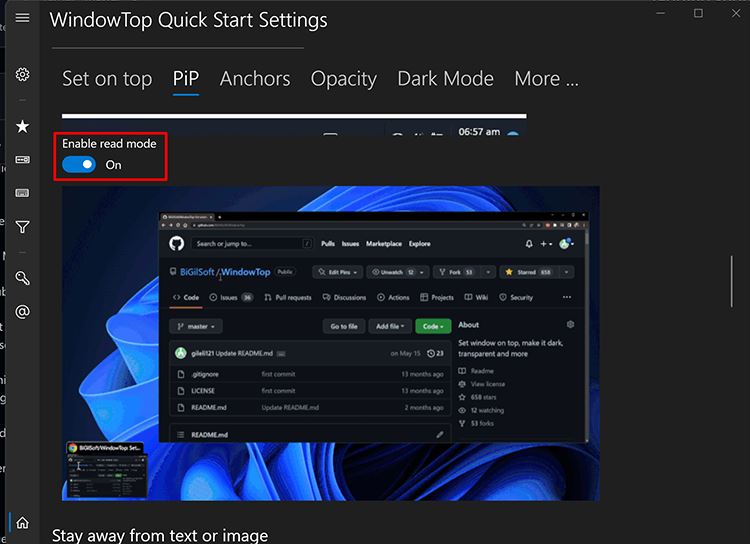
添加了在快速设置/向导中配置PiP自动移动的选项
实现了保存更具体的 PiP 配置
错误修复
修复了有时应用程序在使用热键时冻结的问题
修复了有时热键不适用于缩小/ PiP窗口的问题(#247)
修复了致命的异常处理程序不起作用的旧回归错误
(v5.16.1 - 修补程序)修复了PiP INTERACT模式的回归,对于某些窗口(如文件资源管理器),鼠标事件无法传递到窗口(通过PiP模式控制此类窗口已中断)。
变化
将功能“收缩”重命名为“PiP”

下载地址
人气软件

DirectX修复工具(DirectX Repair) v4.4.0.36953 中文绿色增强版
Winstep Nexus v23.11 官方安装版
屏幕尺V1.0 屏幕直尺 直接测量屏幕相关尺寸的好工具 中文绿色版
鼠标点击器 模拟鼠标点击
系统封装助手(系统封装工具) V2.2 正式版
系统优化软件Bitsum Process Lasso Pro v18.2.0.50 中文安装免费
FastCopy 文件快速复制工具 v5.9.0 汉化绿色增强便携版(32与64位
Windows To Go辅助工具(WTG辅助工具) V5.6.0.0 萝卜头版
Windows11 Classic Context menu(Win11恢复经典上下文菜单) v1.2
窗口管理增强工具WindowTop Pro v5.32.1 最新专业免费版(附教程)


相关文章
-
 常态化设置(系统设置工具合集) v20260316 绿色免费版
常态化设置是一款系统优化工具合集,集成了盘符理顺、一键设置等功能,适合小白用户快速优化系统配置。软件支持32位和64位系统,操作简单,功能实用。欢迎需要的朋友下载使...
-
 窗口洞洞波 Winhole V0.2 绿色免费版
窗口洞洞波是一款 Windows 辅助工具,它可以让鼠标穿透当前窗口,至下层窗口去操作文件(不止是桌面)。比如在不最小化当前窗口的情况下,从桌面拖动文件到当前窗口的文件...
-
 Registry Backup Pro(专业的注册表备份工具) v2.004 免费直接安装版
Registry Backup 专业版是一款专业的注册表备份工具,Registry Backup备份Windows注册表,再也不会丢失程序设置,大多数的系统错误造成的困惑的注册表键值,你能保存当前注册...
-
 TabX Explorer(资源管理器) v1.2324.1275.422 官方中文安装版
TabX Explorer是一款比系统更好用的资源管理器工具,可以在Windows资源管理器中使用Tab多标签功能的工具,集合文件管理常用功能,轻松、高效的管理文件...
-
 一键复制粘贴工具网络版 V3.25 官方安装版
一键复制粘贴工具,是一款强大而实用的系统文字复制、粘贴辅助工具,真正实现了“连续复制,顺序粘贴”的功能,欢迎需要的朋友下载使用...
-
 多标签资源管理器QTTabBar ver2048 beta2 一键直装中文优化版
QTTabBar 是一款可以让你在 Windows 资源管理器中使用多标签功能扩展工具,从此以后工作时不再遍布文件夹窗口,还有给力的文件夹预览功能,大大提高了你工作的效率...

下载声明
☉ 解压密码:www.jb51.net 就是本站主域名,希望大家看清楚,[ 分享码的获取方法 ]可以参考这篇文章
☉ 推荐使用 [ 迅雷 ] 下载,使用 [ WinRAR v5 ] 以上版本解压本站软件。
☉ 如果这个软件总是不能下载的请在评论中留言,我们会尽快修复,谢谢!
☉ 下载本站资源,如果服务器暂不能下载请过一段时间重试!或者多试试几个下载地址
☉ 如果遇到什么问题,请评论留言,我们定会解决问题,谢谢大家支持!
☉ 本站提供的一些商业软件是供学习研究之用,如用于商业用途,请购买正版。
☉ 本站提供的WindowTop(窗口管理增强工具) v5.27.3 英文免费安装版资源来源互联网,版权归该下载资源的合法拥有者所有。