


 Oracle VM VirtualBox 开源虚拟机 v7.0.18 便携中文绿色版
113MB / 09-28
 VirtualBox linux版虚拟机 v6.0.2 官方安装版
123MB / 01-17
 Oracle VirtualBox(虚拟机软件) v5.1.18.114002 英文安装版
114MB / 03-18
 VirtualBox Guest Additions(vbox客户端增强工具包) v4.2.6 官方
39.6MB / 11-03
 VirtualBox Guest Additions(vbox客户端增强工具包) v4.2.6 官方
39.6MB / 11-03
 Enigma Virtual Box(单文件制作工具) v10.90 免费安装版
7.4MB / 07-24
 VirtualBox 虚拟机 V7.0.4 英文绿色版
68.7MB / 11-24
 开源虚拟机(Oracle VM VirtualBox) v7.2.8.173730 中文安装免费
170MB / 04-22
 VirtualBox V4.3.12 Final 官方中文版(Vbox虚拟机)
75.2MB / 05-19
 VirtualBox V4.3.22 多国语言绿色便携版
17.2MB / 02-15

-

-
Super Productivity(任务管理软件) v18.7.0 免费安装版 系统其它 / 216.5MB
-

-

-

-

-

RunCat(CPU使用率监控工具) v3.5.0 免费版 系统其它 / 158MB
-

-
-

360 LSP修复工具 v7.1.3.1047360 官方正式版 系统其它 / 1.9MB


详情介绍
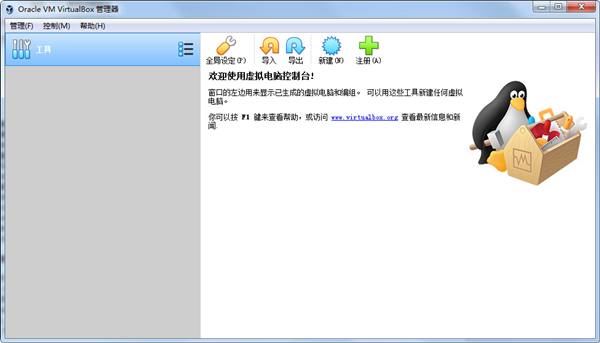
Oracle VM VirtualBox又简称为VirtualBox,这是一款由InnoTek软件公司出品的虚拟机软件,该软件能够在主机端与客户端共享剪贴簿,并且内建远端桌面服务器,能够完美的实现单机多用户,并且能够全方位的兼容windows、MAC OS、Linux以及Solaris等等多个操作平台,一款软件轻松满足用户所有需要。该应用的功能十分的齐全,其中包括:虚拟机快照、USB设备支持、无缝连接模式以及各种无缝文件操作等等功能应有尽有,值得一提的就是它的无缝模式则是其独有的功能,能够允许用户自由的将软件在主系统桌面和虚拟机系统之间来回切换使用,完全不会对用户电脑本身造成任何的影响。不仅如此,与同性质的VMware及Virtual PC 比较下,该软件独到之处包括远程桌面协议(RDP)、iSCSI及USB的支持,在客户机操作系统上已可以支持USB 2.0的硬件设备,让用户能够更好的使用软件。此外,本次小编为用户们带来的是virtualbox中文版,该版本支持简体中文语言,更加适合国人的使用,有需要的朋友欢迎前来下载。
使用教程
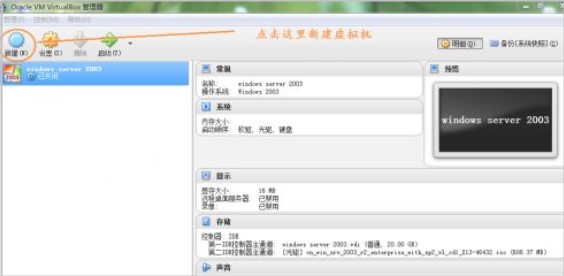
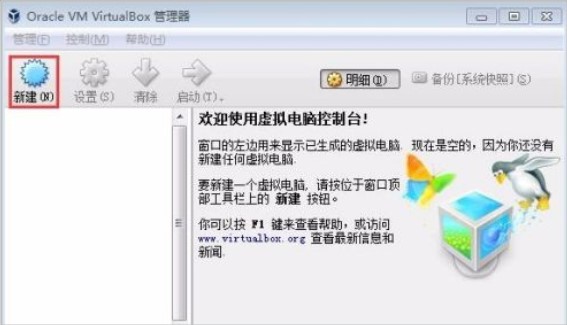
1、在virtualbox虚拟机管理器界面中点击【新建】按钮,打开新建对话框
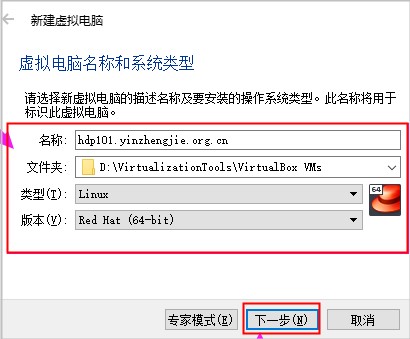
2、在新建对话框中的【名称】输入框中输入要新建虚拟系统的名称,【类型】下拉列表框中选择我们虚拟系统的类型,比如是windows,linux...,这里我安装的是ubuntu系统所以选择linux。然后点击【创建】按钮。打开创建虚拟硬盘。
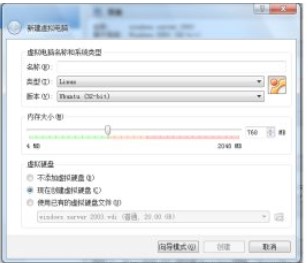
3、创建虚拟硬盘界面【文件大小】中拖动滑块就能改变文件大小。虚拟硬盘文件类型选择VHD。单击【创建】按钮。就创建好了虚拟系统

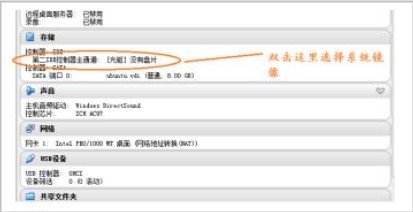
4、要启动创建好的系统只选中系统,然后点击管理器上的【启动】按钮即可,我们刚创建的是ubuntu系统,先要到管理器【存储】模块中的第二IDE通道控制器中选择我们电脑中保存的ubuntu系统镜像。

5、然后点击【启动】。
软件功能
一、模拟的环境
1、能够安装多个客户端操作系统,每个客户端系统皆可独立打开、暂停与停止。
2、主端操作系统与客户端操作系统皆能相互通信,多个操作系统同时运行的环境,也彼此能够同时使用网络。
二、硬件模拟
1、支持Intel VT-x与AMD AMD-V硬件虚拟化技术。
2、硬盘被模拟在一个称为虚拟磁盘镜像文件(Virtual Disk Images)的特殊容器,目前此格式不兼容于其它虚拟机平台运行,通常作为一个系统档存放在主机端操作系统(扩展名.vdi)。
3、能够连结iSCSI,且能在虚拟硬盘上运作,此外可以读写VMware VMDK 档与VirtualPC VHD档。
4、ISO镜像文件可以被挂载成CD/DVD设备,例如下载的Linux 发行版DVD镜像文件可以直接使用在VirtualBox,而不需刻录在光盘上,亦可直接在虚拟机上挂载实体光盘驱动器。
5、默认上提供了一个支持 VESA 兼容的虚拟显卡,与一个供Windows、Linux、Solaris、OS/2 客户端系统额外的驱动程序,可以提供更好的性能与功能,如当虚拟机的视窗被缩放时,会动态的调整分辨率。
6、在声卡方面,虚拟一个Intel ICH AC97声卡与SoundBlaster 16 声霸卡。
7、在以太网适配器方面,虚拟了数张网卡:AMD PCnet PCI II、AMD PCnet-Fast III、Intel Pro/1000 MT Desktop、Intel Pro/1000 MT Server、Intel Pro/1000 T Server。
virtualbox汉化版如何创建虚拟机?
1、在软件主界面单击“新建”按钮。
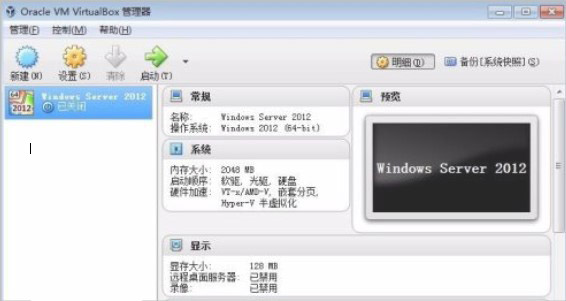
2、弹出“新建虚拟电脑”向导,在“名称”文本框中输入虚拟机名称;在“类型”下拉列表框中选择“Microsoft Windows”,在“版本”下拉列表框中选择“Windows 2012(64-bit)”,然后单击“下一步”按钮。
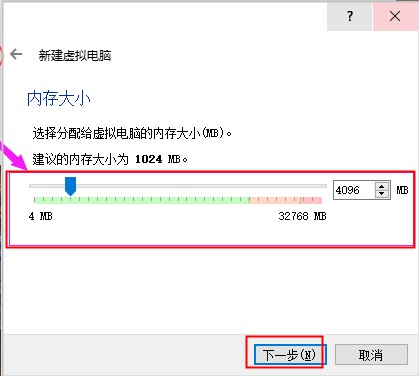
3、在打开的界面中为虚拟机分配内存,这里可以自身电脑的内存容量选择合适的大小,然后单击“下一步”按钮。
4、在打开的界面中保持默认设置,单击“创建”按钮,新建一个虚拟硬盘。
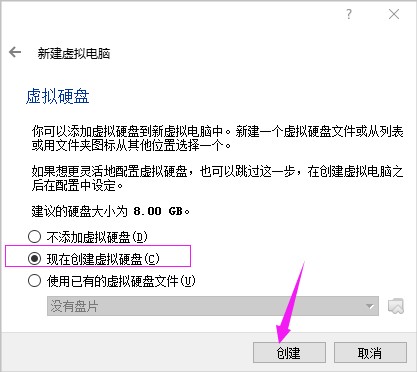
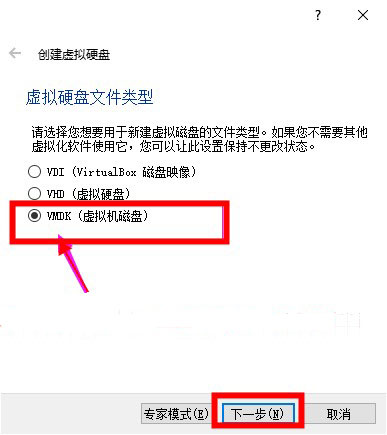
5、在打开的界面中选择虚拟磁盘文件类型,本例选择“VDI(VirtualBox磁盘映像)”单选钮,然后单击“下一步”按钮。
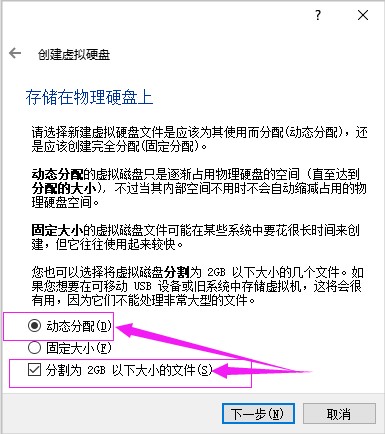
6、选择磁盘分配类型。本例选择“动态分配”单选钮,然后单击“下一步”按钮。
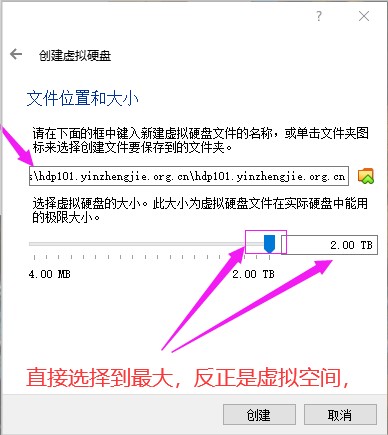
7、在打开的界面中选择虚拟硬盘的保存位置并设置虚拟硬盘大小,然后单击“创建”按钮。
8、完成虚拟机的创建,选中虚拟机后,单击“设置”按钮,在弹出的虚拟机设置对话框中可以查看并修改虚拟机的各个参数。
软件特色
1、支持64位客户端操作系统,即使主机使用32位CPU
2、支持SATA硬盘NCQ技术
3、支持虚拟硬盘截图
4、支持无缝视窗模式 (须安装客户端驱动)
5、能够在主机端与客户端共享剪贴板 (须安装客户端驱动)
6、在主机端与客户端间创建共享文件夹 (须安装客户端驱动)
7、自带远程桌面服务器
8、支持VMware VMDK磁盘档及Virtual PC VHD磁盘档格式
9、3D虚拟化技术支持OpenGL(2.1版后支持)、Direct3D(3.0版后支持)
10、最多虚拟32颗CPU(3.0版后支持)
11、支持VT-x与AMD-V硬件虚拟化技术
12、支持iSCSI支持
13、支持USB与USB2.0支持
更新日志v5.2.0版本
1、增加了可模拟的系统类型
2、增加了一些新增文件的管理功能
3、解决了一些格式上的已知问题
4、修复了一些bug,优化了软件界面
5、优化了软件性能
下载地址
人气软件

HEU KMS Activator激活工具(支持win11永久激活) v63.3.2 知彼而
变色龙引导工具 Chameleon Install 2.2 svn 2187 for Windows
虚拟机VMware Workstation 17 Pro V17.6.4 中文最新完整版(附永
HEU KMS Activator(离线KMS激活工具) v63.3.3 中文绿色免费版
windows7激活工具旗舰版(Win7激活工具) v1.0中文绿色免费版
dll修复工具 全系列完整版 (支持32位/64位winxp/win7/win10系统)
迷你版KMS激活工具(免费激活Win7/8/10/Office等) V19.6.0 中文绿
Windows 11 Activator(Win11激活工具) 中文免费绿色版
win10系统一键永久激活工具(专业\企业\教育) 免费版 附密钥
Win11/Office KMS激活工具(AAct Portable) v4.2.7 免费绿色版 一


相关文章
-
 驱动器弹出关闭软件OpenCloseDriveEject v3.55 免费安装版
OpenCloseDriveEject是一款界面简洁友好,功能齐全的驱动器弹出关闭软件,软件支持关闭DVD-, CD,蓝光驱动器弹出USB和外部SSD, SD等,帮助用户更方便的打开关闭弹出的驱动...
-
 优灵DLL一键修复 v3.2.5.7 官方安装版
优灵DLL一键修复专治各种Windows系统DLL缺失/异常/错误等问题,一键检测,解决99.99%dll修复问题等...
-
 系统自定义修改软件 Windhawk v1.7.3 绿色便携版
Windhawk是一款针对 Win11 / 10 的自定义修改软件,它与传统的修改软件不一样的是,它采用了 “模块” 化,也可以理解为插件,通过安装不同的模块来实现一些功能...
-
 电脑维修大师 v2026.3.11.1005 官方安装版
电脑维修大师提供线上远程维修、电脑故障排查、电脑清理、优化、加速、系统杀毒,数据恢复等,本站提供的是这款软件的安装包...
-
VM虚拟机 VMware Workstation v25H2-24995812 精简汉化安装版
VMware Workstation 是功能最强大的虚拟机软件,用户可以在虚拟机同时运行各种操作系统,进行开发、测试、演示和部署软件,虚拟机中复制服务器、台式机和平板环境,每个虚...
-
免费VM虚拟机VMware Workstation 26H1 Pro v26.0.1810 官方最新完整版
VMware Workstation 25H2 PRO 正式版发布,功能非常强大,借助于软件,帮助用户在Windows系统上同时开启多个系统,并且不仅能在虚拟机上安装上不同的操作系统,新版引入了...


下载声明
☉ 解压密码:www.jb51.net 就是本站主域名,希望大家看清楚,[ 分享码的获取方法 ]可以参考这篇文章
☉ 推荐使用 [ 迅雷 ] 下载,使用 [ WinRAR v5 ] 以上版本解压本站软件。
☉ 如果这个软件总是不能下载的请在评论中留言,我们会尽快修复,谢谢!
☉ 下载本站资源,如果服务器暂不能下载请过一段时间重试!或者多试试几个下载地址
☉ 如果遇到什么问题,请评论留言,我们定会解决问题,谢谢大家支持!
☉ 本站提供的一些商业软件是供学习研究之用,如用于商业用途,请购买正版。
☉ 本站提供的VirtualBox 开源的虚拟机软件 v5.2.20 汉化免费版(附使用教程)资源来源互联网,版权归该下载资源的合法拥有者所有。