

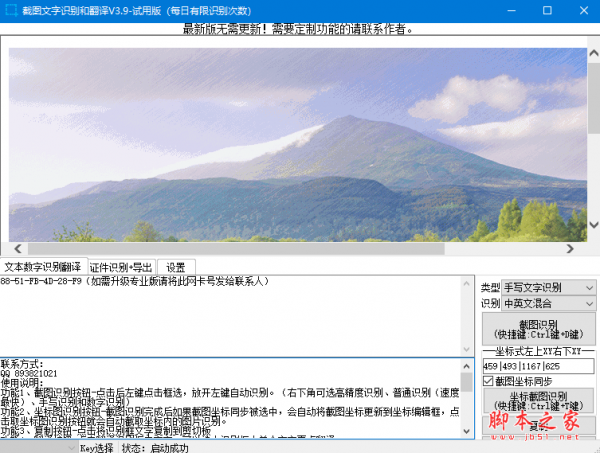
 截图文字识别和翻译(OCR文字识别软件) v3.9 免费绿色版
532KB / 10-26
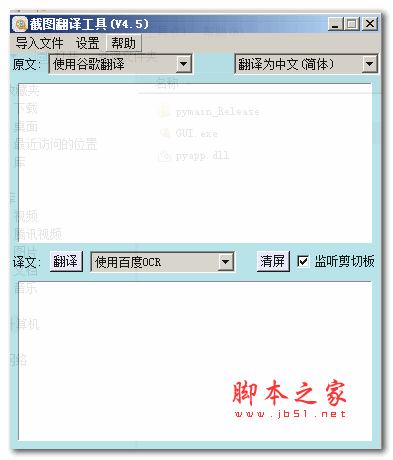 截图翻译工具 v4.5 绿色免费版
14.1MB / 04-13
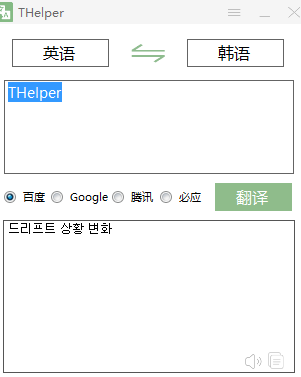 THelper截图OCR识别/鼠标取字语言翻译工具 V1.2.0 免费绿色版
 1.15KB / 04-20
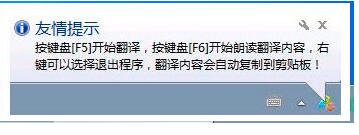 截图语音翻译软件(截图文字识别软件) v1.0 绿色免费版
877KB / 12-08
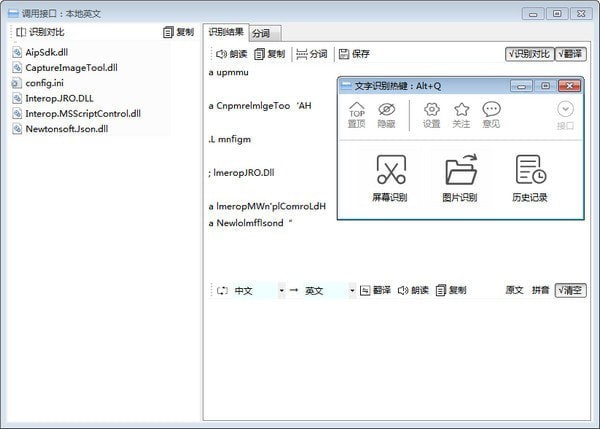 OCR文字识别翻译 v2.5 绿色免安装版
31.2MB / 07-24
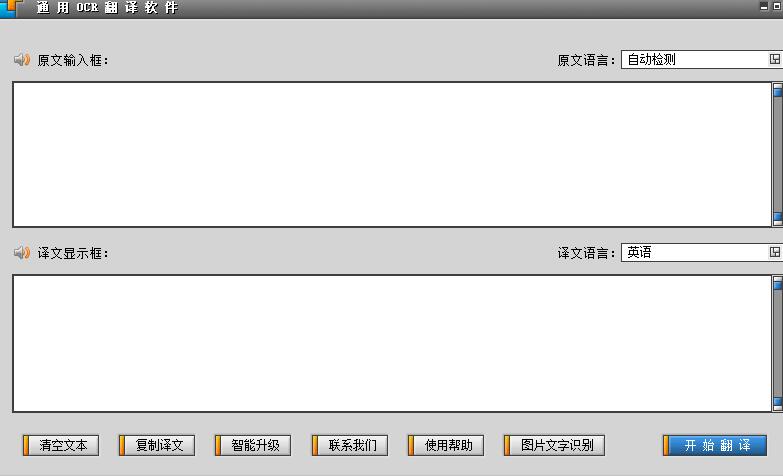 通用OCR翻译软件(图片文字识别翻译工具) V8.0 最新安装版
1.06MB / 09-17
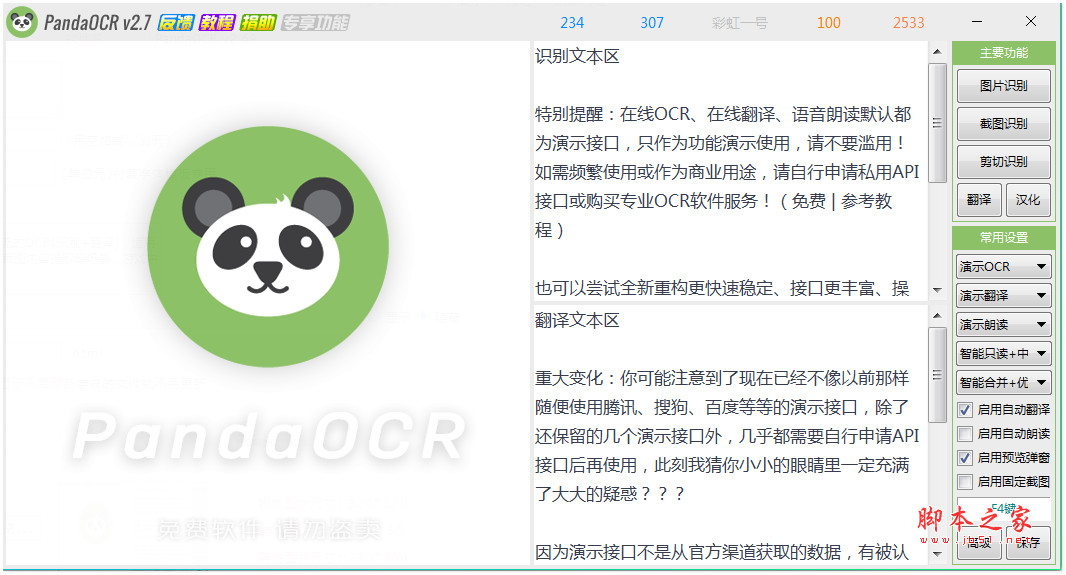 PandaOCR(识别+翻译) v2.72 免费绿色版
8.82MB / 03-22
-

Vovsoft CSV to XLS Converter(csv转xls转换器) v1.3 绿色便携版 转换翻译 / 1.53MB
-

CopyTranslator(自动翻译软件) v12.1.0 绿色免费版 转换翻译 / 90.8MB
-
CopyTranslator(自动翻译工具) v12.1.0 免费安装版 转换翻译 / 65.8MB
-

Zamzar(文件格式转换器) v2.0.1 英文免费安装版 转换翻译 / 122.7MB
-

-

DATAKIT CrossManager(cad文件格式转换工具) v2026.2 64位 官方 转换翻译 / 129MB
-

FileConverter(格式转换工具) v2.2 安装免费版 64位 转换翻译 / 56.9MB
-

-

PDF转换器Coolutils Total PDF Converter v6.5.0.157 中文免激活 转换翻译 / 110.1MB
-

Total PDF Converter(pdf转换器) v6.5.0.157 多国语言注册版(序 转换翻译 / 96.6MB


详情介绍
截图翻译工具EasyScreenOCR免费激活版是一款简单易用的 PC端屏幕截图OCR和翻译应用程序。没有打字,而是复制。配备强大的 Google OCR 引擎,Easy Screen OCR 可以将图像转换为最准确的可编辑文本。今天脚本之家小编给大家分享的是截图翻译工具EasyScreenOCR的免费激活版本,此版本只需要简单的复制粘贴即可免费使用全部功能,喜欢的朋友不要错过哦!

功能特点
配备强大的 Google OCR 引擎,Easy Screen OCR 可以将图像转换为最准确的可编辑文本。
最佳文本扫描仪
支持截图OCR。无需重新键入图像中的任何文本。试试这个免费的 OCR 应用程序来复制文本。
OCR 语言支持
Easy Screen OCR 支持识别全球 100 多种语言。
使用方便
无需上传任何内容,只需捕获屏幕的一部分,然后复制文本
跨平台
EasyScreenOCR 支持在 Mac/Win 计算机和 Android/iOS 手机上在线对您的图像/照片进行 OCR。
两种 OCR 模式
您可以选择 Google OCR 模式(模式 1,100 种 OCR 语言支持)或我们自己的 OCR 模式(模式 2,10 种 OCR 语言支持)
截图翻译
从屏幕截图、图像中提取文本,然后将它们翻译成其他语言。支持20种语言翻译。
热键设置
设置您自己的热键,使您的捕获 ocr 过程更加方便。
易于安装
OCR 过程是在线的,这使您的本地执行文件更小 (<8MB)。
免费更新
您可以完全免费享受我们的更新服务。
安装激活教程
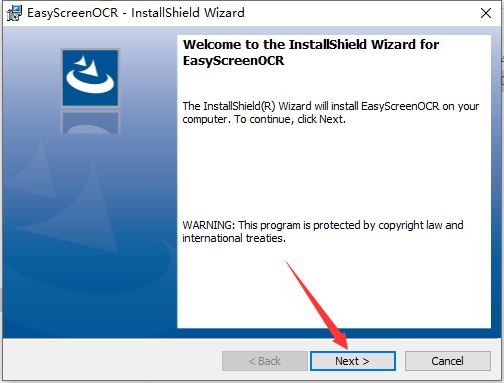
1.在脚本之家下载解压后,大家将获得Setup.exe和fix等文件,双击Setup.exe进入安装向导,如图
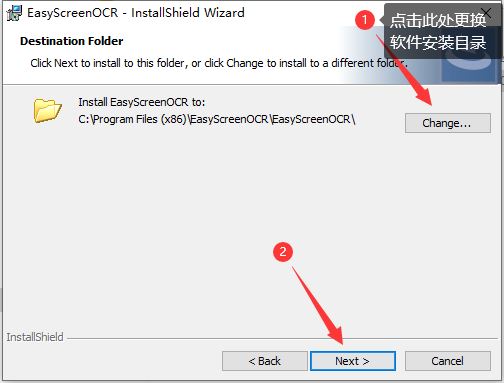
2.点击change更换软件安装目录(自定义的安装安装目录大家一定要记住啊,下面安装激活补丁的时候需要用!),默认目录:C:\Program Files (x86)\EasyScreenOCR\EasyScreenOCR\;如图
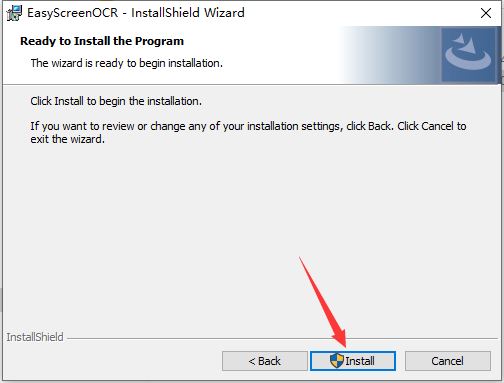
3.点击install开始安装软件,如图
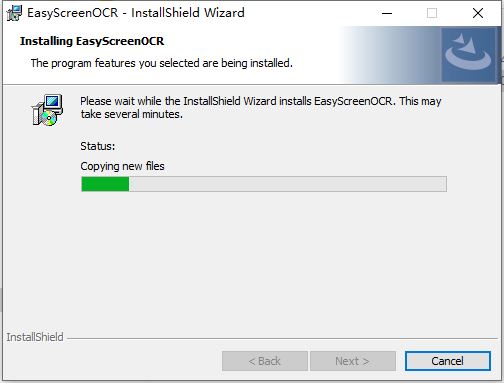
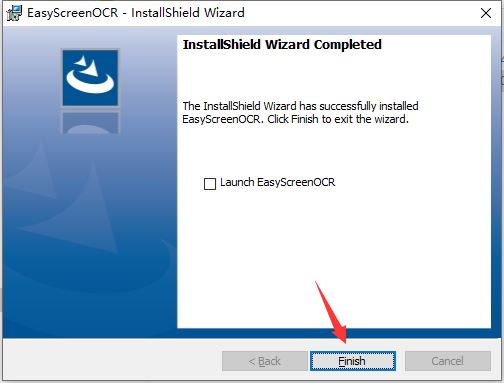
4.等待安装完成,如图
5.安装完成,先不要运行软件,等待安装激活补丁,如图
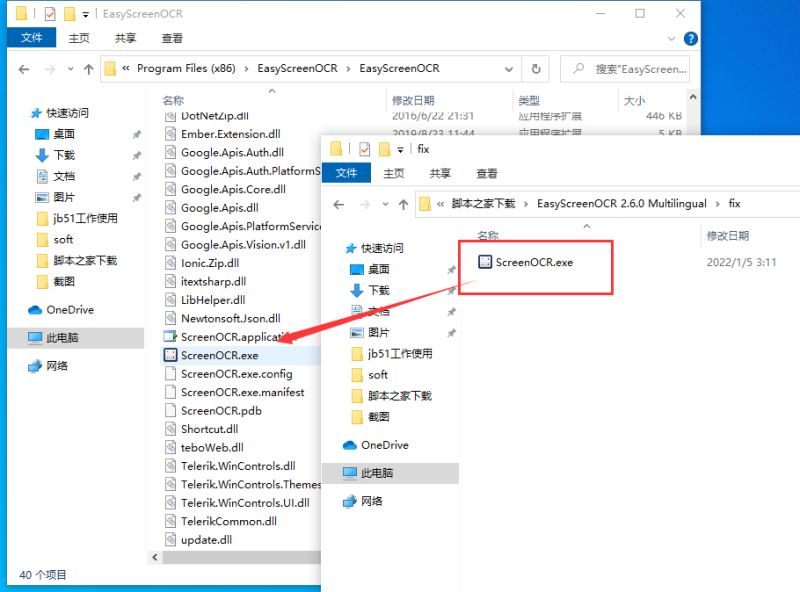
6.打开软件安装目录,然后打开fix文件夹,将里面的激活补丁复制到软件安装目录中替换,如图
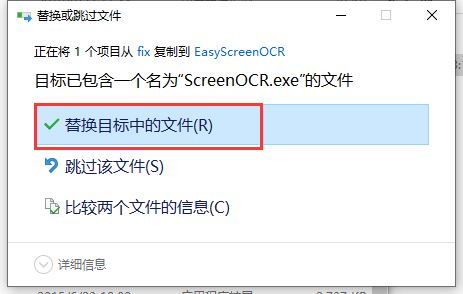
7.选择替换目标中的文件,激活完成。如图
中文设置教程
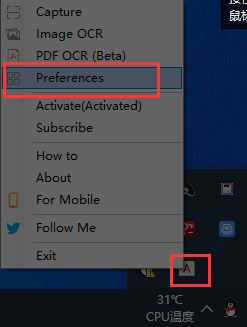
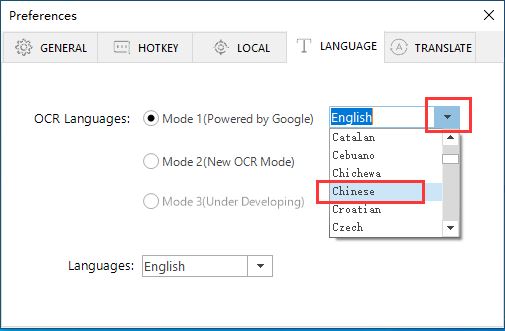
1.运行软件,在任务栏右侧找到并且点击“显示隐藏的图标”,然后右键点击“A”标识的图标,选择preferences,如图
2.在OCR languages一栏点击Chinese,这个是OCR语言。如图
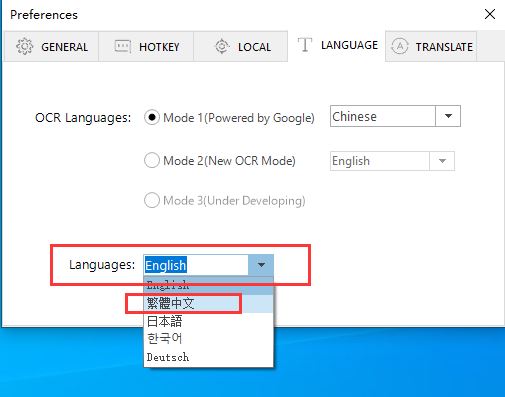
3.然后在下面找到languages一栏选择简体中文,这个是软件的语言设置,如图
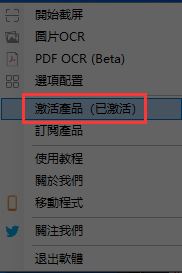
3.然后关闭设置,重新打开你就会看到软件的操作语言位中文了,如图
使用方法
将你的截图与图像转换为文字
在很多情况下,我们要花费大量的时间与扫描版的文档打交道。不断重复输入这些图片文档中的文字并且进行校正。随着OCR技术的发展,在OCR的帮助下,我们可以无需重复输入文本,这显著提高了我们的效率。当然,如何正确挑选一款OCR软体并不是那么简单。市面上已经有太多功能繁杂,体积庞大的软体,而通常很多的功能并不是我们所需要的。这些软体不仅昂贵,而且也并不是那么的必要。
这就是我们为什么需要考虑使用Easy Screen OCR这款精巧,专注于以最高效准确的方式从图像中抽取和转化文字的程式。通过这篇文章你能够知道如何掌握和使用它。
步骤一:下载与运行
下载和安装Easy Screen OCR到你的Windows电脑中。与其他OCR产品相比,这块软体体积非常小。值得注意的是,由于软体的OCR过程是基于网络,所以你需要确保你的网络通畅。
下载和安装过程非常简单流畅。运行软体后,你会发现一个图标显示在你的桌面任务栏中。右键点击,会弹出一个选项。

步骤二:进行配置
前往“配置”,你会发现有四个标签选项进行配置。
通用: 你可以允许软体开机启动。启用截图成功时的音效提醒。“窗体置顶”在你有很多窗体同时打开时,将非常有用。同时,你可以调整窗体的透明度。
“热键”:您可以自定义你的快捷键。点击快捷键设置按钮,并在你的键盘上敲击快捷键组合,软体会记录你所配置的快捷键。
“本地”:你可以方便的将截图转换为本地图片和PDF文件。勾选选项并且配置输出路径。
“语言”:在OCR图像之前,你需要先配置所识别的语言。我们的软体支持超过100中语言。(Mac版本无需此项配置。)


步骤三:开始截屏
之后,你可以使用快捷键开始截取你的屏幕截图。此外,你也可以右键托盘下的图标并点击“截取”按钮开始截屏。当你捕捉屏幕成功后,图片会在新弹出的窗体中显示。

步骤四:开始OCR图像文字识别
最后一步是点击OCR按钮。我们的软体会在云端执行OCR过程并将识别的文字返回到终端。你可以期待高质量的转换结果。剩下的,就是复制和粘贴文本。

下载地址
人气软件
NTLEA(NT Locale Emulator Advance) v0.92 绿色版(解决游戏或软
print2flash(32&64位版)特别版 V3.5.1 官方特别版 文档转换
GBK与UTF8,big5编码批量转换工具集合(支持子目录)
DATAKIT CrossManager(cad文件格式转换工具) v2026.2 64位 官方
Switch Army Knife(SAK转换工具) v0.7.14 绿色免费版
迅捷PDF多功能转换器 v6.8 特别破解版 (附注册机+激活教程)
小葵多功能转换工具 编码转换工具 v1.1 中文绿色免费版
文字转语音合成工具 VPot v2411 免费无广告单文件版(支持win7-11
迅捷jpg转换成pdf转换器 v6.5 官方安装版
vb转exe工具(Vbs To Exe) v3.0.9 免费绿色汉化版
相关文章
-
 百度翻译企业版(AI智能翻译) v1.1.0 免费安装版
百度翻译企业版是一款值得信赖的AI翻译软件,翻译较为精准,每日精选双语阅读,独家优质翻译,境外旅游常见场景,吃住游购全覆盖,就算用户不懂外语也能聊,界面也非常简单...
-
 知云文献翻译(翻译软件) v8.9.01 绿色免费版
知云文献翻译支持极速翻译,翻译精准,完全免费,专注文献翻译,全面提升了准确率、速度、稳定性,可以说是研究生用户们非常喜欢的文献翻译神器,有需要的朋友欢迎在本站下...
-
知云文献翻译金格版(翻译软件) v7.9.04 免费安装版
知云文献翻译支持极速翻译,翻译精准,完全免费,专注文献翻译,全面提升了准确率、速度、稳定性,本站提供的是该软件的安装版本...
-
 白鲨格式转换 v1.0.0.2 官方安装版
白鲨格式转换提供了文档格式转换、视频格式转换、音频格式转换以及图片格式转换等,本站提供的是这款软件的安装包...
-
 智能OFD转换助手 V1.0.1.0 官方安装版
智能OFD转换助手提供了OFD转其他格式、其他格式转OFD、OFD和图片互转等功能,且还支持批量操作,本站提供的是这款软件的安装包...
-
 全能电子书转码器 V1.0.1.0 官方安装版
全能电子书转码器=支持主流电子书格式转换,可将不同格式的电子书转化为您需要的格式,轻松处理电子书文档...

下载声明
☉ 解压密码:www.jb51.net 就是本站主域名,希望大家看清楚,[ 分享码的获取方法 ]可以参考这篇文章
☉ 推荐使用 [ 迅雷 ] 下载,使用 [ WinRAR v5 ] 以上版本解压本站软件。
☉ 如果这个软件总是不能下载的请在评论中留言,我们会尽快修复,谢谢!
☉ 下载本站资源,如果服务器暂不能下载请过一段时间重试!或者多试试几个下载地址
☉ 如果遇到什么问题,请评论留言,我们定会解决问题,谢谢大家支持!
☉ 本站提供的一些商业软件是供学习研究之用,如用于商业用途,请购买正版。
☉ 本站提供的EasyScreenOCR截图翻译文字工具 v2.6.0 中文特别版 附激活教程资源来源互联网,版权归该下载资源的合法拥有者所有。