


 万能PDF阅读器SumatraPDF v3.6.17616 32/64位 官方免费版
17.4MB / 03-19
- 万能PDF阅读器SumatraPDF v3.7.18437 官方安装版 64位
10.84MB / 05-03
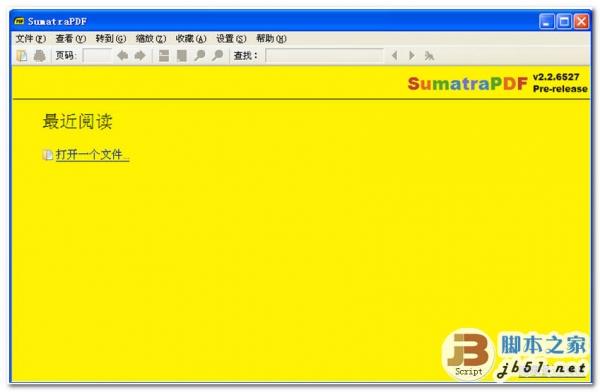 Sumatra PDF Portable 开源的PDF阅读器 最新版 v3.1.10155 多语
2.47MB / 05-26
 Hammer PDF(智能阅读器)1.3.0 Linux安装版
58.3MB / 03-21
 PDF简单阅读器(PDF阅读工具) v0.0.0.36 绿色免费版
3.49MB / 12-23
 UPDF阅读器(UPDF Reader)V1.0.5 官方安装版.
12.7MB / 12-15
 糖块PDF阅读器 v6.0.0 官方安装版
12.7MB / 12-06
 PDF阅读器 V1.0.8 官方安装版
12.5MB / 09-23
 嗨格式PDF阅读器 v1.0.9.334 官方安装版
6.4MB / 02-03
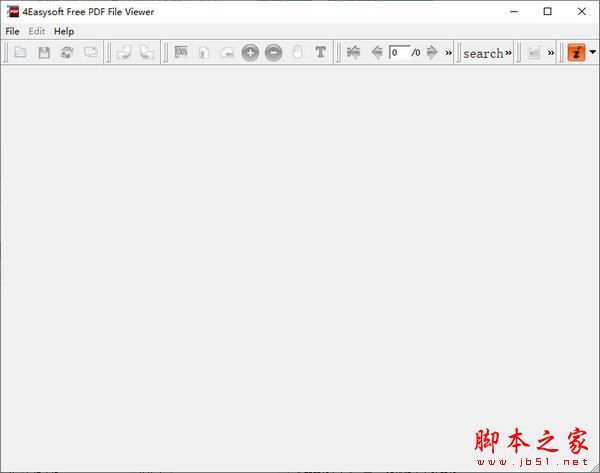 4Easysoft Free PDF File Viewer(PDF文件阅读)V3.3.18 官方安装
8.1MB / 09-01


-

-

-

Balabolka(文本朗读器) v2.15.0.916 中文绿色免费版 浏览阅读 / 26.6MB
-
-
-
可道Koodo Reader(免费电子书阅读器) for Windows v2.3.5 官方开 浏览阅读 / 302MB
-
-

Adobe Acrobat Pro DC 2026 v2026.001.21563 英/中文直装免费版( 浏览阅读 / 2.13GB
-
Adobe Acrobat Pro DC v2026.001.21563 中文正式免费版(附安装教 浏览阅读 / 2.13GB
-
PDF编辑器Adobe Acrobat Pro DC 2026.001.21563 中文绿色便携免 浏览阅读 / 1.17GB
详情介绍
SumatraPDF 中文绿色便携版是一款风靡全球的Windows平台上的免费PDF阅读器,这是一款体积小巧的PDF阅读器,它支持打开 PDF, ePub, MOBI, XPS, DjVu, CHM, CBZ 和 CBR 格式,具有效率高速度快的优点。对于大体积的PDF文件支持的也很好哟!

特色介绍:
1、拥有多种语言界面
2、免费开源,使用方便
3、设计风格极简单
4、软件的安装档案体积小
5、启动快,打开迅速

功能说明:
1、由下列两个函数库组成:MuPDF - PDF函数库,Poppler - PDF函数库
2、可以记住每一个PDF档案上使用者最后浏览的页面,这使得浏览电子书非常方便
3、最新版本支持打开PDF, ePub, MOBI, XPS, DjVu, CHM, CBZ 和 CBR 格式
软件特点
比较特别的是,除了pgup/pgdn翻页外,还可用p/n (previous,netx)翻页,功能极度精简,所以,速度快,也无须写太多介绍了 配合latex有正向搜索的功能,是SciTE LaTeX IDE的标配~不是一般的看pdf的东西。如果你想要一个不消耗过多系统资源的阅读器,那么试试Sumatra PDF,你会非常喜欢它的。
现在PDF阅读工具体积都比较大,尤其是Adobe出品的阅读器体积更是几十M之多,Foxit等阅读工具非常好还不错,但是也有10M左右多,而Sumatra PDF则是一个迷你型的PDF阅读器,体积非常小,且只有一个文件。如果你想要一个不消耗过多系统资源的阅读器,那么试试Sumatra PDF,你会非常喜欢它的。
sumatrapdf使用技巧
1、导航Mouse Left/Right 拖动,区别是左键在文字区是选中文字,右在文字区也是拖动
J/K,Up/Down 向上/下滚动一行 Unix风格
Space 向下滚动一屏
Shift + Space向上滚动一屏
N/P 下一页/上一页 * Unix风格 *
Page Down/Page Up 下一页/上一页
Alt + 向左键 上一视图 对应于跳转页面
Alt + 向右键 下一视图
Ctrl + G/G 转到 Unix风格
Home 第一页
End 最后一页
2、书籍视图翻页
Ctrl + Shift + Right 打开同目录中的下一个PDF文件
Ctrl + Shift + Left 打开同目录中的上一个PDF文件
Tab 在各个视图框和查找框之间跳转
Alt 打开菜单栏
3、阅读
+\- 放大/缩小
Ctrl + Scroll Wheel 放大/缩小
Mouse Right + Scroll Wheel 放大/缩小
Mouse Middle 控制向下,向上移动的速度
Z 在适应页面,适应宽度,适应内容之间切换
C 连续显示页面/不连续显示页面
Ctrl + Shift + - 向左旋转
Ctrl + Shift + + 向右旋转
F12 显示/隐藏书签(目录)
F6 切换书签和主窗口之间的焦点
Ctrl + L/F11 幻灯片模式(最小全屏模式)两个快捷键底色不同
Ctrl + Shift + L 全屏模式
Shift + F11 全屏模式
ESC 退出全屏模式或幻灯片模式
. 幻灯片模式中,背景色变为黑色
W 幻灯片模式中,背景色变为白色
I 全屏/幻灯模式中,显示页码
4、文件操作
Ctrl + O 打开文件
Ctrl + W 关闭文件
Ctrl + S 另存为
Ctrl + P 打印
R 重新载入
Ctrl + F, / 查找文本,不区分大小写
F3/Shift+F3 查找下一个/上一个
Ctrl + Q/Q 退出 Unix风格
Ctrl + Left Mouse 块状选择文本或图片并复制到剪贴板
更新说明
v3.7.1
添加cmd行工具SumatraPDF<tool><args>。工具:绘制、转换、审计、烘焙、清理、创建、提取、信息、合并、页面、海报、重新着色、显示、修剪、grep、跟踪
添加CmdPdShowInfo(在Ctrl+k命令面板中显示PDF信息)
添加CmdDocumentShowOutline(在Ctrl+k命令面板中显示文档大纲)
改进的叠加滚动条
使主页上的缩略图可滚动
添加从Ctrl+k命令面板注册/注销Windows预览处理程序和搜索过滤器的功能。使用“注册Windows预览版”、“取消注册Windows预览”、“注册Windows搜索筛选器”、“解除注册Windows搜索筛选”。
添加CmdToggleEscToExit(在Ctrl+k命令面板中将Esc切换到Exit)以切换EscToExit高级设置
添加CmdToggleTips(Ctrl+k命令面板中的切换提示)以切换ShowTips高级设置
添加CmdSetTabColor(设置选项卡颜色)为文档的选项卡设置自定义颜色,可从选项卡右键单击上下文菜单中获得
添加CmdPdfCompress(在Ctrl+k命令面板中压缩PDF)以压缩PDF文件
添加CmdPdf解压缩(在Ctrl+k命令面板中解压缩PDF)以解压缩PDF文件
添加CmdPdfDeletePages(在Ctrl+k命令调色板中从PDF中删除页面)以从PDF文件中删除页面
添加CmdPdfExtractPages(在Ctrl+k命令调色板中从PDF中提取页面)以从PDF文件中提取页面
添加CmdPdfEncrypt(在Ctrl+k命令面板中加密PDF),使用AES-256使用密码加密PDF文件
添加CmdPdfDecrypt(Ctrl+k命令面板中的解密PDF)以解密加密的PDF文件,删除密码保护
添加CmdDocumentExtractText(Ctrl+k命令调色板中的“从文档中提取文本”),将文档页面中的文本提取到.txt文件中
为ExternalViewers高级设置添加ToolbarText参数,以将外部查看器显示为工具栏按钮
将Scrollbars高级设置从FixedPageUI移动到顶级
添加EBookUI。BackgroundColor高级设置,用于覆盖电子书文档(epub、mobi等)的背景颜色
添加ComicBookUI。BackgroundColor高级设置,用于覆盖漫画书文件的默认黑色背景
添加ImageUI。BackgroundColor高级设置,用于覆盖图像文件的默认黑色背景
背景颜色设置(FixedPageUI.BackgroundColor、EBookUI.background color、ComicBookUI.BackgroundColor、ImageUI.Backbackground color)接受方格值以显示方格透明度图案
添加CmdChangeBackgroundColor(在Ctrl+k命令调色板中更改背景颜色)以更改每个文件或相同类型的所有文件的文档背景颜色
按住Ctrl键并单击PDF链接会在新选项卡中打开它(而不是在当前选项卡中导航)
现在,您可以将所选文本拖放到另一个应用程序,如文本编辑器
在Ctrl+k命令面板中添加了“列表打印机”(CmdListPrinters)命令,以列出可用打印机
添加-log到文件<file>cmd行标志以记录到特定文件(类似-log,但具有自定义日志文件路径)
将DefaultImageZoom高级设置移动到ImageUI。默认缩放,默认缩小以适应
改进切换使用选项卡(CmdToggleUseTabs)。现在,无需重新启动应用程序,您就可以在使用选项卡/不使用选项卡之间进行转换
允许在使用选项卡时显示菜单栏(以前只有在不使用选项卡时才显示菜单栏)
添加CmdScreenshot(在Ctrl+k命令面板中拍摄截图)以捕获桌面和所有可见窗口的截图,并将其保存为SumatraPDF数据目录的screenshots子目录中的PNG文件。全局热键(例如PrtSc)需要快捷键条目。
您可以将图像从浏览器拖放到SumatraPDF窗口。我们将把它下载到Downloads文件夹并打开
添加CmdCropImage(裁剪图像)命令,用于在查看图像文件时裁剪图像
添加CmdResizeImage(调整图像大小)命令,用于在查看图像文件时调整图像大小
Ctrl+V从剪贴板粘贴图像,在下载文件夹中另存为PNG并打开它
可以保存不同格式的图像:PNG、JPEG、BMP、GIF、TIFF。
添加CmdPdfBake(Ctrl+k命令面板中的烘焙PDF文件),将交互式表单和注释内容烘焙成新PDF文件中的静态图形
使用ShowToolbar和ShowMenubar选项添加全屏高级设置,以全屏模式显示工具栏和菜单栏。在全屏模式下使用F9/F8切换它们
添加CmdSetScreenshotkey(在Ctrl+k命令面板中设置截图热键)以设置或删除用于截图的全局热键
在带有mupdf警告/错误的PDF文档的右键单击上下文菜单中添加“显示错误”
添加CmdToggleSmoothScroll(切换平滑滚动)命令以切换平滑滚动高级设置
用滚动条设置替换HideScrollbars和UseOverlaySollbars设置(值:窗口、智能、覆盖、隐藏)
添加CmdTabGroupSave(保存选项卡组)和CmdTabGroupRestore(还原选项卡组)命令以保存和还原选项卡组。保存的组将保留在“选项卡组”高级设置中
• 安装版(文件名中有install)
﹂支持预览PDF缩略图、支持设置为默认PDF阅读器、支持安装PDF插件到谷歌/火狐等
• 便携版(原生单执行文件 + 1个临时配置文件)
﹂无预览PDF缩略图插件、不支持设置默认PDF阅读器(可通过属性打开方式设为默认)
文件名Portable结尾为便携版,Setup结尾为安装版

下载地址
猜你喜欢

极速PDF阅读器 v1.5.3.14 官方安卓版资讯阅读 / 18.55MB

仲圣医事通 v2.0.41 安卓版 健康美食 / 85.45MB



国际靠谱的数字货币交易所app v3.14.6 官方最新安卓版银行金融 / 312.02MB

叮叮教师 for Android v1.3.4 安卓版学习教育 / 10.2MB




指尖PDF转换器 for Android V1.3.0 安卓手机版商务办公 / 29.80MB



转易侠PDF转换器(PDF转换工具) v1.6.1 安卓版商务办公 / 12.25MB

PDF高级转换大师 for Android v2.1.6 安卓版系统工具 / 36.66MB

蓝山PDF for Android v1.0.0 安卓版商务办公 / 22.12MB

PDF转换器大师 for Android v1.0.4 安卓版商务办公 / 17.45MB


万合顺励(网约车平台司机端) v1.24.2 安卓版生活服务 / 87.2MB


人气软件

Adobe Acrobat Pro DC 2022.001.20085 64位 中文破解版(附安装教
Adobe Acrobat Pro DC 2026 v2026.001.21563 英/中文直装免费版(
Adobe Acrobat Pro DC v2026.001.21563 中文免费直装版(附教程)
Adobe Acrobat Pro DC v2026.001.21563 中文正式免费版(附安装教
Adobe Acrobat Pro DC v2026.001.21563 中文免费绿色便携版 64位
Foxit PDF Editor(PDF编辑器) v2023.3.0.23028 中文绿色版
Adobe Acrobat Reader DC v2026.001.21563 中文绿色免安装便携版![VCE文件浏览 Visual CertExam Suite 1.9 特别版[附破解文件]](//img.jbzj.com/do/templets/img/default.gif)
VCE文件浏览 Visual CertExam Suite 1.9 特别版[附破解文件]
Adobe Acrobat PRO DC v2026.001.21563 32位 中文正式直装版(附
PDF编辑器Adobe Acrobat Pro DC 2026.001.21563 中文绿色便携免


![VCE文件浏览 Visual CertExam Suite 1.9 特别版[附破解文件]](http://img.jbzj.com/do/templets/img/default.gif)
相关文章
-
 浙舟OFD阅读器 v2.0.4.1049 官方安装版
浙舟OFD阅读器提供PDF和OFD编辑、注释以及pdf、ofd、xps格式转换,欢迎下载使用...
-
 Koodo Reader(电子书阅读器) v2.3.4 免费Linux版
Koodo Reader电脑版是一款功能强大的跨平台电子书阅读器,格式支持 epub, pdf, mobi, azw3, txt, djvu, markdown, fb2, cbz, cbt, cbr, rtf 和 docx...
-
 Readest(电子书阅读器) v0.11.1 安装免费版
Readest 是一款开源电子书阅读器,专为沉浸式和深度阅读体验而设计。它是对Foliate的现代重写,利用Next. js 15和Tauri v2在macOS、Windows、Linux和Web上提供无缝的跨平台...
-
 Flip PDF Plus Corporate(PDF电子书翻页工具) v7.7.22 英文免费安装版
Flip PDF Plus Corporate一款简单好用的PDF文件翻页效果增强工具,可以将PDF或者图片转换成翻页电子杂志,支持添加多媒体文件进行PDF文件的转换等操作等 ...
-
Readest(电子书阅读器) v0.11.1 绿色免安装版
Readest绿色版是一款好用的电子书阅读器,为追求沉浸式深度阅读体验的用户打造,支持多种电子书格式,包括EPUB、MOBI、AZW3和PDF等,欢迎下载体验...
-
 Olib(免费下载zlibrary书籍) v2.4.4 中文绿色永久免费版
Olib是一款可免费高速下载zlibrary书籍的开源软件,无任何次数限制,有了Olib再也不需要去找域名和镜像网站了,Z-Library 号称“全球最大的数字图书馆”和“全球最大的科学...

下载声明
☉ 解压密码:www.jb51.net 就是本站主域名,希望大家看清楚,[ 分享码的获取方法 ]可以参考这篇文章
☉ 推荐使用 [ 迅雷 ] 下载,使用 [ WinRAR v5 ] 以上版本解压本站软件。
☉ 如果这个软件总是不能下载的请在评论中留言,我们会尽快修复,谢谢!
☉ 下载本站资源,如果服务器暂不能下载请过一段时间重试!或者多试试几个下载地址
☉ 如果遇到什么问题,请评论留言,我们定会解决问题,谢谢大家支持!
☉ 本站提供的一些商业软件是供学习研究之用,如用于商业用途,请购买正版。
☉ 本站提供的SumatraPDF(万能PDF阅读器) v3.7.18437 中文绿色便携版 64/32位资源来源互联网,版权归该下载资源的合法拥有者所有。