


 Parallels Desktop18 for mac(pd虚拟机) v18.1.0 正版企业授权
316MB / 11-28
 Parallels Desktop 17(Mac虚拟机) Intel专用版 v17.1.4.51567 中
392MB / 08-06
 Parallels Desktop 17-19 Business Edition(Mac虚拟机) v19.4.1.
293MB / 07-08
 Parallels Desktop 17 for Mac(支持M1芯片)含Parallels Toolbox
 1.51MB / 12-03
 Parallels Desktop 17 for mac(Mac虚拟机 支持M1芯片) v17.1.2
 244MB / 05-15
 PD虚拟机Parallels Desktop 16.5.0(56092) for M1 (仅支持苹果M1
318MB / 06-30
- Parallels Desktop 16 for Mac v16.5.0(49183) TNT免费版
197MB / 07-07
 Parallels Desktop 16 (mac虚拟机)for mac V16.1.2 苹果电脑修复
274MB / 10-31
- Parallels Desktop 苹果虚拟机 15 v15.1.2 激活补丁 附激活教程
242.36MB / 12-30
- Parallels Desktop for Mac v14.1.3(45485) 官方正式版
208MB / 06-26
-

Mac虚拟机VMWare Fusion 26H1 Pro/Player v26.0.1810 官方免费版 系统优化 / 480MB
-
Parallels Desktop 26(Mac虚拟机) Business v26.3.2 for Mac 最 系统优化 / 209MB
-

-

System Dashboard Pro for Mac(系统仪表板) v3.1.2 中文免费版 系统优化 / 7.73MB
-

CrossOver 26(Mac电脑运行Windows软件) v26.1.0 TNT中文免费安装 系统优化 / 385MB
-

-
Battery Indicator for Mac(电池电量百分比指示器) v2.20.0 直装 系统优化 / 8.55MB
-

苹果电脑系统维护工具 TinkerTool System for Mac v9.87 TNT免费 系统优化 / 29.9MB
-
TinkerTool System for Mac(系统维护和设置软件) v9.87 苹果电脑 系统优化 / 29.9MB
-

Xperia Companion(索尼PC套件) for mac v26.2.1 苹果电脑版 系统优化 / 108 MB
详情介绍
PD Partner是适用于Parallels Desktop的一款无限试用启动器,支持最新版本pd虚拟机18.0,支持 Intel/ARM m1 使用,也支持 macOS 12,USB,而且支持全部关机和屏蔽促销弹窗!启动后位于右上角菜单栏!
Parallels Desktop 18可以在 Intel 或 Apple M 系列 Mac 计算机上下载并安装 Windows 操作系统。在 Mac 与 Windows 之间无缝复制和粘贴文本或拖放对象。在 Mac 虚拟机中跨多个操作系统开发和测试。毫不费力地运行 Windows 应用程序,不会减慢 Mac 的运行速度。
注意:v18.0.0新版本 官方安装文件为在线下载安装,运行后需要联网下载官方安装程序并安装。

安装教程
下载完成后,双击安装即可。打开PD Partner,拖动PD Partner到应用程序
注意!如果pd启动器出现以下提示,请打开终端输入以下命令,然后回车,输入密码即可!
sudo xattr -r -d com.apple.quarantine /Applications/PD\ Partner.app
如需使用虚拟机,关闭pd虚拟机软件。然后运行刚才安装的 PD Partner,用PD Partner启动win虚拟机!

新增功能
Parallels Desktop 18 包含 20 多种强大的必备功能(针对 macOS Ventura、Intel 和 Apple M 系列芯片进行了优化),拥有提升性能所需的一切。
易于安装 – 点击一下,即可下载、安装和配置 Windows 11。
面向最新的 Apple 硬件进行了优化 - 改进了与 Apple ProMotion 技术的兼容性,优化了 Mac 和 Windows 之间的同步。
游戏体验得到增强 - 自动使用 Xbox 或 DualShock 蓝牙控制器,尽享终极游戏体验。
Parallels Desktop 18 标准版主要更新内容
支持 macOS Ventura。Parallels Desktop 支持 mac OS Ventura(发布后)、macOS Monterey、macOS Big Sur 11、macOS Catalina 10.15 和 macOS Mojave 10.14。
借助 Parallels Desktop,你可以在 Mac 上使用高性能的 Windows 应用程序,例如运行 Visual Studio、Solidworks、Autodesk 和其他资源密集型应用。无需切换到 PC 即可运行 Windows 应用。
Parallels Desktop 将 Windows 与你的 Mac 深度集成,让你可以在 Mac 和 Windows 之间无缝移动并共享剪贴板内容、文件、文件夹及图像。
此版本支持最新的 Linux 版本,包括 Ubuntu 22.04 LTS、Fedora 36、CentOS Linux 9 Stream、Red Hat Enterprise Linux 9、Kali Linux 2022.2 等。
通过网络引导 Linux ARM 虚拟机。Linux 用户现在可能会喜欢对 Linux ARM64 虚拟机使用 NetBoot(在搭载 Apple M 系列芯片的 Mac 计算机上)。
Parallels Desktop 18 可自动将你的 Xbox 或 PlayStation DualShock 蓝牙游戏控制器连接到 Windows 和 Linux。只需将控制器连接到 Mac,切换到 Windows,就可以开始玩游戏了。
最新版本提高了与 Apple ProMotion 显示屏的兼容性,并发掘了 Apple M 系列芯片的性能潜力。
如果在 macOS 偏好设置中进行了变更,Windows 现在将采用自动更新的显示刷新率。
在搭载 Apple M1 Ultra 芯片的 Mac Studio 上,为 Windows 分配了更多 RAM 和 CPU 内核,在 Mac 上将 Windows 11 的性能提高了 96%。
经过改进的 USB 3.0 支持旨在与实时数据流设备配合使用,例如网络摄像头、游戏捕捉设备以及各种其他视频和音频流设备,包括 Elgato HD60 S、SOCT Copernicus REVO 等。
更好地了解你的 Mac 资源和内存。现在可在更新后的释放磁盘空间助手中计算快照使用的磁盘空间。
新版本增加了基本的网络连接保护,让用户不会无意中破坏它。
基于 M 系列芯片 的 Mac 上的 macOS Ventura 虚拟机现在可以引导到恢复模式以禁用系统完整性保护。
Parallels Desktop 18 Pro 和 Business Edition 中新增功能
Apple M 系列 Mac 计算机上的网络调节器。为配备 Apple M 系列芯片的 Mac 计算机提供了一项功能,让用户能够为虚拟机配置各种网络条件(带宽、丢包和延迟)!此功能适用于 Windows 和 Linux 虚拟机。
使用 Visual Studio 进行远程分析。使用 Visual Studio 在单独的虚拟机中轻松分析应用程序性能。扩展了 Visual Studio ( VS ) 插件 VMDebugHelper 的功能,让 C++ 开发人员可以通过在 VS UI 菜单中选择相应的虚拟机来分析其辅助虚拟机上的应用程序。
员工使用 Parallels Desktop 所需的 Single Sign-on / SAML 身份验证。Parallels Desktop 需要使用激活密钥,许可证由设备管理。对于通过使用 SAML 和 SCIM 来允许用户使用应用程序的公司来说,它并不适合。对于这些公司,使用许可证密钥或邀请电子邮件激活不太方便。

下载地址
人气软件
互联网速度测试 for Mac V2.4英文版 苹果电脑版
VMWare Fusion Pro 13 / Player(Mac虚拟机软件)Inter/M1/M2 v13.
Parallels Desktop 26(Mac虚拟机) Business v26.3.2 for Mac 最
CrossOver 26(Mac电脑运行Windows软件) v26.1.0 TNT中文免费安装
BetterDisplay Pro for Mac(虚拟显示器管理工具) v2.2.6 免费版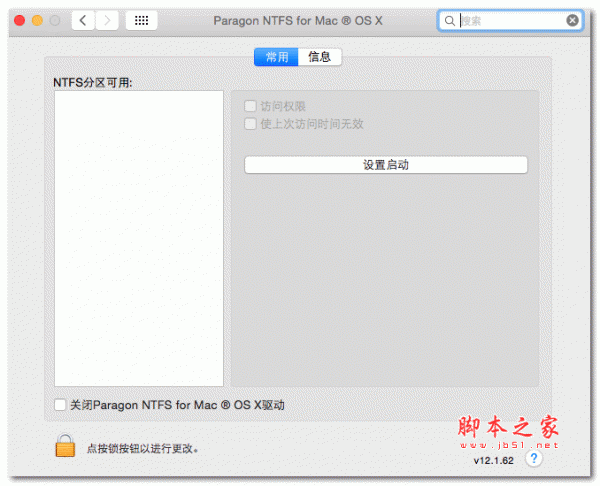
NTFS For Mac(mac读写NTFS磁盘工具) v14 简体中文版
Parallels Desktop 18 Mac虚拟机 v18.3.0 永久激活版(附激活补丁
Parallels Desktop 19 for Mac M2/M1/Intel V19.2/18 永久免费版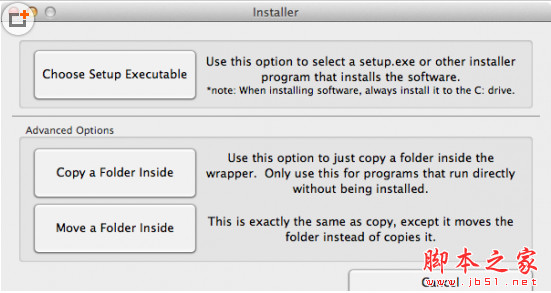
Wineskin for mac v2.8.5 苹果电脑官方版(附教程)
小毛驴 for Mac V1.0.6 苹果电脑版

相关文章
 如何解决Parallels Desktop 16 m1芯片版网络初始化失败问题?
Parallels Desktop 16 m1芯片版网络初始化失败怎么办?今天小编就为大家带来了详细解决方法,需要的朋友一起看看吧...
 Mac怎么安装Andriod模拟器 Mac上用ParallelsDesktop虚拟机来安装安卓系统图文步骤
Mac上怎么安装安卓系统模拟器?下文为小编就为大家带来Mac上用ParallelsDesktop虚拟机来安装安卓系统图文步骤,一起看看吧...
 Parallels desktop怎么安装驱动 Parallels desktop安装驱动问题解决方法
Parallels desktop怎么安装驱动?本文小编就为大家带来Parallels desktop安装驱动问题解决方法,一起看看吧...
 parallels desktop怎么使用?parallels desktop PD虚拟机macOS上安装Win7/8/8.1/10教程
parallels desktop怎么使用?今天小编就为大家带来parallels desktop PD虚拟机macOS上安装Win7/8/8.1/10教程,朋友们可以一起看看...
 Parallels Desktop临时退出全屏以及更改选择窗口模式的方法
很多朋友在问Parallels Desktop怎么更改选择窗口模式;今天小编将为大家带来Parallels Desktop临时退出全屏以及更改选择窗口模式的方法,希望能够帮助到大家,有需要的朋友...
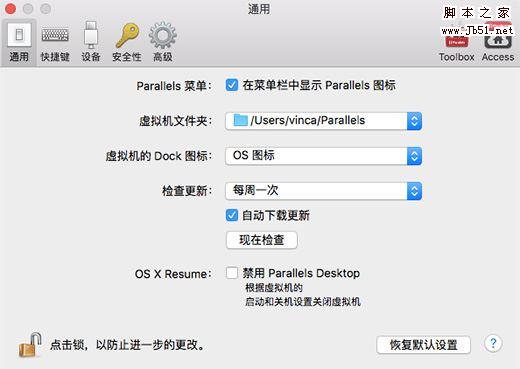 Parallels Desktop12偏好设置选项功能介绍
Parallels Desktop中有一个偏好设置;今天小编将为大家介绍的是Parallels Desktop12偏好设置选项功能;希望能够给大家带来帮助,有需要的朋友一起去看看吧...

下载声明
☉ 解压密码:www.jb51.net 就是本站主域名,希望大家看清楚,[ 分享码的获取方法 ]可以参考这篇文章
☉ 推荐使用 [ 迅雷 ] 下载,使用 [ WinRAR v5 ] 以上版本解压本站软件。
☉ 如果这个软件总是不能下载的请在评论中留言,我们会尽快修复,谢谢!
☉ 下载本站资源,如果服务器暂不能下载请过一段时间重试!或者多试试几个下载地址
☉ 如果遇到什么问题,请评论留言,我们定会解决问题,谢谢大家支持!
☉ 本站提供的一些商业软件是供学习研究之用,如用于商业用途,请购买正版。
☉ 本站提供的PD启动器(Parallels Desktop 18) for Mac Intel/M1 v18.0.0 在线安装无限试用版资源来源互联网,版权归该下载资源的合法拥有者所有。