

 万能显卡驱动win10离线版 64位/32位 安装免费版
5.88GB / 10-23
 AMD RX7900显卡驱动 V22.12.1 官方版
589MB / 12-15
 AMD芯片组驱动程序 V4.11.15.342 官方版
54MB / 11-25
 英伟达WHQL显卡驱动NVIDIA Game Ready V522.25 64位官方版 For W
784MB / 10-14
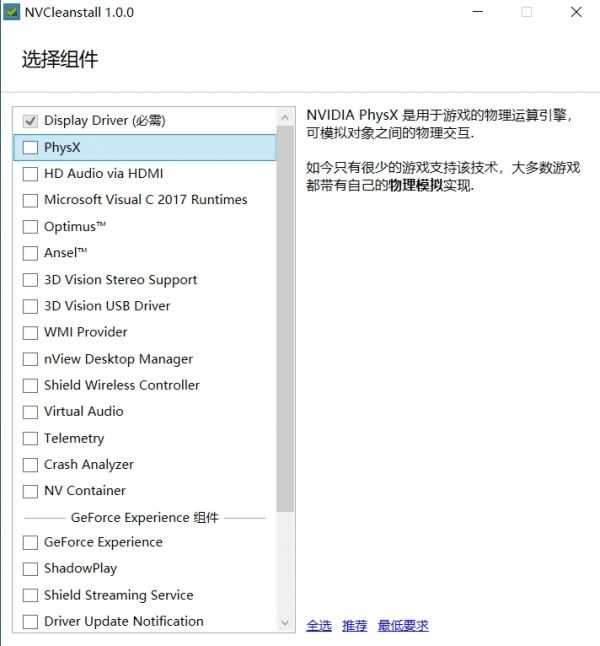 NVCleanstall(N卡驱动自定义安装) v1.0.0 中文绿色免费版
573KB / 11-11
 ADM RX560显卡驱动 v20.0正式版
25.25MB / 09-14
 WebDriver黑苹果显卡驱动 for Mac V387.10.10.10.40.140 苹果电
60.9MB / 01-29
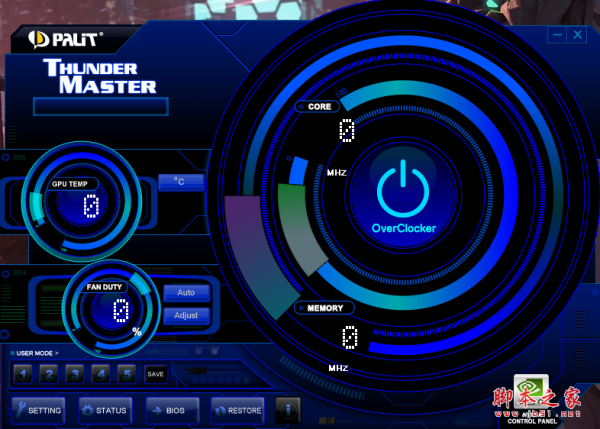 ThunderMaster(显卡超频监控软件) v3.29 免费安装版
7.86MB / 10-22
 英伟达GEFORCE Game Ready 3080显卡驱动 v456.38 官方安装版
MB / 09-22
 英伟达gtx1660ti显卡驱动 v431.60 官方版 for Win10 64位
541MB / 07-10
-

Intel Graphics Driver for Windows 10/11 v32.0.101.8801 官方 显卡驱动 / 784MB
-

N卡驱动更新软件(NVIDIA GeForce Experience) v3.28.0.417 中文 显卡驱动 / 125MB
-
万能显卡驱动win10离线版 64位/32位 安装免费版 显卡驱动 / 5.88GB
-
NVIDIA固件升级工具包NVIDIA DisplayPort Firmware Updater 1.1 显卡驱动 / 1.8MB
-
WhateverGreen.kext for mac(黑苹果AMD显卡驱动) V1.6.3 苹果电 显卡驱动 / 1.23MB
-
AMD RX7900显卡驱动 V22.12.1 官方版 显卡驱动 / 589MB
-
AMD芯片组驱动程序 V4.11.15.342 官方版 显卡驱动 / 54MB
-
英伟达WHQL显卡驱动NVIDIA Game Ready V522.25 64位官方版 For W 显卡驱动 / 784MB
-
-
ADM RX560显卡驱动 v20.0正式版 显卡驱动 / 25.25MB
详情介绍
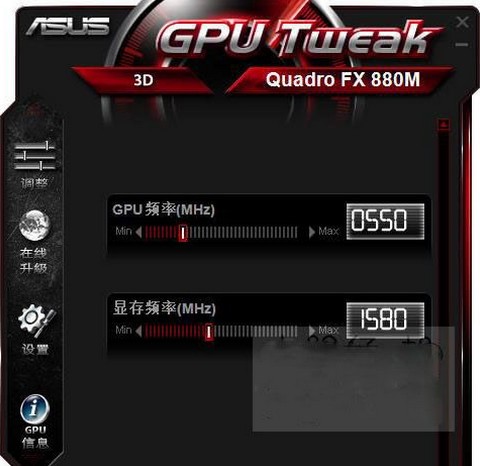
华硕ASUS GPU Tweak显卡超频管理工具最多可调整四个显卡的核心频率、内存频率、核心电压以及风扇速度,而且还支持显存时序调节,最大限度的挖掘显卡性能,通过监控窗口,可以实时准确的监视显卡信息。
ASUS GPU Tweak的强大之处还不仅限于此,它还支持在线更新驱动及BIOS文件,对显卡的优化设置可以很方便的烧录进BIOS中,做到了对显卡的全面优化。
对于功能强大ASUS GPU Tweak来说,开放性也是其能很受发烧友喜爱的原因之一,GPU Tweak不仅仅适用自家的显卡,其他品牌显卡同样可以使用。
功能介绍
超频界面
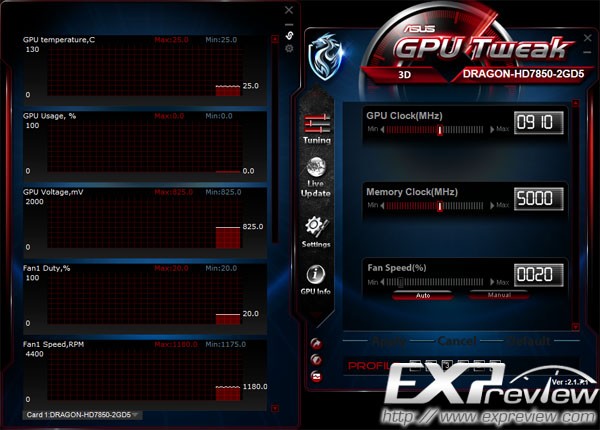
GPU Tweak启动时的界面,左侧显示的是显卡各种实时参数曲线,右边的是超频界面,标准模式下只能调整GPU频率以及显存频率,修改GPU Boost频率的同时GPU Base频率也会随之改变。
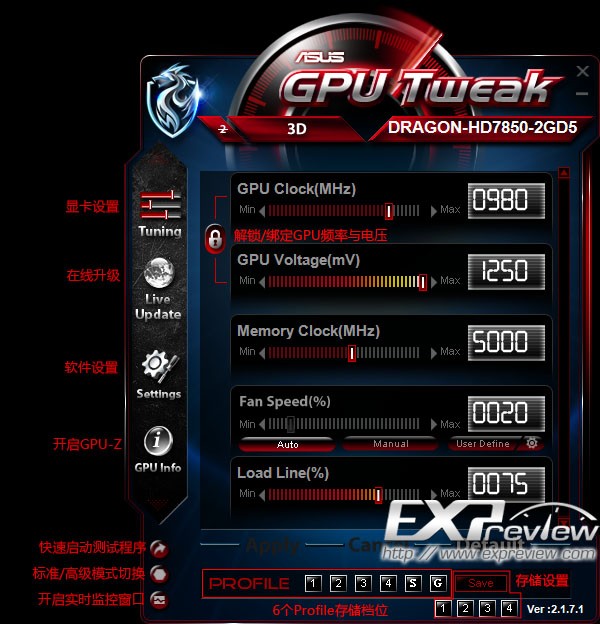
GPU Tweak的主界面介绍请看上图,现在已经切换至高级模式,界面上增加GPU电压和负载设置两个选项,窗口左侧是工具栏,左下角三个小圆形键则分别是“快速启动指定测试程序”(需要再软件设置里设置程序路径)、“标准与高级模式切换”和“开启实时监控窗口”键,下方是6个Profile存储档位,Save键只会在用户设置好显卡的频率并应用后才会出现。
软件在默认状态下GPU频率是与电压挂钩的,这样可以让那些不太懂超频的玩家更容易提升显卡频率,解锁后GPU频率与电压可以分开调节。另外软件支持多块显卡同时设置频率,如果是多卡系统的话,软件可以让用户选择显卡。
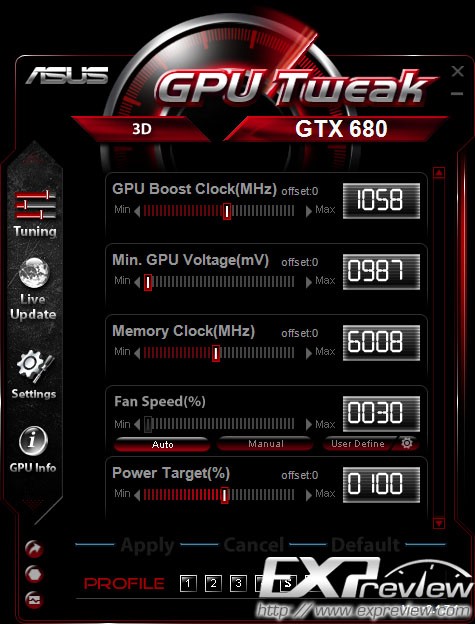
软件的界面会根据不同显卡的特性而改变的,如果用的是NVIDIA的开普勒显卡的话,GPU Clock就会变成GPU Boost Clock,Load Line也会变成Power Target,至于软件的皮肤上图这个才是标准版,华硕有针对自己的龙骑士系列显卡制作了一个特殊的GPU Tweak皮肤。
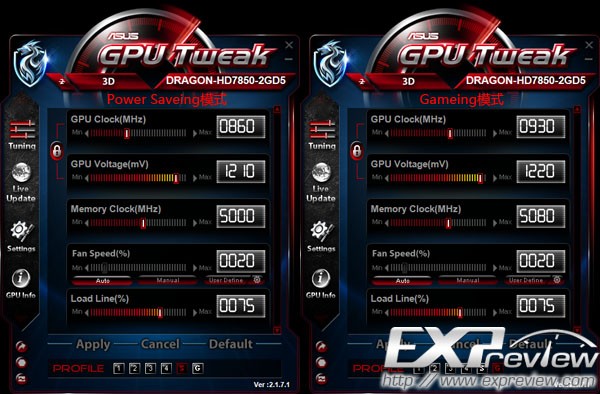
6个Profile存储档位中前4个是给用户存储自定义设置,另外还有Power Saving与Gaming两个预设好的档位,这两个档位根据显卡的不同会有所变化。
以这款HD 7850龙骑士为例,默认状态下核心/显存频率分别为910/5000MHz,核心电压1.210V。在Power Saveing模式下GPU频率会降至860MHz,而Gaming模式GPU频率会升至930MHz显存也会升至5080MHz,核心电压1.220V。
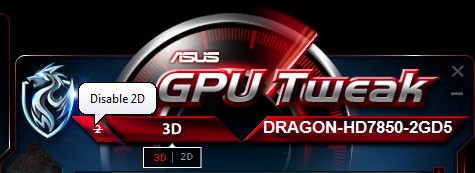
GPU Tweak还可以调节显卡在待机模式下的频率,把鼠标移动到软件上的那个“3D”字样的框体时就会出现3D/2D的选择按键,3D模式就是显卡负载时的频率,而2D模式则是显卡在待机时的频率,另外还有个Disable 2D模式,可以禁止显卡进入待机模式,主要是给超频玩家使用的,当然这功能并不是对所有显卡都有效。
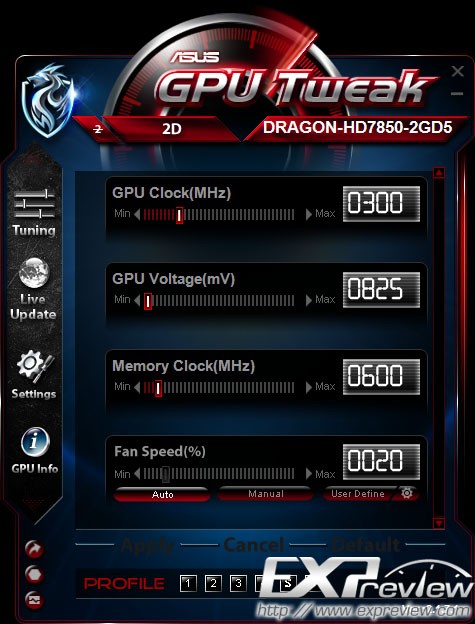
2D模式下更改可显卡待机频率以及电压等设置
风扇调速
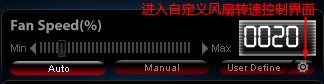
至于风扇调节软件提供了三种模式可选择,第一个就是完全由显卡BIOS控制的自动模式,第二个就是由用户固定风扇在某个转速的手动模式,第三个则是自定义风扇转速控制模式。
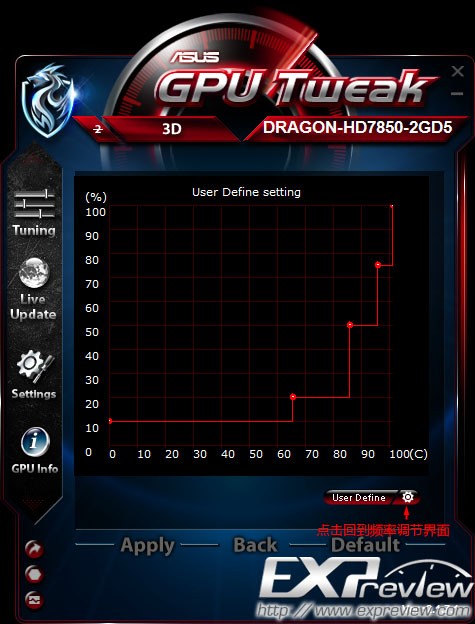
固定转速的话有个坏处就是不够灵活,太低可能会让显卡过热,而太高的话噪音也很烦人,使用这个功能用户可以设置不同温度情况下的风扇转速,只需要设置好上图那个图表就可以了,最多可以提供9个折点,这样的控制更为灵活,可以避免显卡过热的情况。
自动更新
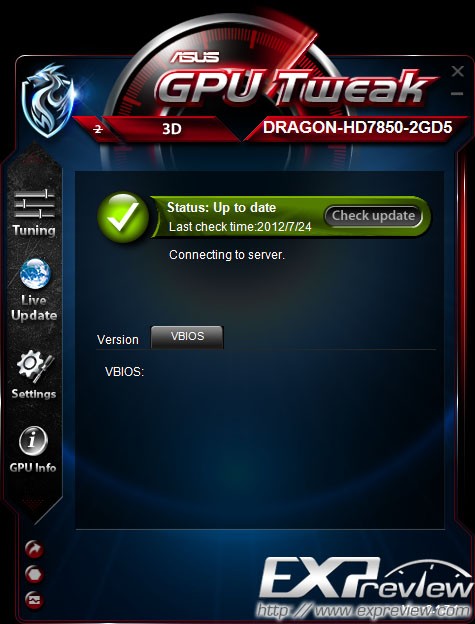
软件的自动更新功能会根据用户的设置去定时检测有没有新的显卡驱动或者BIOS,让显卡随时都保持在最佳状态。
软件设置菜单
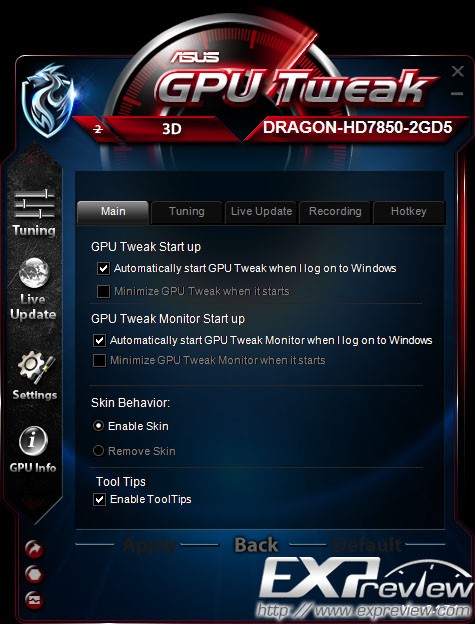
这是GPU Tweak的设置菜单,用户可以在此修改各种软件设置,软件默认是随Windows自行启动的,GPU Tweak与显卡状态监控窗口都可以独立启动。
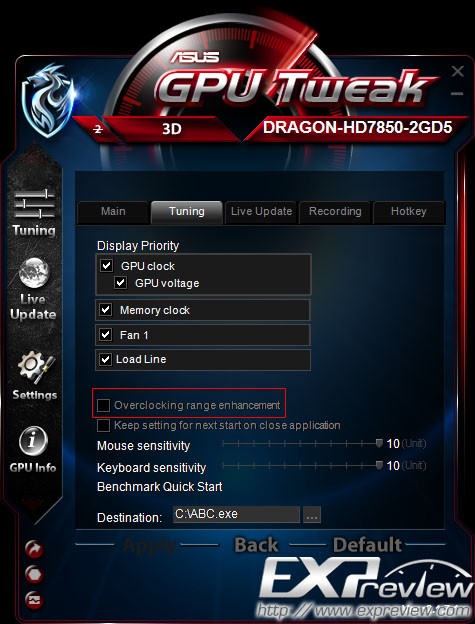
Tuning有两个设置比较重要,第一个就是红框中的解除频率限制选项,第二个就是开卷自动载入超频设定选项,下面的“Mouse sensitivity”和“Keyboard sensitivity”则是改变用鼠标或者键盘调节频率等数值时没点解一下的变化数值,默认都是10,另外快速启动指定测试程序也是在这里修改程序路径。
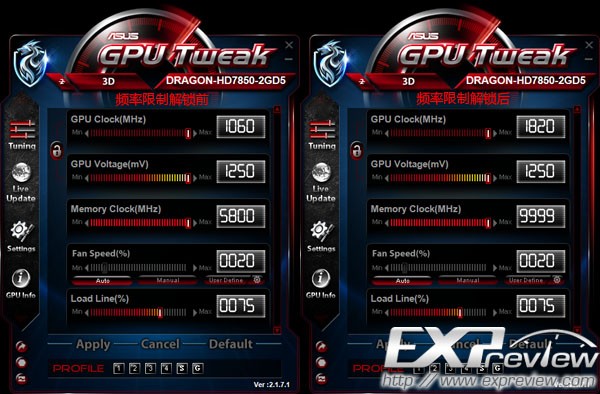
如果不把频率限制解除的话GPU核心的频率上限只有1060MHz,显存频率上限是5800MHz;在软件的Settings中的Tuning把图中这个“Overclocking range enhancement”选上后,软件会自动重启,解锁后GPU频率上限达到1820MHz,显存上限则是9999MHz。
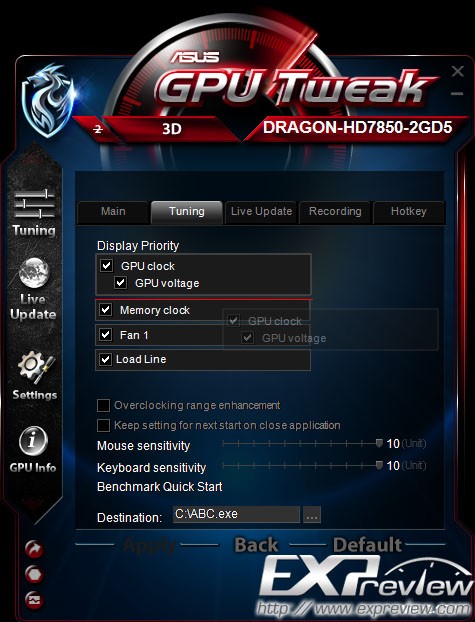
另外调节界面上的设置显示顺序也可以在这里修改,鼠标直接拖动相关设置项即可
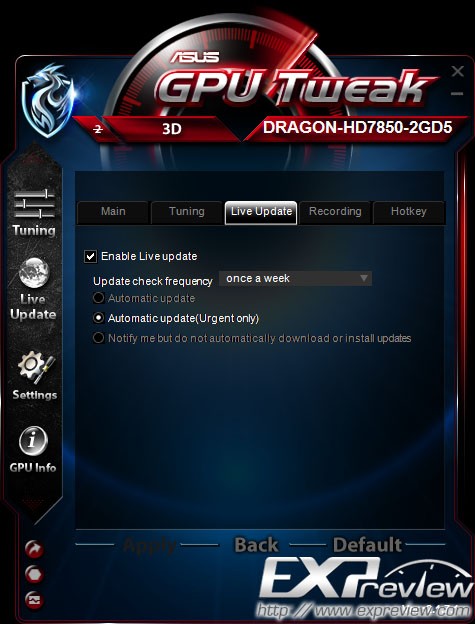
自动更新设置
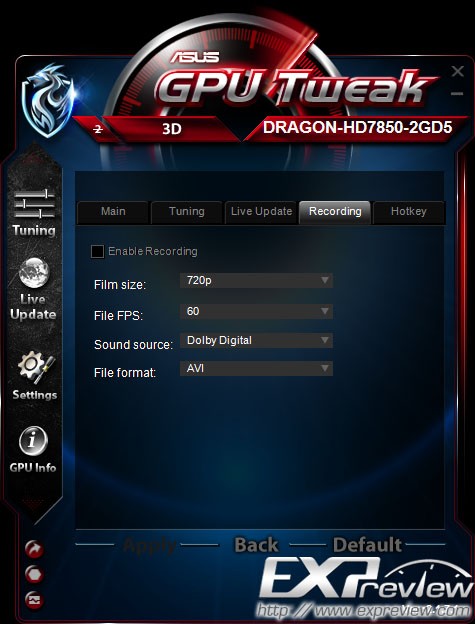
软件留有录像功能,不过暂时不能使用,设置全部不能更改
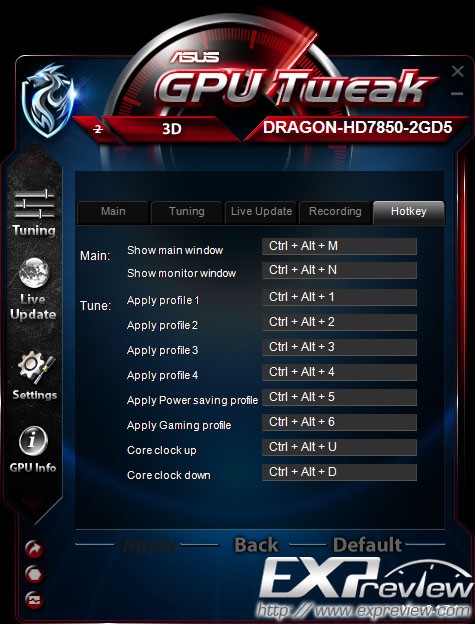
GPU Tweak还支持热键功能,可以设置不同的热键组合,玩家可以在游戏中实时调整显卡的频率。
开启显卡监控
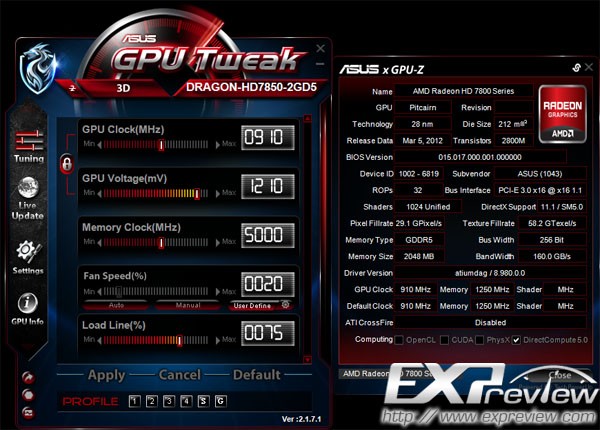
点击GPU Info这个选项的话就会弹出一个华硕版的GPU-Z出来
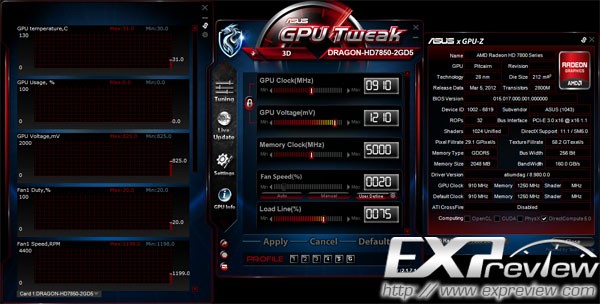
完全体的GPU Tweak
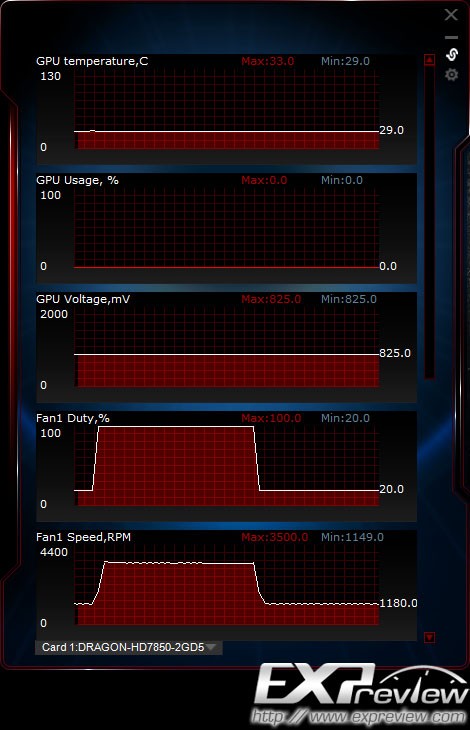
GPU Tweak的显卡信息监控功能是非常强大,显卡的所有信息都可以实时显示并记录下来,窗口可以独立拉出来,也可以更换各种不同的皮肤,软件的底部选择框可以更改监控的显卡。
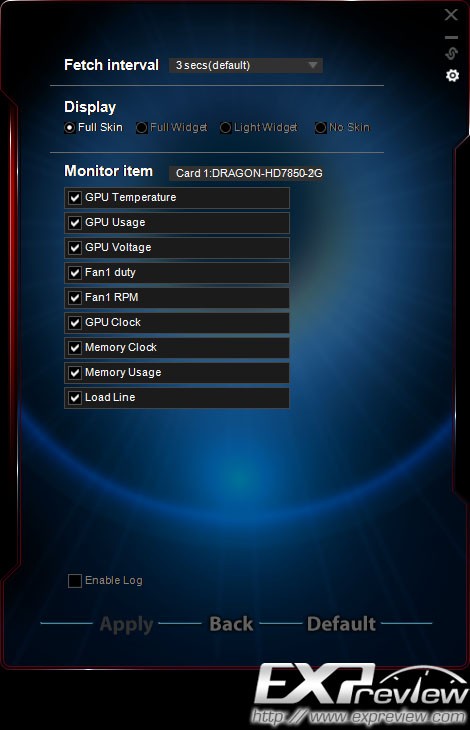
显卡信息监控窗口有自己的独立设置菜单,在这里可以更改曲线刷新时间,窗口的皮肤已经要监控的项目,包括核心/显存的占用率、GPU核心电压、风扇的转速、负载状态等。
GPU Tweak的功能在此已经全部介绍完毕,它的功能非常全面,可以全面覆盖NVIDIA与AMD的显卡,无论哪个品牌的显卡都能够使用GPU Tweak进行超频,另外软件还可以轻松的解除频率的上限,玩家不需要再被限制约束,可以冲击更高的频率。目前新版的GPU Tweak已经可以把HD 7850的电压提升到1.3V了。
此外软件还集成了监控窗口和GPU-Z,用户仅需要通过GPU Tweak就可以了解显卡目前的详细信息,不需要再开启其他软件查看,可见它是一款非常方便的超频软件,大家不妨去尝试一下这款GPU Tweak。
下载地址
人气软件
Intel Graphics Driver for Windows 10/11 v32.0.101.8801 官方
万能显卡驱动win10离线版 64位/32位 安装免费版
英伟达WHQL显卡驱动NVIDIA Game Ready V522.25 64位官方版 For W
NVIDIA(英伟达) PhysX物理加速驱动 V9.15.0428 最新版
英特尔intel 82865g显卡驱动程序
N卡驱动更新软件(NVIDIA GeForce Experience) v3.28.0.417 中文
amd ati x1200显卡驱动程序 for xp 32 (win2003适用)
Intel HD Graphics 4000显卡驱动程序 64位 支持win10系统
万能显卡驱动(115M)
英伟达gtx1660ti显卡驱动 v431.60 官方版 for Win10 64位

相关文章
-
万能显卡驱动win10离线版 64位/32位 安装免费版
万能显卡驱动win10离线版是针对32位和64位的windows 10系统而开发的一款显卡驱动程序,集易用、准确、可靠、高效、通用于一体,欢迎需要的朋友下载使用...
-
AMD RX7900显卡驱动 V22.12.1 官方版
AMD RX7900显卡驱动是一款专门针对AMD全新推出的显卡产品推出的官方驱动程序,这款驱动能够提供出色的帧速率和高水平的4K分辨率图像游戏体验,欢迎需要的朋友下载使用...
-
AMD芯片组驱动程序 V4.11.15.342 官方版
AMD芯片组驱动程序针对Athlon、Ryzen 和Threadripper处理器的各种平台进行了兼容性和稳定性的优化,这个芯片组驱动更新可以修复Win11 22H2系统桌面蓝屏死机问题...
-
英伟达WHQL显卡驱动NVIDIA Game Ready V522.25 64位官方版 For Win10/Win11
NVIDIA显卡驱动是一个非常好用的电脑硬件驱动程序,现英伟达官方发布最新516.40版WHQL显卡驱动,此次更新版本最主要的变化就是支持上线的《糖豆人》免费网游等...
-
NVCleanstall(N卡驱动自定义安装) v1.0.0 中文绿色免费版
NVCleanstall中文汉化版是一款非常好用的NVIDIA显卡驱动自定义安装工具,可以自定义安装N卡驱动中任意组件...
-
ADM RX560显卡驱动 v20.0正式版
ADM RX560显卡驱动正式版是ADM官方继RX 580、RX 570、RX 550后再次次推出的显卡。adm RX560采用满血版Polaris 11核心,1024SP流处理器,对于文明6,守望先锋等3D游戏的运行...
下载声明
☉ 解压密码:www.jb51.net 就是本站主域名,希望大家看清楚,[ 分享码的获取方法 ]可以参考这篇文章
☉ 推荐使用 [ 迅雷 ] 下载,使用 [ WinRAR v5 ] 以上版本解压本站软件。
☉ 如果这个软件总是不能下载的请在评论中留言,我们会尽快修复,谢谢!
☉ 下载本站资源,如果服务器暂不能下载请过一段时间重试!或者多试试几个下载地址
☉ 如果遇到什么问题,请评论留言,我们定会解决问题,谢谢大家支持!
☉ 本站提供的一些商业软件是供学习研究之用,如用于商业用途,请购买正版。
☉ 本站提供的ASUS(华硕)GPU Tweak显卡超频管理工具 v2.0.3.1 官方中文安装版资源来源互联网,版权归该下载资源的合法拥有者所有。