

 Microsoft SQL Server 2022 Developer 官方中文完整版(含离线包)
1.2GB / 01-12
 Microsoft SQL Server Compact Edition V4.0.8876.1 官方中文安
4.6MB / 07-15
 Microsoft SQL Server 2019 Express版 中文安装精简版(附安装教
547MB / 10-21
 Microsoft SQL Server 2019 Developer 多语言正式版(附安装教程)
575MB / 10-20
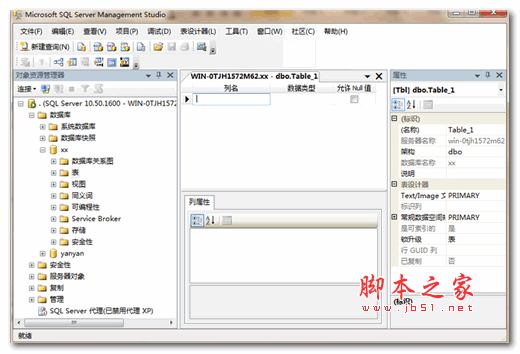 Microsoft SQL Server 2020 v2020 中文破解版(附安装教程+序列号
660KB / 04-08
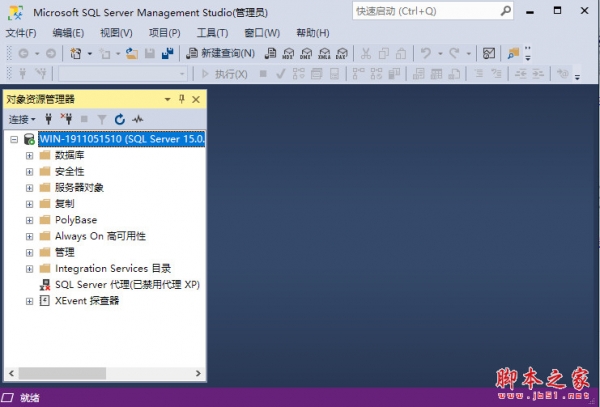 Microsoft SQL Server 2019 Developer 简体中文正式版(附安装教
1.52GB / 10-21
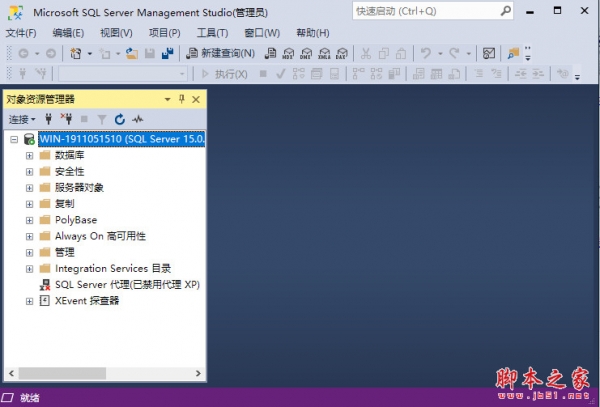 Microsoft SQL Server 2019 标准版 官方中文正式版(附安装教程)
 1.52GB / 09-04
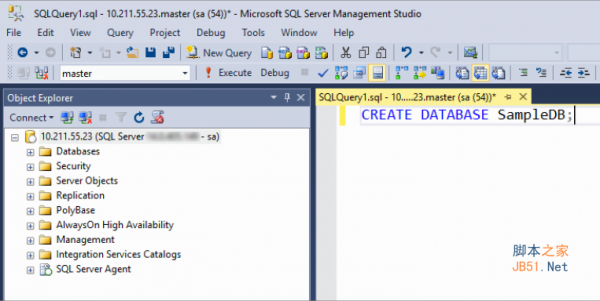 Microsoft SQL Server 2019 Enterprise企业版 64位 中/英文正式
1.77GB / 11-06
 Microsoft SQL Server 2017 Evaluation Edition 安装包 多语中文
534KB / 10-14
 Microsoft SQL Server 2017 Developer Edition 多语中文免费正式
1.65GB / 10-13









详情介绍
SQL Server 2022是一款Microsoft 公司推出的关系型数据库管理系统。这个数据管理平台能存储关系数据和结构式数据,让数据智能化,是很多企业的数据管理得力工具。SQL Server 2019比以前版本功能更强,更简单易用。
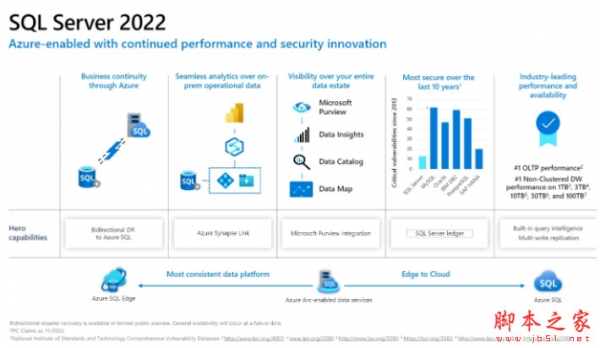
SQL Server 2022 正式发布,SQL Server 2022 是迄今为止支持 Azure 最多的版本,具有持续的性能、安全性和可用性创新。

SQL Server 2022 功能
通过 Azure 实现业务连续性
通过 Azure SQL 托管实例中的链接功能,帮助确保云中完全托管灾难恢复的正常运行时间。持续将数据复制到云端或从云端复制数据
对本地运营数据进行无缝分析
通过打破运营商店和分析商店之间的壁垒,近乎实时地推动洞察力。通过 Azure Synapse Link 在云中使用 Spark 和 SQL 运行时分析所有数据。
整个数据资产的可见性
使用 Microsoft Purview 管理和管理您的整个数据资产以克服数据孤岛。
过去 10 年最安全的数据库
使用在过去 10 年中被评为最不容易受到攻击的数据库来实现您的安全性和合规性目标。1使用不可变分类帐帮助保护数据免遭篡改。
行业领先的性能和可用性
利用性能和可用性来加快查询速度并帮助确保业务连续性。无需更改代码即可加速查询性能和调整。为跨多个位置的用户保持多写入环境平稳运行。
SQL Server 2022 (16.x) 中的新增功能
SQL Server 2022 (16.x) 基于以前的版本构建,将 SQL Server 发展为一个平台,让您可以选择开发语言、数据类型、本地或云环境以及操作系统。
使用说明
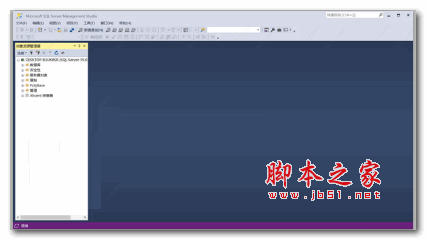
1、选择开始菜单中→程序→【Management SQL Server】→【SQL Server Management Studio】命令,打开【SQL Server Management Studio】窗口,并使用Windows或 SQL Server身份验证建立连接;
2、在【对象资源管理器】窗口中展开服务器,然后选择【数据库】节点;
3、右键单击【数据库】节点,从弹出来的快捷菜单中选择【新建数据库】命令。
4、执行上述操作后,会弹出【新建数据库】对话框。在对话框、左侧有3个选项,分别是【常规】、【选项】和【文件组】。完成这三个选项中的设置会后,就完成了数据库的创建工作。
5、在【数据库名称】文本框中输入要新建数据库的名称。例如,这里以“新建的数据库”。
6、在【所有者】文本框中输入新建数据库的所有者,如sa。根据数据库的使用情况,选择启用或者禁用【使用全文索引】复选框。
7、在【数据库文件】列表中包括两行,一行是数据库文件,而另一行是日记文件。通过单击下面的【添加】、【删除】按钮添加或删除数据库文件。
8、切换到【选项页】、在这里可以设置数据库的排序规则、恢复模式、兼容级别和其他属性。
9、切换到【文件组】页,在这里可以添加或删除文件组。
10、完成以上操作后,单击【确定】按钮关闭【新建数据库】对话框。至此“新建的数据”数据库创建成功。新建的数据库可以再【对象资源管理器】窗口看到。
下载地址
人气软件

SQL Server 2008 简体中文正式版(附官方下载地址3.27G) sql2008
SQL Server 2005 简体中文企业版 sql2005迅雷高速下载
Microsoft SQL Server 2022 Enterprise企业正式版 完整离线镜像+
PostgreSQL v18.4.1 for Windows 64位 官方最新正式版(附安装教
Microsoft SQL Server 2000 简体中文企业版(集成sp4+两个必要补
Microsoft SQL Server 2019 Developer 简体中文正式版(附安装教
MySQL 8 for Windows v8.4.0 官方免费绿色正式版 64位
Microsoft SQL Server 2019 标准版 官方中文正式版(附安装教程)
MySQL Community Server v9.7.0 LTS 官方免费正式版(附离线包+安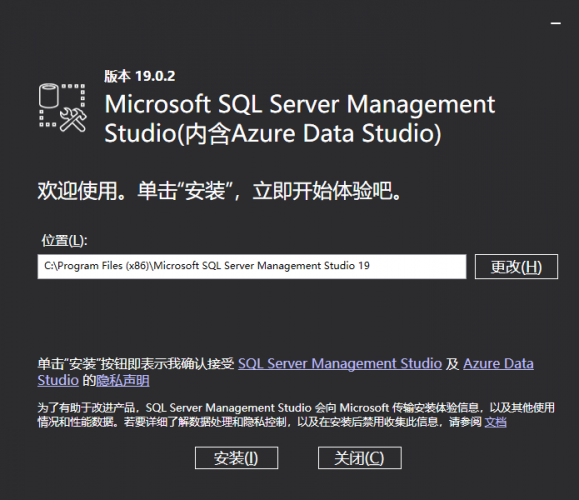
SQL Server Management Studio (SSMS) 2022 v19.0.2 官方正式中
相关文章
-
 SQL Server 2019怎么安装?SQL Server 2019详细安装使用教程及SSMS连接
SQL Server2019是一个Microsoft公司推出的关系型数据库管理系统,能够帮助用户快速完成数据的智能化处理,这里就整理了最新SQL Server2019系列的安装使用教程,并附有下载...
-
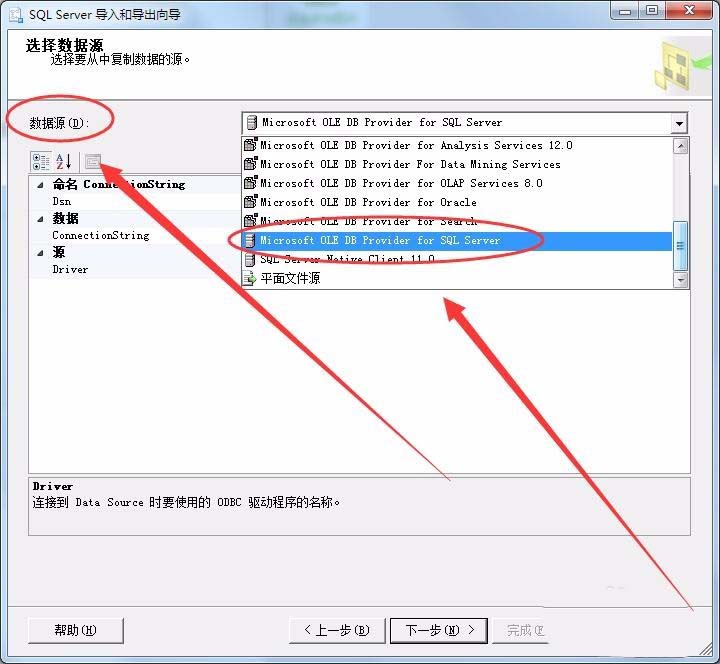 SQL Server数据库中的表和视图怎么导出?
SQL Server数据库中的表和视图怎么导出?SQL Server数据库中想要将表和视图导出来,该怎么倒出来呢?下面我们就来看看详细的教程,需要的朋友可以参考下...
-
 sql server2016安装提示重启失败怎么办?(附解决方法)
SQL Server利用现代化数据平台更快地从数据中获取洞察力,构建任务关键型智能应用程序,sql server2016安装提示重启失败怎么办?来回反复,重启好多回,问题依旧。下面小编带...
-
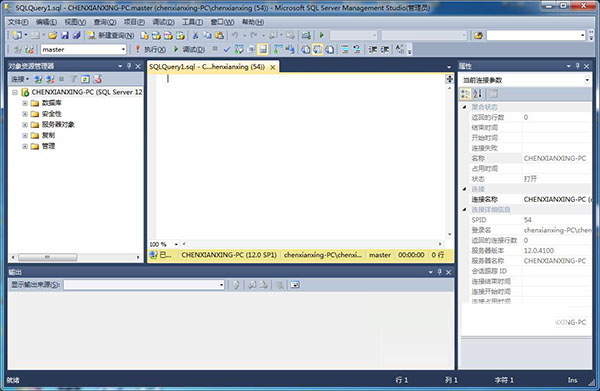 SQL Server 2014 Express免费版详细图文安装教程
SQL Server 2014 Express(简易版)简称sql2014,这个express版是免费版本,有部分在脚本之家下载SQL Server 2014 Express免费版软件的朋友问小编:SQL Server 2014 Express...
-
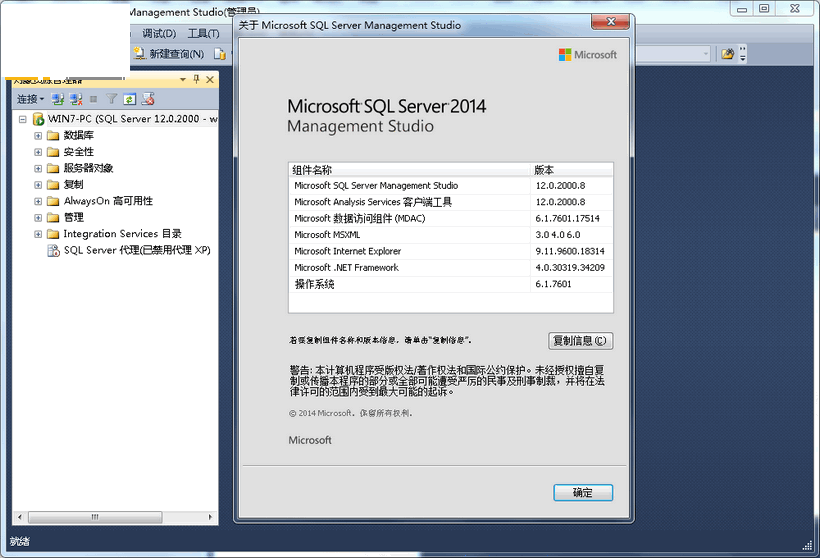 SQL 2014怎么安装 SQL Server 2014企业版详细安装教程图解
SQL Server 2014企业版可以说是很多编程人员所需要的工具之一,那么,SQL Server 2014企业版怎么安装呢?针对这一问题,本文就为大家图文详细介绍SQL Server 2014企业版安...
下载声明
☉ 解压密码:www.jb51.net 就是本站主域名,希望大家看清楚,[ 分享码的获取方法 ]可以参考这篇文章
☉ 推荐使用 [ 迅雷 ] 下载,使用 [ WinRAR v5 ] 以上版本解压本站软件。
☉ 如果这个软件总是不能下载的请在评论中留言,我们会尽快修复,谢谢!
☉ 下载本站资源,如果服务器暂不能下载请过一段时间重试!或者多试试几个下载地址
☉ 如果遇到什么问题,请评论留言,我们定会解决问题,谢谢大家支持!
☉ 本站提供的一些商业软件是供学习研究之用,如用于商业用途,请购买正版。
☉ 本站提供的Microsoft SQL Server 2022 Evaluation Edition 中文最新免费安装版资源来源互联网,版权归该下载资源的合法拥有者所有。